Você configura uma vez, e a Cakto emite a nota fiscal de serviço de cada venda aprovada, no seu nome, para o seu cliente. Este guia mostra o caminho em poucos minutos.
Conta com CNPJ: a NFS-e é emitida pela sua empresa. Confira em Meu Perfil › Pessoa Jurídica. Se não tiver, veja o passo 1.
Certificado digital A1: arquivo .pfx ou .p12 (até 10 MB) e a senha dele.
Dados fiscais do seu serviço: regime tributário, CNAE e os códigos do serviço. Seu contador tem essas informações.
Inscrição Municipal: só se o seu município exigir.
A NFS-e é emitida em nome da sua empresa, então a conta precisa ter um CNPJ. Sem ele, o botão Configurar NFS-e mostra o aviso "É necessário ter um CNPJ cadastrado para emissão de NFS-e".
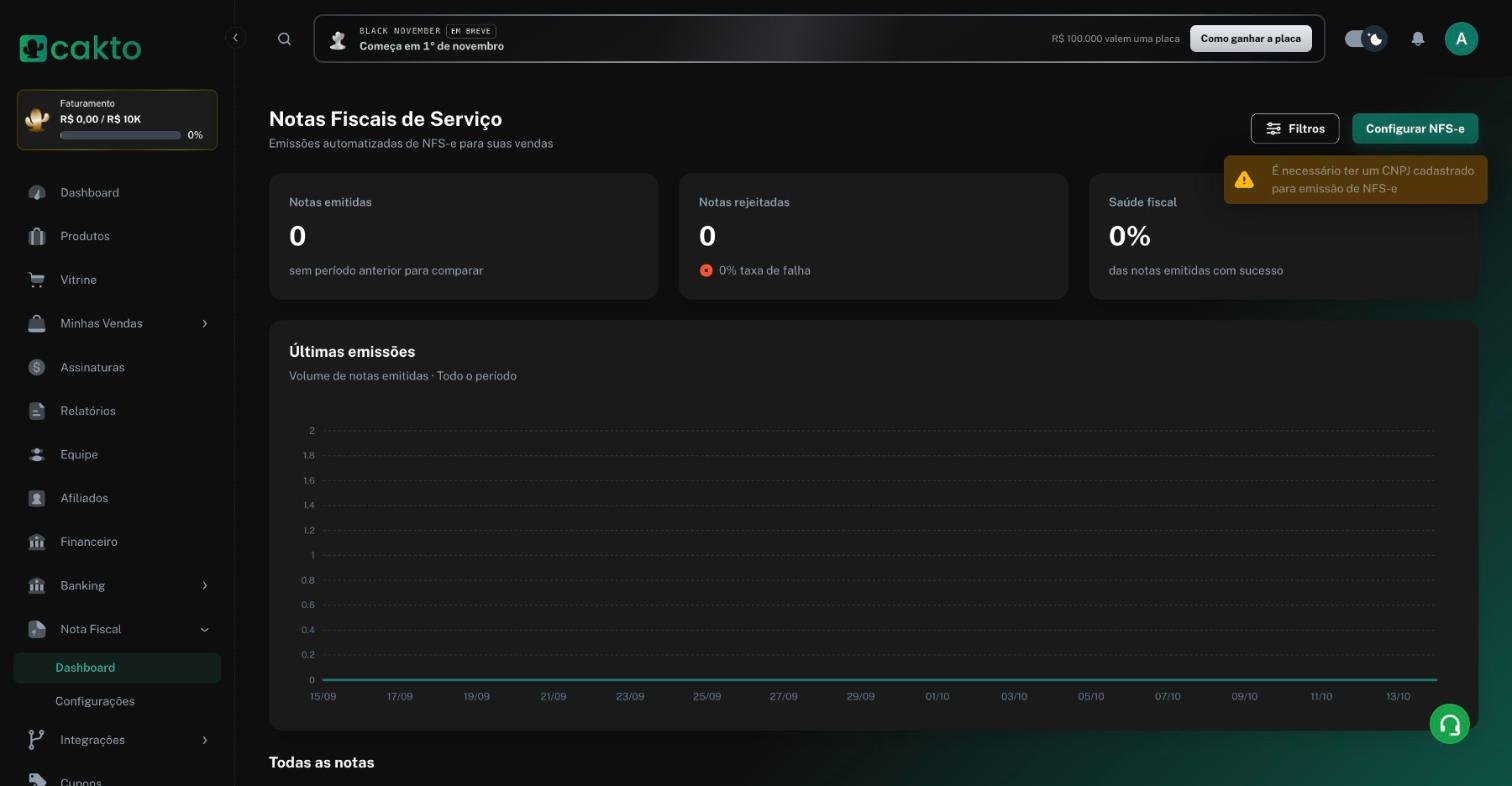
Conta sem CNPJ: o aviso aparece ao passar o mouse em Configurar NFS-e.
A aba Pessoa Jurídica do Meu Perfil só mostra o CNPJ, não deixa cadastrar. O CNPJ entra por um destes dois caminhos, conforme a situação da sua conta.
Vá em Financeiro. Aparece Completar cadastro.
Em Criar cadastro, escolha Criar minha conta com CNPJ e clique em Continuar.
Em Dados cadastrais, preencha Nome da empresa e CNPJ e, em Dados do administrador da empresa, os seus dados. Siga as etapas até o fim.
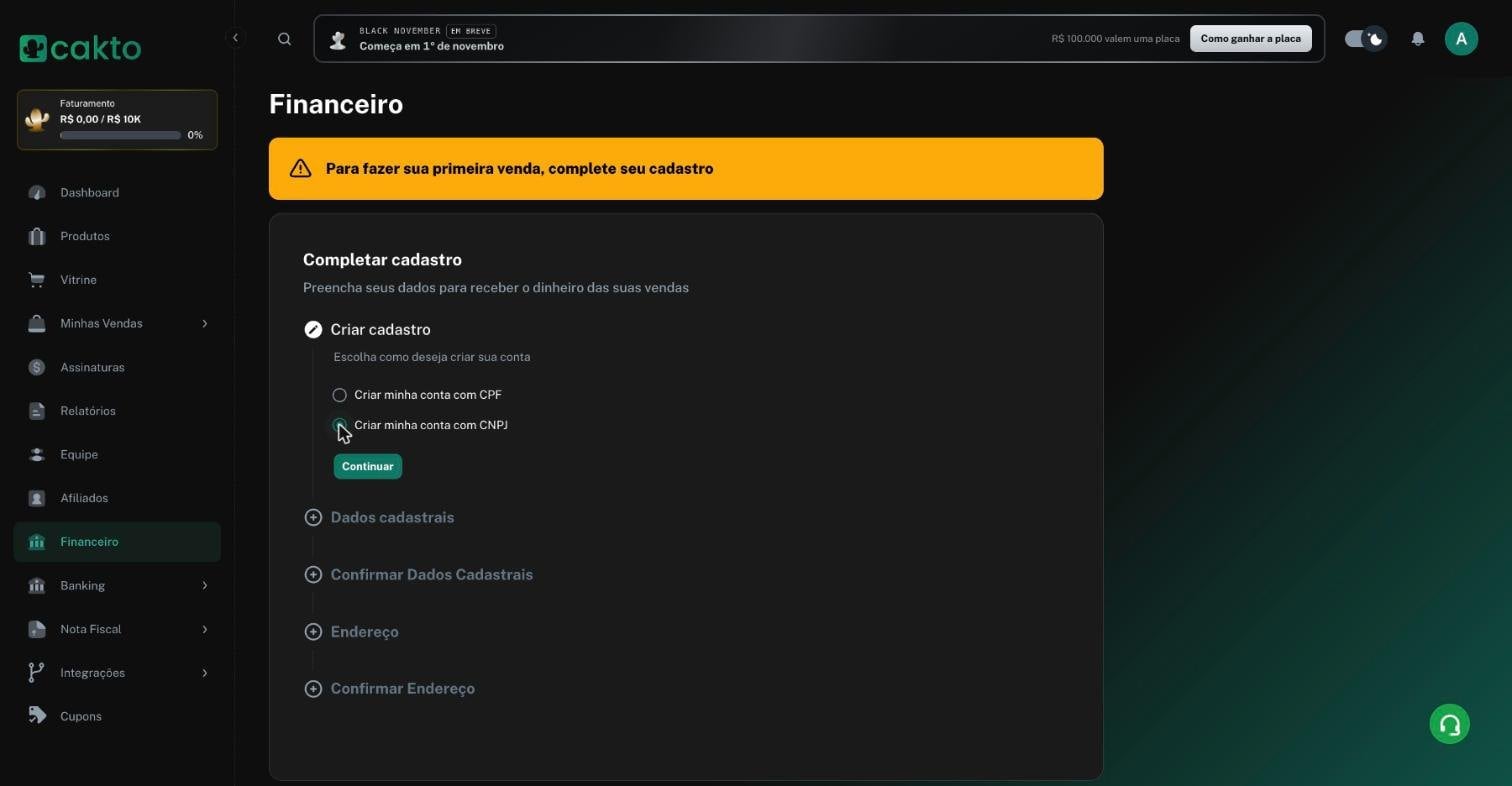
Financeiro › Completar cadastro: escolha Criar minha conta com CNPJ.
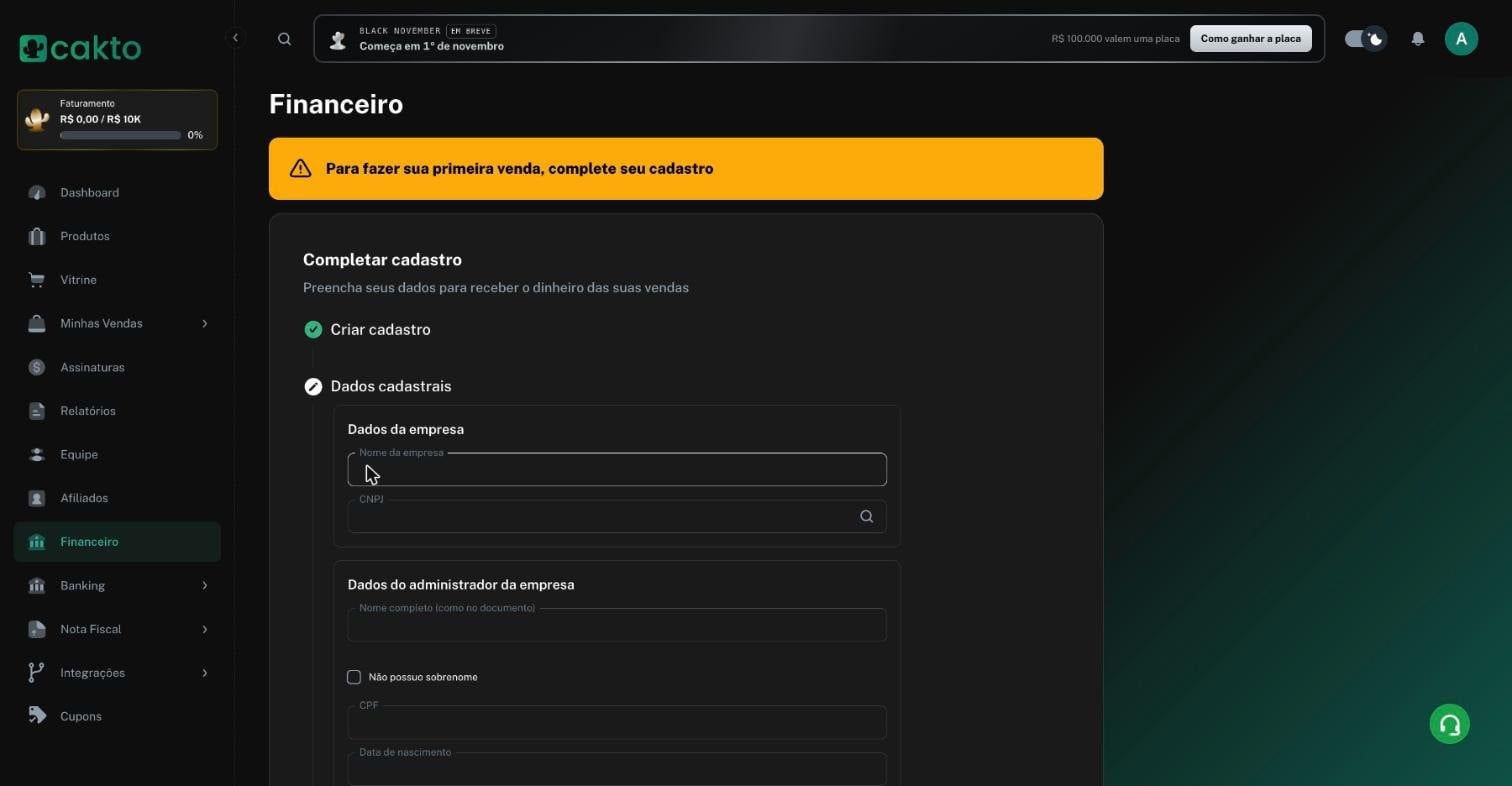
Na etapa seguinte entram o nome da empresa, o CNPJ e os dados do administrador.
Este caminho só aparece para contas criadas com CPF, com a verificação de identidade aprovada e ainda sem CNPJ. Para quem já tem CNPJ, ou ainda não completou o cadastro, o link não é exibido.
Vá em Meu Perfil, aba Pessoa Física. Logo abaixo do campo Celular, clique no link Alterar minha conta para CNPJ.
Informe o CNPJ e o Nome da empresa (razão social). O seu CPF precisa estar no quadro de sócios do CNPJ (no MEI, você precisa ser o titular). Clique em Continuar para documentos.
Envie os documentos em PDF e clique em Enviar para análise.
O time de Compliance da Cakto analisa em até 2 dias úteis. Acompanhe em Ver status da alteração para CNPJ.
Se a sua conta foi criada com CPF, já está verificada e o link não aparece, fale com o suporte da Cakto.
Com o CNPJ aprovado, ele aparece em Meu Perfil › Pessoa Jurídica e a configuração da NFS-e é liberada. Enquanto a alteração estiver em análise, a NFS-e ainda não pode ser ativada.
No menu lateral, abra Nota Fiscal. Ali ficam duas telas: Dashboard, para acompanhar as notas, e Configurações, para ativar e editar a emissão.
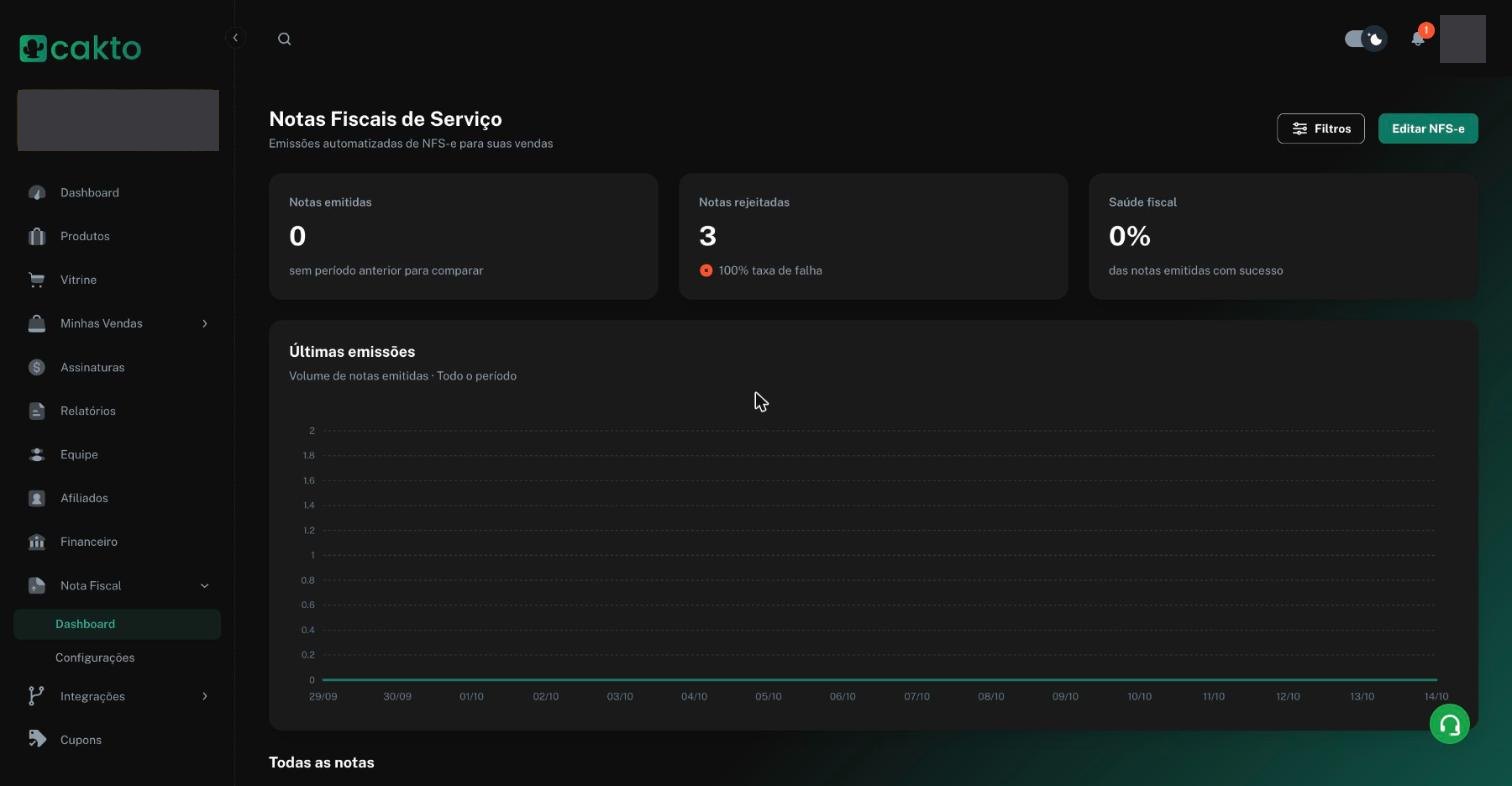
O Dashboard de quem já ativou a emissão. Na primeira vez, o botão do topo se chama Configurar NFS-e; depois de ativar, ele vira Editar NFS-e.
Clique em Configurar NFS-e no Dashboard, ou em Nota Fiscal › Configurações. Na primeira vez, abre a tela Ativar emissão de notas, com 5 etapas. Avance com Avançar e volte quando precisar com Voltar. Depois de ativar, o mesmo caminho abre a tela de edição (passo 6).
Dados da empresa: confira os dados do CNPJ, preencha a Inscrição Municipal (se o município exigir) e o próximo número da nota.
Regime Tributário: escolha MEI, Simples Nacional ou Lucro Presumido / Lucro Real.
Dados fiscais: selecione CNAE, códigos do serviço e as alíquotas de tributos.
Certificado: envie o certificado A1 e digite a senha. Clique em Salvar Configurações.
Simular NFS-e: a Cakto emite uma nota de teste para conferir o cadastro. Depois, Concluir cadastro.
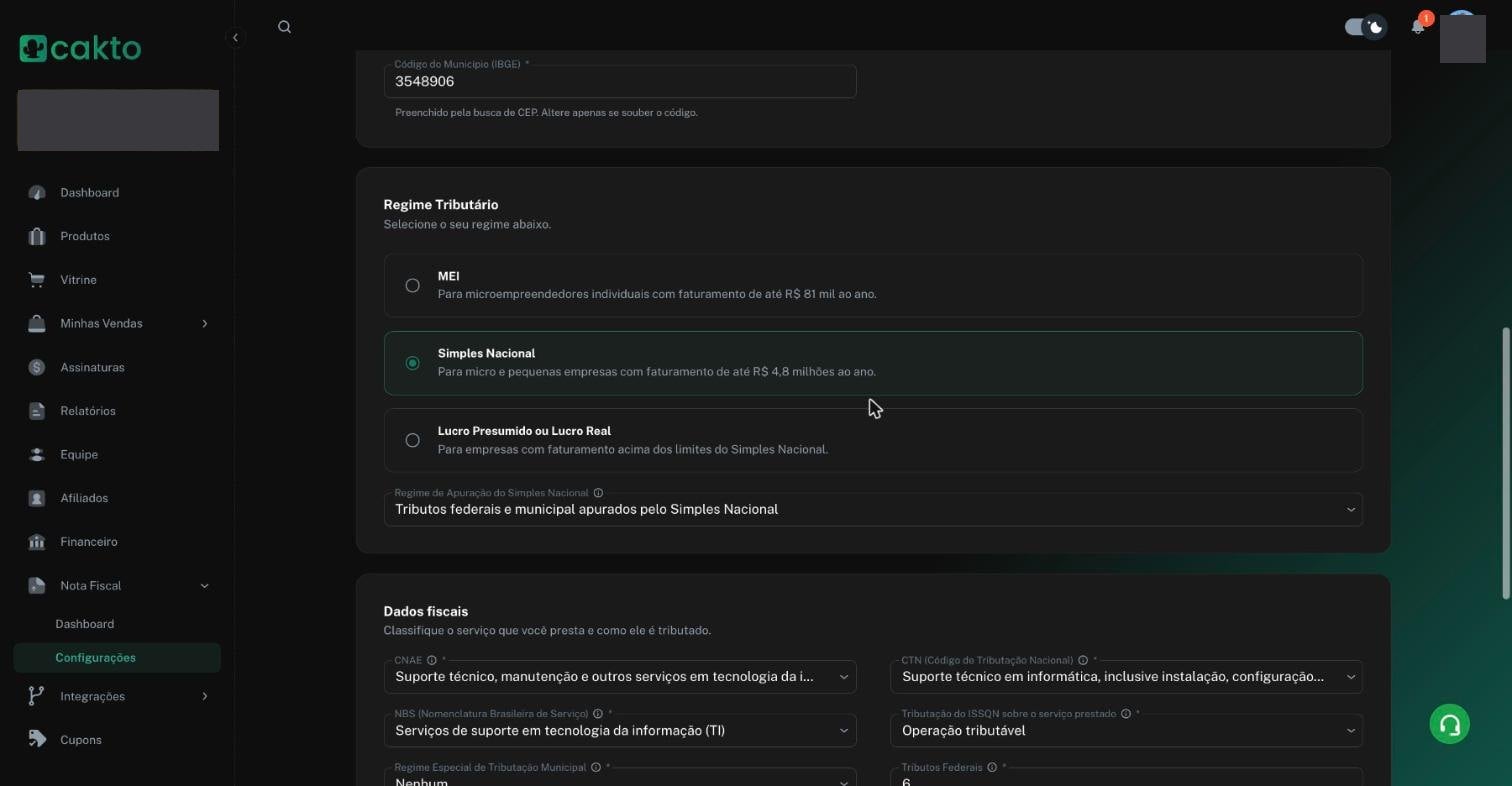
Regime Tributário e Dados fiscais: as mesmas informações das etapas 2 e 3.
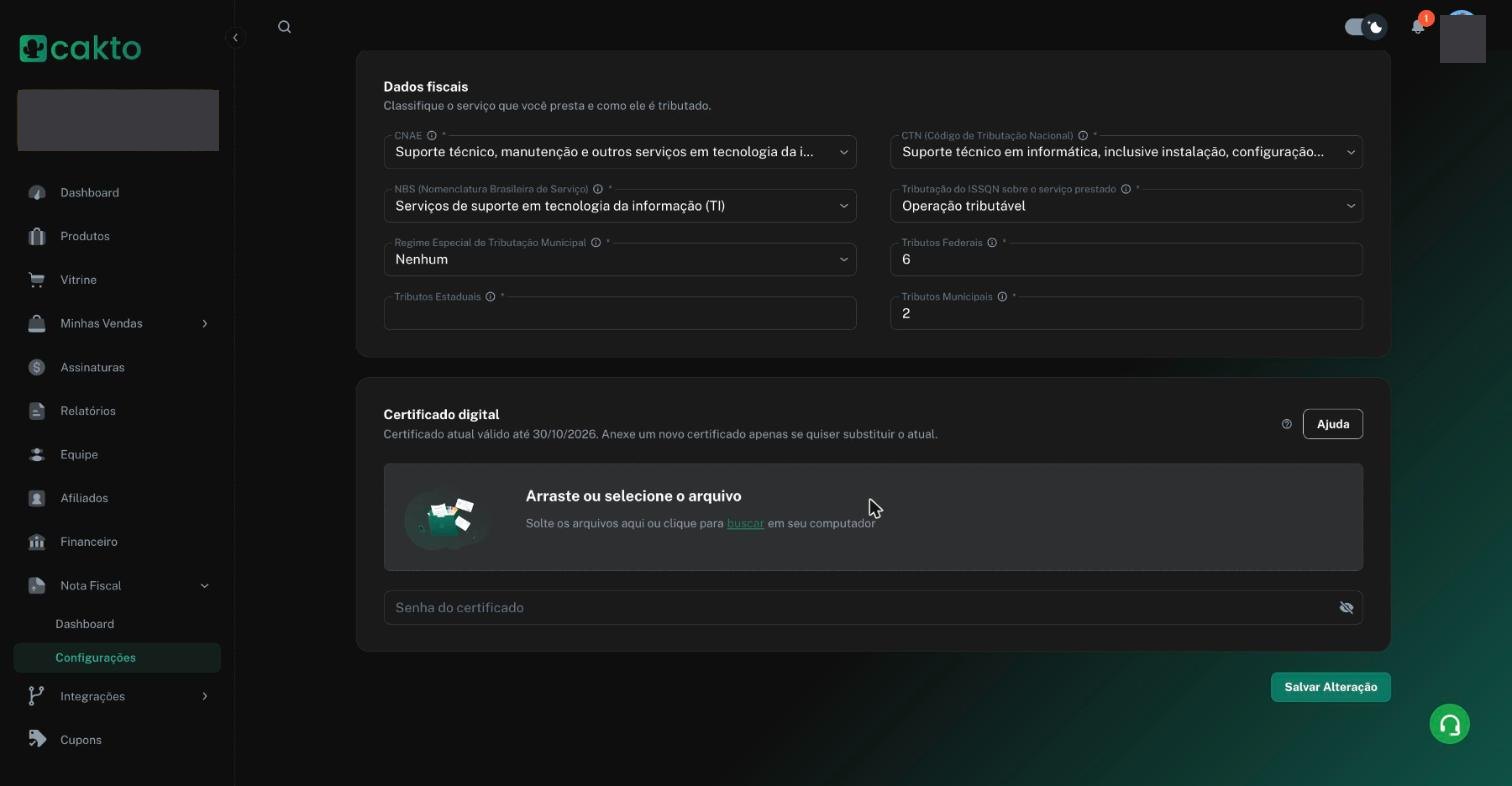
Certificado digital: arraste o arquivo ou clique em buscar, e informe a senha. O botão Ajuda leva ao passo a passo de como obter o certificado.
A nota de teste é o que liga a emissão. Ela pode levar até 1 hora, e o resultado chega por e-mail. Quando ela for autorizada, a emissão automática liga sozinha. Se ela for recusada, a tela mostra o motivo, e você usa Corrigir dados e depois Emitir de novo. Enquanto a nota de teste não for autorizada, as vendas não geram nota.
Em Nota Fiscal › Dashboard você vê quantas notas foram emitidas e rejeitadas, a saúde fiscal (quanto saiu com sucesso) e o volume por dia. Use Filtros para escolher o período, o produto ou o status.
Mais abaixo, em Todas as notas, ficam as notas de cada venda. Busque por cliente, e-mail ou ID da venda.
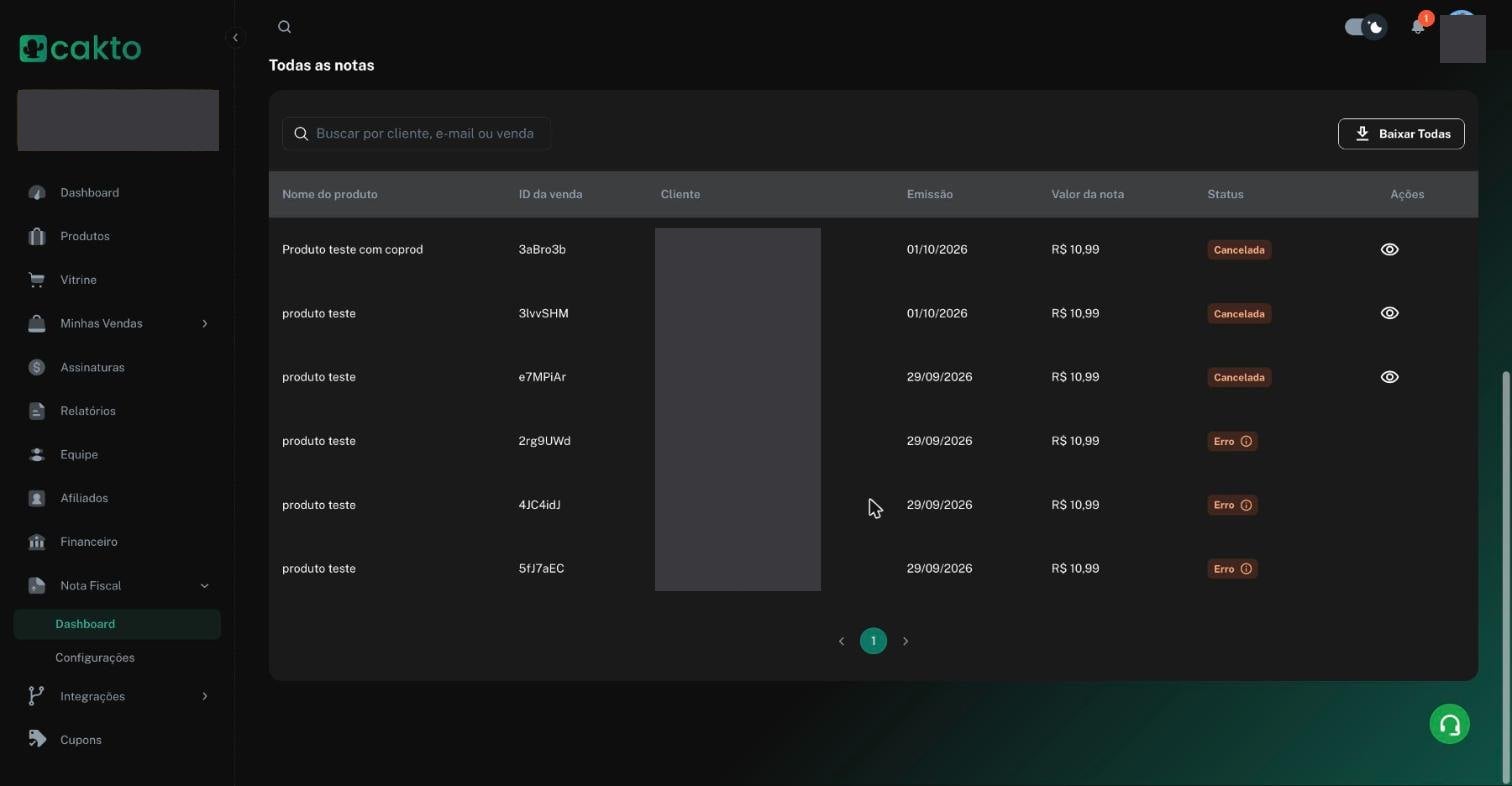
A lista de notas. Baixar Todas envia para o seu e-mail um arquivo .zip com as notas do filtro atual.
Status | O que significa | O que você pode fazer |
|---|---|---|
Emitida | A prefeitura autorizou a nota. | Ver a nota (ícone de olho) ou cancelar (ícone de bloqueio). |
Processando | A nota foi enviada e aguarda a prefeitura. | Aguardar. O status muda sozinho. |
Cancelada | A nota foi cancelada, por você ou pelo reembolso da venda. | Ver a nota cancelada (ícone de olho). |
Erro | A prefeitura recusou a nota. | Clicar no status para ver o motivo (passo 5). |
Clique na etiqueta Erro da nota. Abre a janela Por que a nota não foi emitida, com a mensagem da prefeitura e o código do erro.
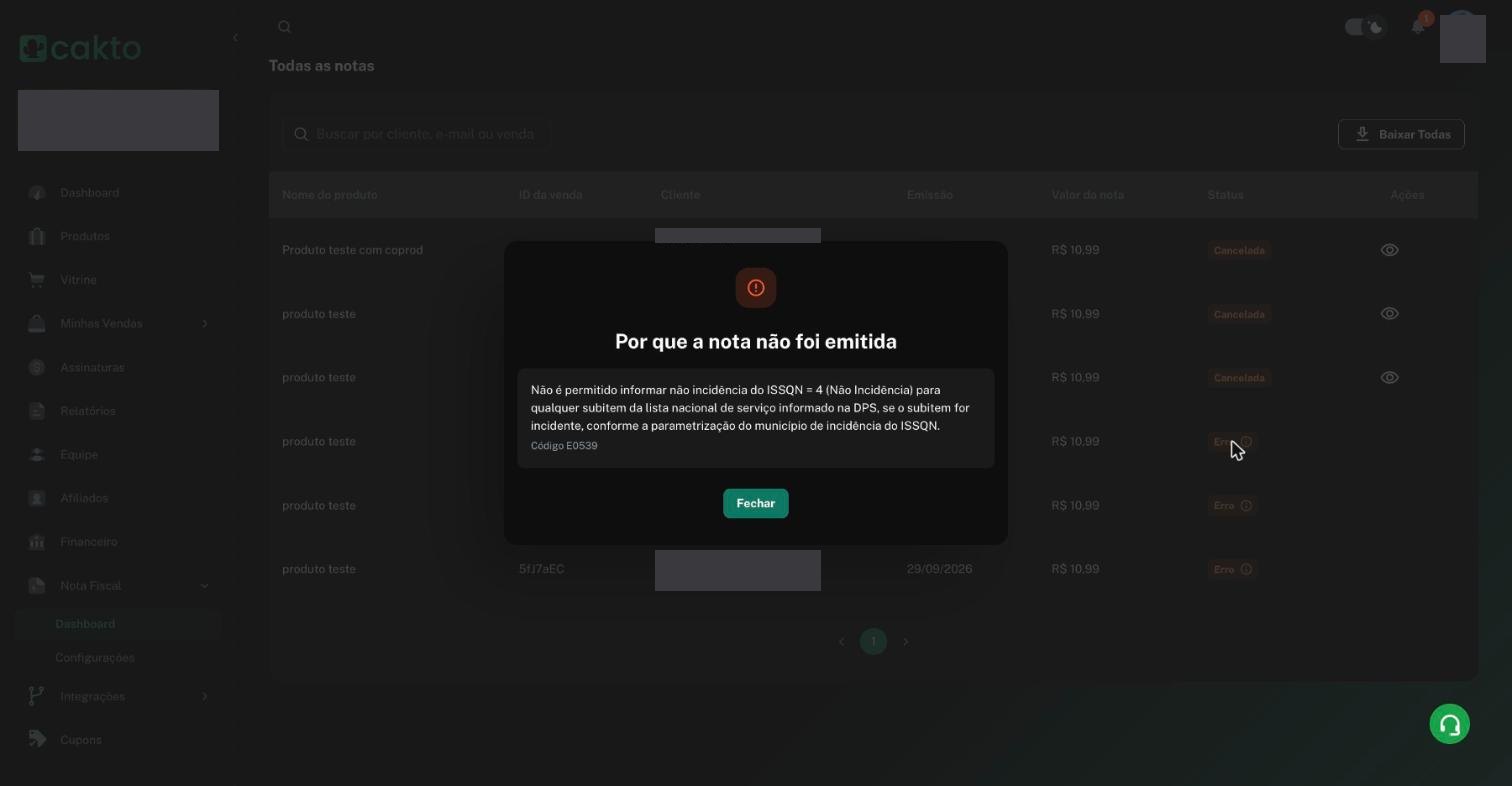
O motivo da recusa vem da prefeitura. Na maioria das vezes, a correção é um dado fiscal em Configurações.
Corrija o dado em Nota Fiscal › Configurações. Se o motivo não aparecer ou não ficar claro, fale com o suporte da Cakto informando o ID da venda.
Depois de ativar, Nota Fiscal › Configurações abre a tela Editar NFS-e. Nela você:
Liga ou desliga a emissão automática em Enviar Notas Fiscais Automaticamente. Desligada, as vendas novas deixam de gerar nota. A mudança vale na hora.
Atualiza endereço, contato, regime e dados fiscais, e clica em Salvar Alteração.
Troca o certificado digital quando ele estiver para vencer. A tela mostra até quando o atual é válido.
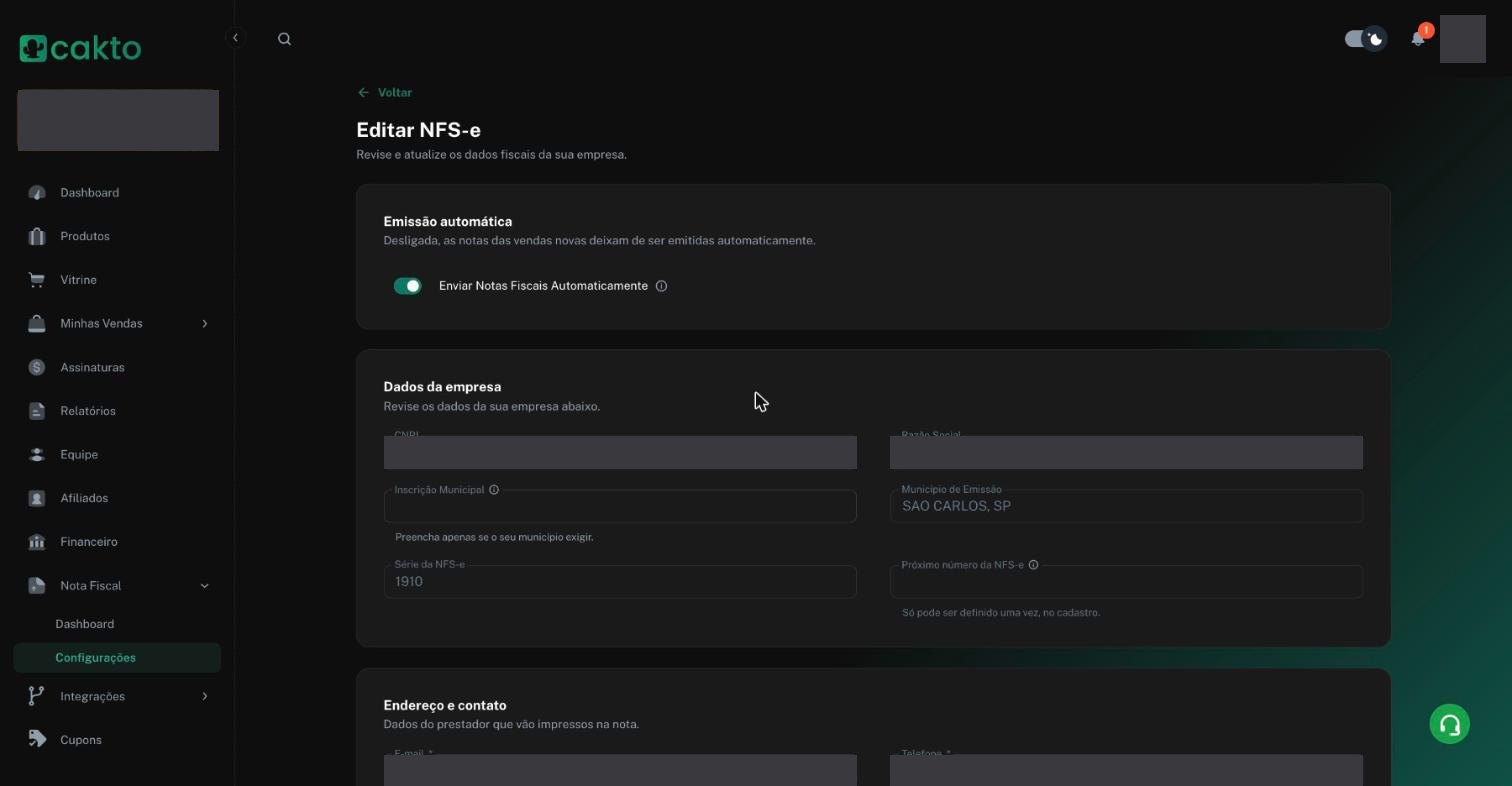
A chave de emissão automática fica no topo de Configurações. O CNPJ e o próximo número da nota não mudam depois da ativação.
Numa venda com coprodução, você (produtor principal) emite a nota pelo valor cheio ao cliente. Cada coprodutor emite a nota da parte dele para você.
Abra o produto e vá em Coprodução. Ligue Exigir nota fiscal dos coprodutores para que cada coprodutor seja avisado de que precisa emitir a nota dele. O repasse do coprodutor não é afetado. A coluna Nota Fiscal mostra a situação de cada um, por exemplo Completo, Convite pendente ou Sem cadastro fiscal.
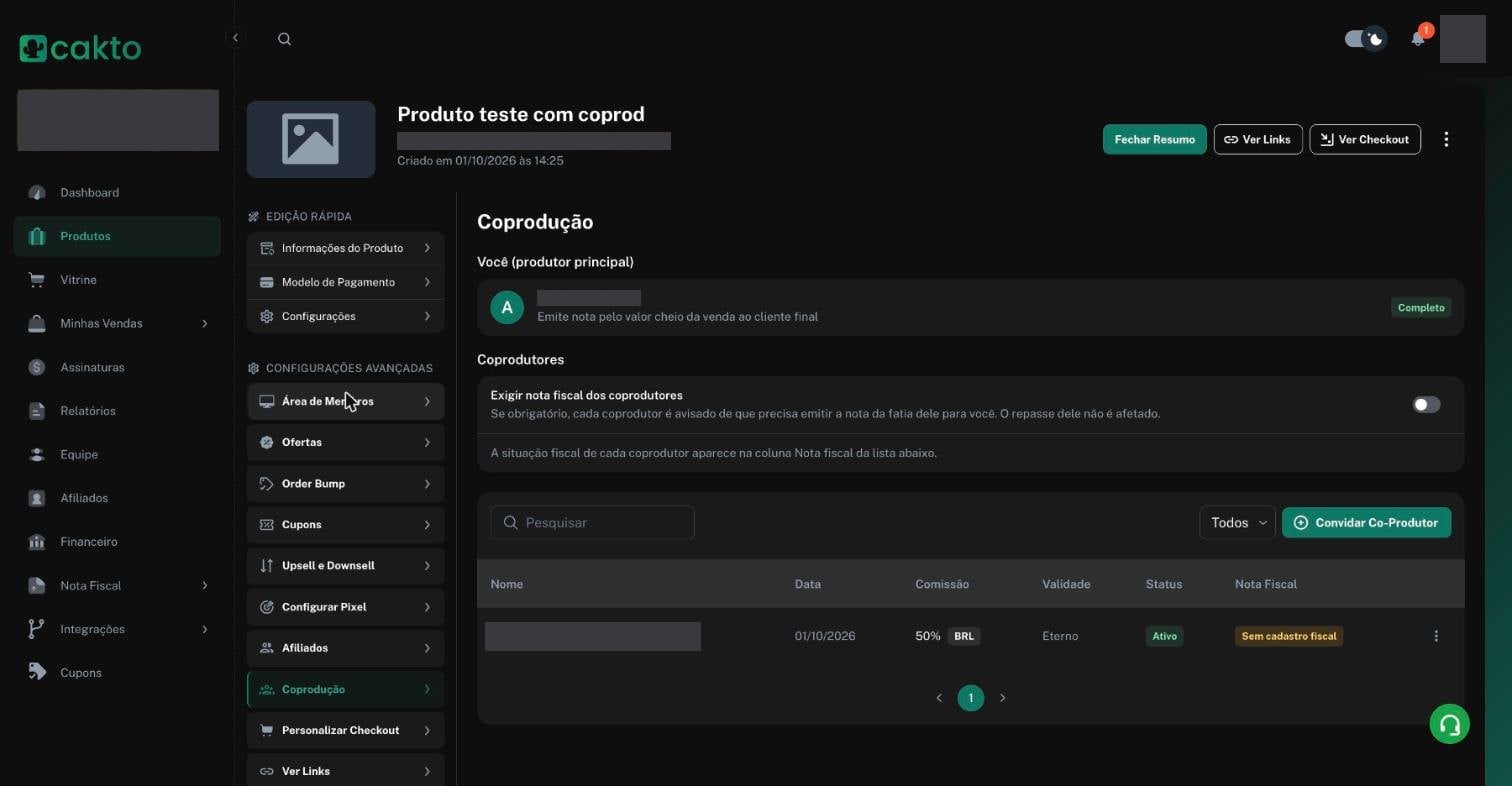
Na aba Coprodução do produto, a situação fiscal de cada coprodutor aparece na coluna Nota Fiscal.
Ative a emissão da sua empresa, como nos passos 1 a 3.
Em Minhas Vendas › Aprovadas, clique em Ver Notas Pendentes no aviso Notas fiscais para emitir.
Na aba Notas fiscais pendentes, clique em Emitir nota fiscal e confirme em Emitir nota. Seus repasses seguem normalmente.
P: A venda foi reembolsada. Preciso cancelar a nota?
R: Não. Quando a venda é reembolsada, a Cakto cancela a nota automaticamente, e ela aparece como Cancelada na lista.
P: Posso cancelar uma nota manualmente?
R: Sim. Na lista de notas, clique no ícone de bloqueio da nota Emitida e confirme. Algumas prefeituras limitam o prazo de cancelamento.
P: Quero parar de emitir notas por um tempo.
R: Desligue Enviar Notas Fiscais Automaticamente em Configurações. As vendas novas deixam de gerar nota até você ligar de novo.
P: Não consigo editar a aba Pessoa Jurídica do Meu Perfil.
R: Ela só mostra o CNPJ. Para cadastrar ou trocar a conta para CNPJ, siga o passo 1.
P: Meu regime é Lucro Presumido ou Lucro Real. Funciona?
R: Sim. Os três regimes podem ser escolhidos na etapa Regime Tributário.
P: Meu certificado vai vencer.
R: Envie o novo arquivo e a senha na seção Certificado digital de Configurações e clique em Salvar Alteração. Com o certificado vencido, as notas são recusadas.