O SellFlux é uma plataforma de automação de vendas que permite criar funis de mensagens e rastreamento de leads. A integração com a Cakto funciona através de Webhooks, que notificam o SellFlux em tempo real sobre cada movimentação no seu checkout. É utilizado principalmente para automação de pós-venda e a recuperação estratégica de Pix gerados na Cakto.
Recuperação de Pix em Tempo Real: Assim que um Pix é gerado, o SellFlux inicia um funil de lembrete automático, aumentando a conversão de pedidos pendentes em até 40%.
Entrega de Acesso Instantânea: 100% dos compradores aprovados recebem seus dados de acesso imediatamente via WhatsApp ou e-mail, eliminando a espera manual.
Gestão de Leads no CRM: Todos os dados dos compradores são organizados automaticamente no seu funil do SellFlux, permitindo campanhas de remarketing precisas.
Monitoramento de Falhas: Através do novo Dashboard de Webhooks da Cakto, você consegue ver exatamente se o SellFlux recebeu os dados ou se houve algum erro de latência.
Primeiro, prepare o ambiente que vai receber os dados da Cakto.
No seu painel do SellFlux, acesse o menu de Integrações e selecione a opção Cakto.
Clique em Nova Integração e dê um nome (ex: "Vendas Cakto").
O sistema vai gerar uma URL de Webhook. Copie este endereço.
Parâmetros para Integração
customer.name
customer.email
customer.cellphone
Agora, leve esse endereço para dentro do seu painel da Cakto para ativar o envio.
No menu lateral da Cakto, acesse Integrações e clique na sub-aba Webhooks.
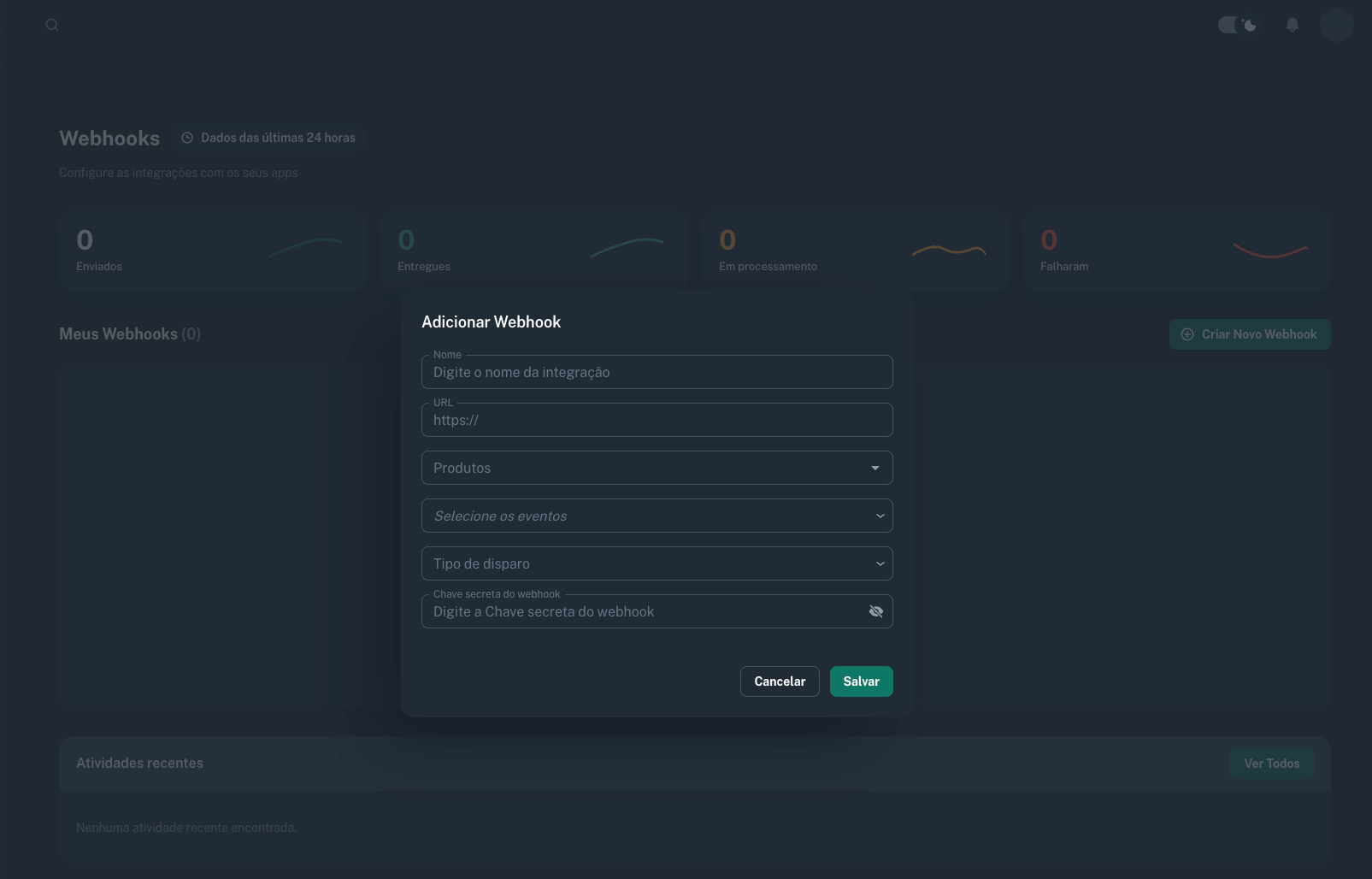
Clique no botão "Criar Novo Webhook".
Preencha os campos:
Nome: Identifique a integração (ex: "Integração SellFlux").
URL de destino: Cole a URL que você copiou do SellFlux.
Produtos: Selecione os produtos que vão acionar este webhook.
Eventos: Selecione os gatilhos desejados, como purchase_approved e pix_gerado.
Clique em Salvar.
A prática recomendada é clicar nos três pontinhos ao lado do webhook criado e selecionar "Enviar evento de teste" para garantir que o SellFlux receba o sinal corretamente.
P: O SellFlux consegue enviar o código Pix Copia e Cola automaticamente?
R: Sim. A Cakto envia o código do Pix dentro do pacote de informações (JSON). O SellFlux captura essa variável e pode enviá-la direto no WhatsApp do cliente.
P: O que fazer se o webhook do SellFlux aparecer como "Falhou" no dashboard?
R: Não é necessário refazer a integração. Acesse os logs no Dashboard de Webhooks da Cakto, identifique o erro e clique em "Reenviar Este Webhook" para disparar a informação novamente.
P: Posso usar a mesma URL para vários produtos?
R: Sim. Na tela de criação do webhook, você pode marcar todos os produtos que deseja que enviem dados para aquele mesmo funil do SellFlux.
P: A integração funciona para assinaturas recorrentes?
R: Sim, você pode selecionar os eventos de subscription_renewed ou subscription_canceled para que o SellFlux gerencie o acesso dos seus assinantes automaticamente.
Termo | O que significa |
URL de Destino | O endereço (link) que o SellFlux fornece para receber os dados da Cakto. |
Pix Gerado | Evento disparado no momento em que o cliente cria o QR Code no checkout. |
Latência | Tempo que o SellFlux levou para responder ao aviso da Cakto (o ideal é abaixo de 5s). |
Chave Secreta | Senha definida por você que garante a segurança da comunicação entre as plataformas. |
Problema: O evento de Pix não dispara a mensagem no WhatsApp.
Causa: O evento selecionado na Cakto foi apenas purchase_approved, mas para o Pix o correto é ativar também o pix_gerado.
Solução: A forma correta é editar o webhook e garantir que ambos os eventos estejam marcados para cobrir tanto a geração quanto a aprovação.
Problema: Webhook preso no card "Retrying" (Tentando novamente).
Causa: O servidor do SellFlux pode estar instável ou a automação está pausada por lá.
Solução: Verifique se o seu funil no SellFlux está ativo. A Cakto tentará reenviar automaticamente, mas vale conferir o status do receptor.
Problema: URL de destino com erro de digitação.
Causa: Copiar a URL com espaços ou caracteres faltando.
Solução: A prática recomendada é sempre usar o botão "Copiar" do SellFlux e validar com um "Evento de Teste" na Cakto logo após salvar.
Integrar o SellFlux na Cakto através do novo painel de Webhooks é a maneira mais segura e escalável de gerenciar suas vendas. A centralização das integrações permite que você monitore falhas e recupere pedidos de Pix com precisão cirúrgica. Segundo as boas práticas de 2026, automatizar esse fluxo é o que separa produtores amadores de operações profissionais. Configure seu webhook agora e tenha o controle total do seu pós-venda.