O Pixel do TikTok é um fragmento de código JavaScript que permite monitorar o fluxo de usuários vindo da rede social para o seu checkout. Funciona através do rastreamento de eventos em tempo real, permitindo identificar desde o início do pagamento até a conclusão da compra. É utilizado principalmente para otimizar campanhas de alto alcance e medir a conversão de anúncios de vídeos curtos na Cakto.
Inteligência de Algoritmo: O TikTok utiliza os dados de conversão da Cakto para encontrar usuários com maior propensão de compra, aumentando a eficiência dos seus anúncios.
Mensuração de ROI: A integração permite saber exatamente qual vídeo ou tendência gerou lucro real, com 100% de precisão nos disparos de Purchase.
Públicos de Retargeting: Dados apontam que impactar novamente usuários que iniciaram o checkout, mas não finalizaram, pode aumentar a conversão em até 22%.
A configuração do Pixel do TikTok é simplificada e nativa, não exigindo manipulação de códigos complexos.
Primeiro, você deve gerar o seu identificador na plataforma de anúncios do TikTok.
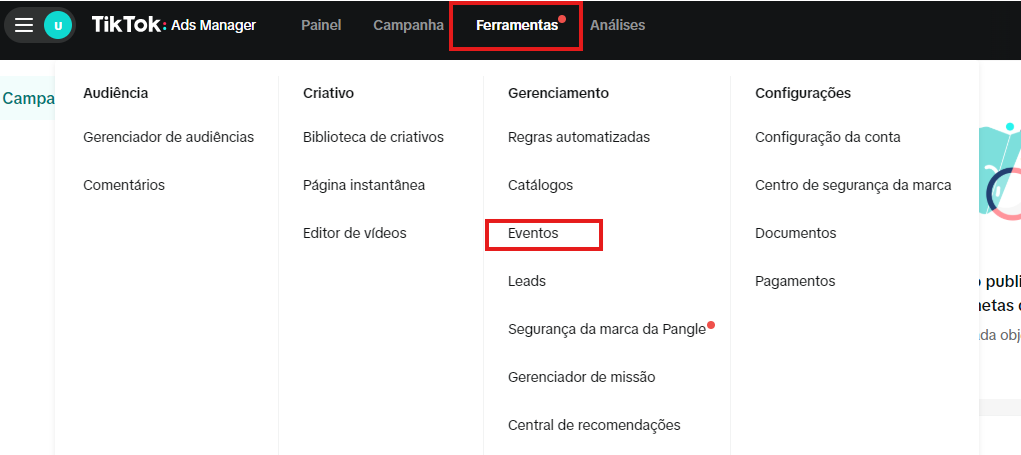
Acesse o TikTok Ads Manager, vá em Assets e clique em Events.
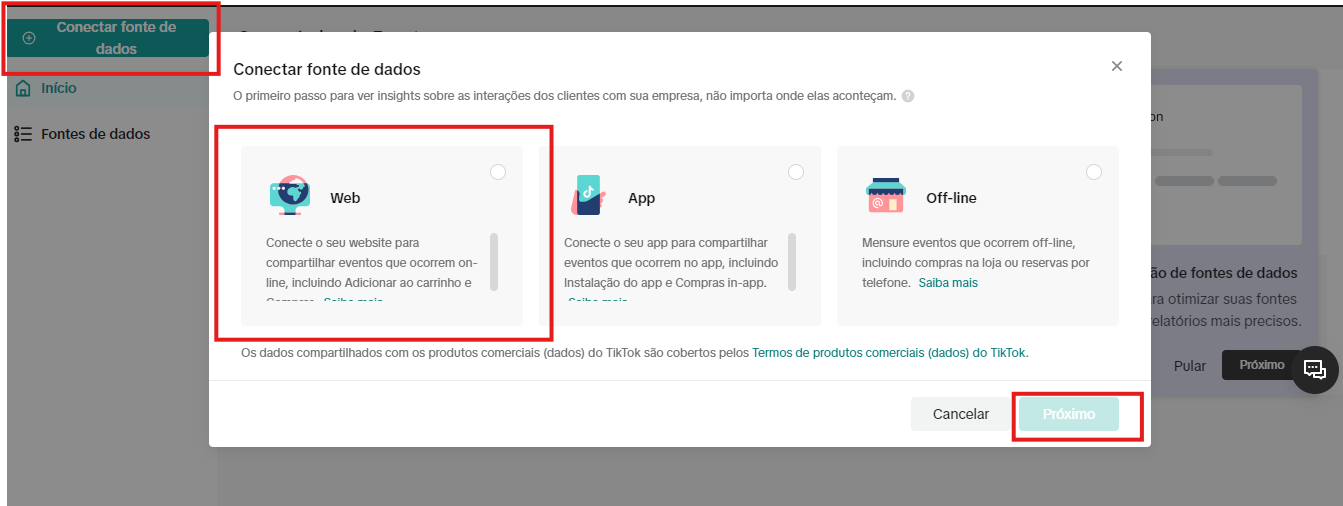
Selecione Web Events e clique em Set Up Web Events.
Escolha o método Manual Setup, dê um nome ao seu Pixel e selecione o modo Developer Mode.
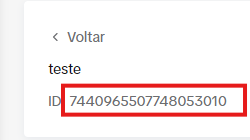
Copie o Pixel ID (uma sequência de letras e números).
2. Adicionando o Pixel na Cakto
Com o ID em mãos, basta vinculá-lo ao seu produto na plataforma.
No Dashboard da Cakto, acesse Produtos e selecione o item desejado.
Clique em Configurações e role até a seção Pixel de conversão.
Localize o campo TikTok, cole o seu Pixel ID, preencha também o API Access Token (gerado no TikTok Events Manager) e clique em Adicionar.
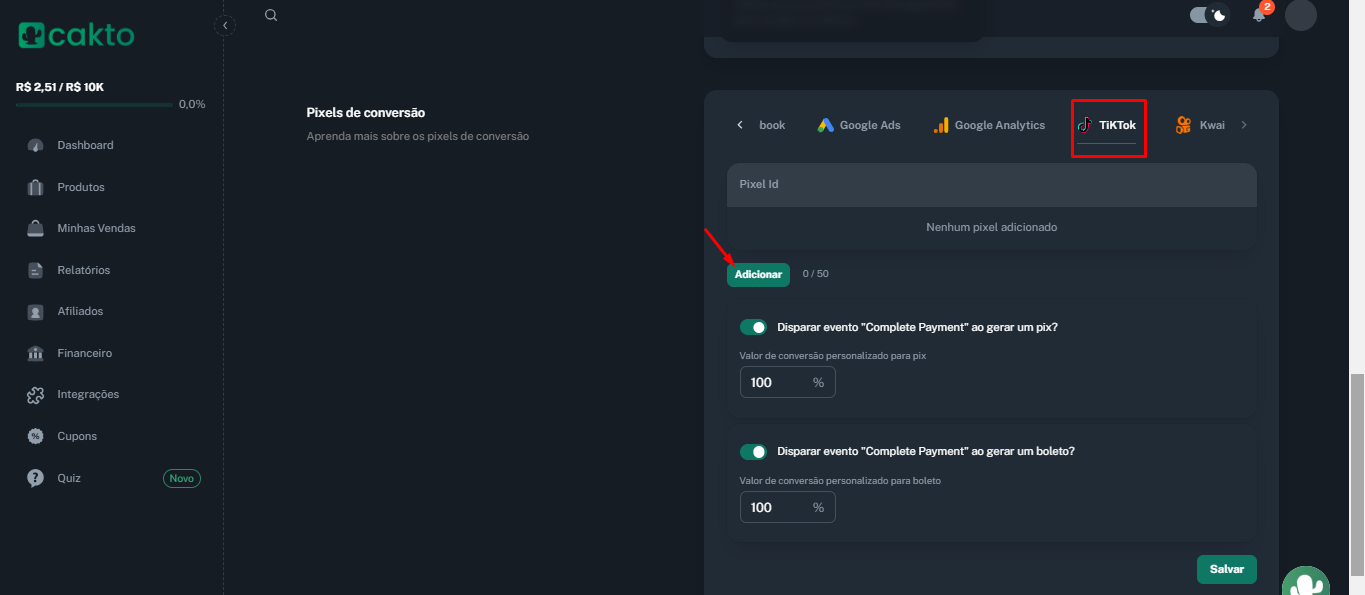
A prática recomendada é sempre conferir se o código foi colado integralmente, sem espaços extras. Finalize clicando no botão Salvar produto ao pé da página.
P: Quais eventos de conversão a Cakto envia para o TikTok?
R: A Cakto dispara dois eventos essenciais: InitiateCheckout (quando o cliente abre o link de pagamento) e CompletePayment (quando a compra é aprovada). No cartão, a aprovação é na hora e o evento sai pelo navegador. No Pix, o pagamento é confirmado depois e o evento só chega ao TikTok com o API Access Token preenchido.
P: O TikTok rastreia compras via Pix?
R: Sim, desde que o API Access Token esteja preenchido. Sem o token, o navegador só envia o InitiateCheckout e a compra aprovada na hora (cartão): um Pix pago depois de gerado não chega ao TikTok. A alternativa é ligar a opção "Disparar evento Complete Payment ao gerar um pix", nas opções de "Conversão Personalizada", sabendo que o evento sai na geração do Pix, antes do pagamento, com uma porcentagem estimada do valor.
P: Como testar se o Pixel do TikTok está instalado corretamente?
R: Utilize a extensão oficial TikTok Pixel Helper no Google Chrome. Ao abrir seu checkout, o ícone da extensão deve mostrar os eventos ativos em verde.
P: O Pixel do TikTok demora para ativar?
R: Geralmente, os primeiros eventos aparecem no painel do TikTok Ads Manager em até 20 minutos, mas a plataforma pode levar até 24 horas para estabilizar os relatórios.
P: Posso usar mais de um Pixel do TikTok no mesmo produto?
R: A configuração nativa da Cakto foca em um Pixel ID por rede social por produto para garantir que os dados de otimização não fiquem confusos para o algoritmo.
Termo | O que significa |
Pixel ID | Identificador único alfanumérico da sua conta de anúncios. |
Developer Mode | Modo de configuração que permite integrações externas via parceiros como a Cakto. |
TikTok Pixel Helper | Ferramenta de diagnóstico para validar se os rastreios estão funcionando. |
CompletePayment | Nome técnico do evento de venda realizada com sucesso. |
Problema: Eventos duplicados no painel do TikTok.
Causa: Instalação manual de código via GTM somada à integração nativa da Cakto.
Solução: A prática correta é utilizar apenas a integração nativa da Cakto colando o Pixel ID para evitar conflitos de script.
Problema: Pixel com status "No Recent Events".
Causa: O produto foi salvo na Cakto, mas ainda não houve acessos reais no checkout para disparar o primeiro evento.
Solução: A forma correta de validar é acessar seu próprio link de checkout uma vez para "acordar" o pixel no TikTok Ads.
Problema: Erro de "Pixel Not Found" na extensão.
Causa: Falha ao clicar no botão Salvar produto após inserir o código na Cakto.
Solução: Sempre confirme a gravação dos dados no final da página de configurações para que o script seja injetado no checkout.
Configurar o Pixel do TikTok na Cakto é fundamental para quem deseja escalar vendas através de conteúdo viral e anúncios segmentados. A precisão no envio dos eventos de CompletePayment garante que sua verba seja investida nos públicos que realmente convertem. Segundo especialistas em tráfego pago, contas que utilizam o Pixel corretamente possuem um ROAS significativamente superior. Ative seu rastreamento agora e domine a audiência do TikTok.