O Pixel do Facebook (Meta Ads) é um trecho de código JavaScript inserido no seu checkout para rastrear as ações dos visitantes. Funciona através do disparo de eventos padronizados, como InitiateCheckout e Purchase, que conectam a ação do usuário à sua campanha de anúncios. É utilizado principalmente para mensurar o volume de vendas, criar públicos-alvo e otimizar o Retorno sobre Investimento (ROAS) de campanhas vinculadas à Cakto.
Rastreamento de Conversões: A integração envia ao Meta Ads as vendas concluídas via cartão e Pix. Para o Pix pago depois de gerado, é preciso preencher o Token da API de Conversão (veja o FAQ).
Otimização de Campanhas: Campanhas alimentadas com eventos exatos de compra podem reduzir o custo por aquisição (CPA) em até 35%.
Controle de Estimativas: A Cakto permite enviar porcentagens personalizadas do valor de Pix gerados, ajudando a inteligência artificial do Facebook a otimizar lances sem dados inflados.
Siga os passos abaixo para localizar seu código diretamente no Business Manager e ativá-lo na sua página de pagamento:
O identificador precisa ser criado dentro da sua conta de negócios da Meta.
Acesse o Meta Business Manager, vá até a seção Fonte de Dados e clique em Conjunto de Dados.
Ao abrir a tela, clique no botão Adicionar.
Insira um nome para o seu Pixel e clique em Criar.
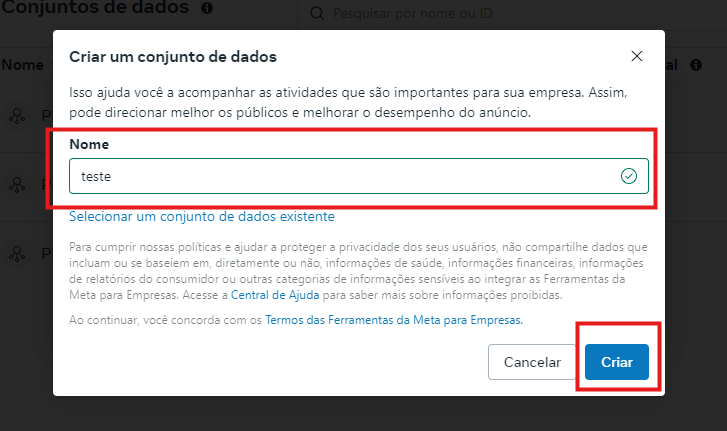
A prática recomendada é copiar estritamente os números do Pixel ID gerado, sem espaços ou caracteres adicionais.
Com o identificador copiado, o vínculo é feito no dashboard do seu produto.
Em Produtos, escolha o produto que você deseja configurar e clique em Configurações.
Role a tela até o campo Pixel de conversão, localize a opção do Facebook e clique em Adicionar.
Cole o seu Pixel ID. Opcionalmente, você pode clicar no ícone de engrenagem () para adicionar o Token da API de Conversão e o domínio.
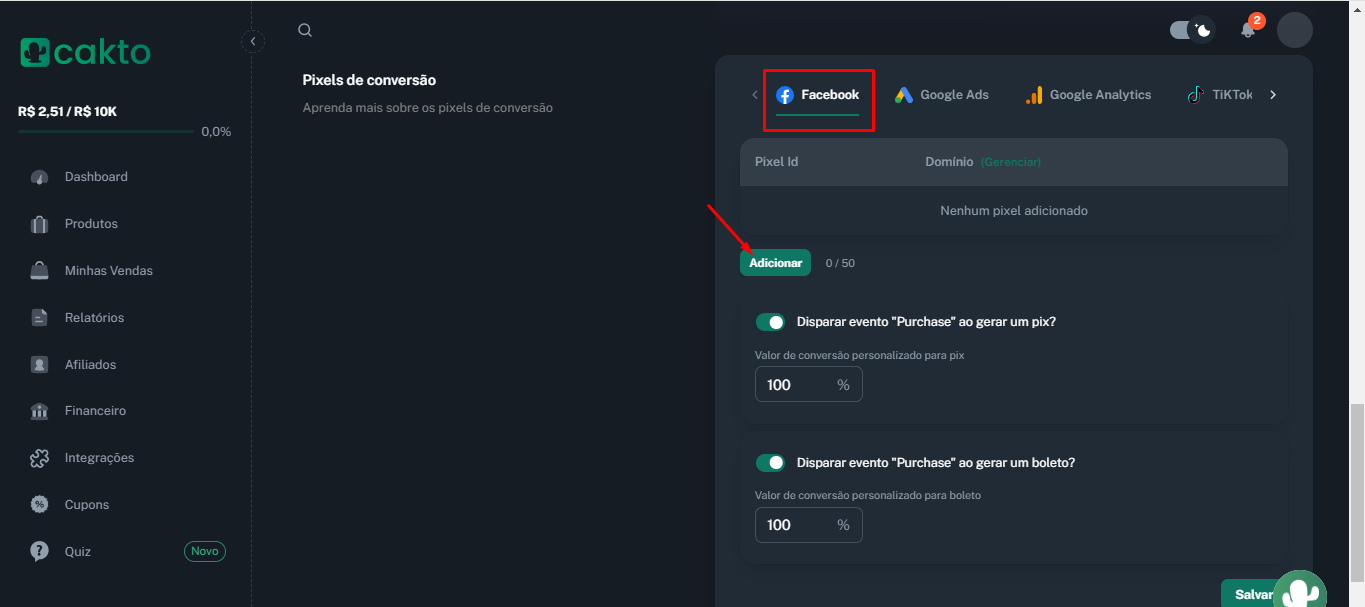
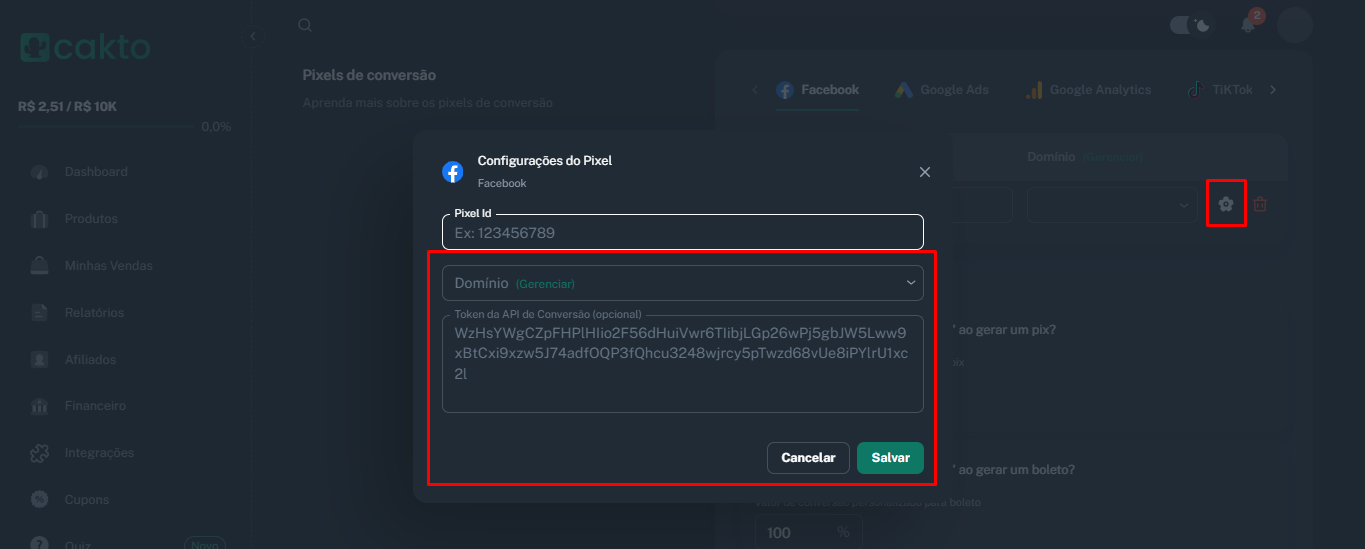
A forma correta de finalizar a configuração é sempre clicar em Salvar produto e aguardar a ativação inicial, que pode levar de 24 a 48 horas.
Você pode habilitar o evento de compra para o Pix mesmo antes de ele ser pago.
Ative a opção de disparar o evento Purchase ao gerar um pedido.
Selecione a porcentagem da conversão personalizada.
Exemplo prático: Ao definir a porcentagem em 50% do valor do Pix gerado, o Facebook recebe um valor proporcional, evitando otimizações baseadas em falsos pagamentos.
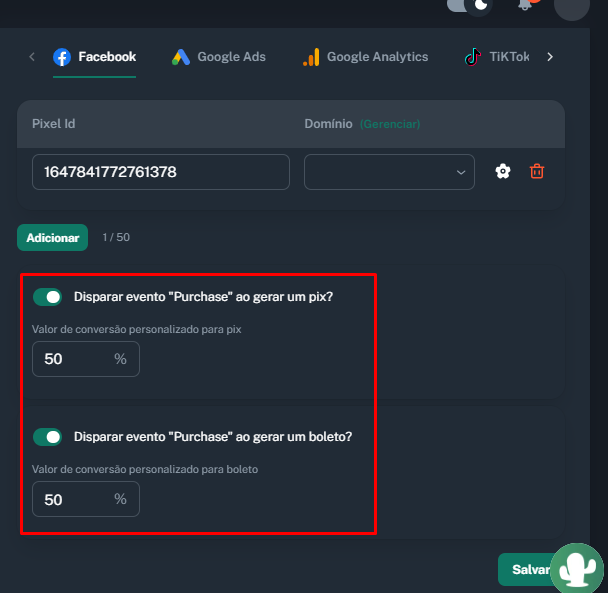
A prática recomendada é utilizar uma margem realista para o seu nicho para não quebrar a inteligência da campanha.
P: Quais eventos a Cakto envia para o Pixel do Facebook?
R: A plataforma envia automaticamente o evento InitiateCheckout ao abrir a página, e o Purchase quando a compra é aprovada. No cartão, o Purchase sai na hora, junto com o evento auxiliar credit_card. No Pix, o Purchase de um pagamento confirmado depois só chega ao Meta pela API de Conversão, ou seja, com o token preenchido.
P: Um Pix gerado dispara compra no Facebook Ads?
R: Por padrão, não: o Pix gerado ainda não é uma venda finalizada. O infoprodutor pode habilitar o disparo do Purchase na geração do Pix nas configurações de porcentagem, sabendo que o evento sai antes do pagamento.
P: Preciso preencher o Token da API de Conversão?
R: Não é obrigatório, mas sem ele o Meta só recebe o que o navegador envia: o InitiateCheckout e o Purchase de compras aprovadas na hora (cartão). Um Pix pago depois de gerado só chega como Purchase pela API de Conversão, ou seja, com o token preenchido. Sem token, a alternativa é ativar "Disparar evento Purchase ao gerar um pix", sabendo que o evento sai na geração do Pix, antes do pagamento.
P: Como verificar se o pixel do Facebook está funcionando?
R: Você deve utilizar a extensão Facebook Pixel Helper (Meta Pixel Helper) no navegador Google Chrome. Ao acessar o seu checkout da Cakto, o plugin acenderá verde identificando os eventos disparados em menos de 2 segundos.
P: O Facebook recebe aviso se o cartão for recusado?
R: Não, para proteger os seus relatórios de otimização, o evento de compra (Purchase) só é enviado quando a transação passa com 100% de sucesso pela adquirente da Cakto.
Termo | O que significa |
Pixel ID | A sequência numérica exclusiva que identifica a sua conta no Meta Ads. |
InitiateCheckout | Evento padrão disparado no exato instante em que a página de pagamento carrega. |
Purchase | O evento de conversão máxima, que avisa ao Facebook que uma venda ocorreu. |
Facebook Pixel Helper | Extensão oficial para diagnóstico de eventos nas páginas web. |
API de Conversão | Ferramenta avançada para enviar eventos de compra via servidor, evitando bloqueios de rastreamento (como o iOS 14). |
Problema: O Pixel não registra nada no Facebook Pixel Helper.
Causa: O usuário colou o ID, mas esqueceu de salvar a página principal do produto na Cakto.
Solução: A forma correta é confirmar se você rolou a tela até o final e apertou o botão "Salvar produto" após adicionar os dados.
Problema: ROAS da campanha mostrando valores superestimados.
Causa: Ativar o evento Purchase com 100% do valor para a simples geração de Pix pendentes.
Solução: A prática recomendada é utilizar a configuração de porcentagem da Cakto para enviar apenas de 30% a 50% do valor das intenções de compra.
Problema: Código da API de Conversão colado no campo errado.
Causa: O produtor tenta colocar o Token da API no mesmo campo do ID numérico.
Solução: A prática correta é clicar no ícone de engrenagem (⚙) ao lado do pixel inserido para abrir os campos avançados e específicos para API e Domínio.
Configurar o Pixel do Facebook na Cakto é a etapa técnica mais importante para escalar campanhas de tráfego pago. Compreender os disparos de eventos, como o Purchase, e aplicar estimativas realistas para Pix gerados garante que o algoritmo do Meta Ads trabalhe a seu favor com 100% de precisão. Segundo as diretrizes oficiais de tráfego de 2026, auditar essa configuração usando o Pixel Helper reduz gargalos analíticos. Conecte seu Pixel ID hoje e garanta a leitura imediata das suas conversões.