Às vezes, você realiza uma parceria, quer liberar um curso de bônus para um cliente VIP. Para que a experiência dele seja perfeita e o acesso chegue na hora, você precisa adicionar esse aluno à sua área de membros manualmente.
A melhor parte é que a Cakto permite que você adicione quantos alunos quiser de forma 100% gratuita, sem cobrança de taxas de adesão. O processo muda um pouquinho dependendo de qual ferramenta você utiliza (a Área de Membros V1 padrão ou a nova Cakto Members). Veja como fazer em cada uma delas!
Se você utiliza a área de membros tradicional dentro das configurações do seu produto, o processo leva menos de um minuto:
Acesse o seu painel da Cakto e abra o produto desejado.
Navegue até a aba Área de Membros.
Clique no botão + Adicionar Aluno.
Informe o Nome completo e o E-mail do seu cliente.
Clique em Salvar.
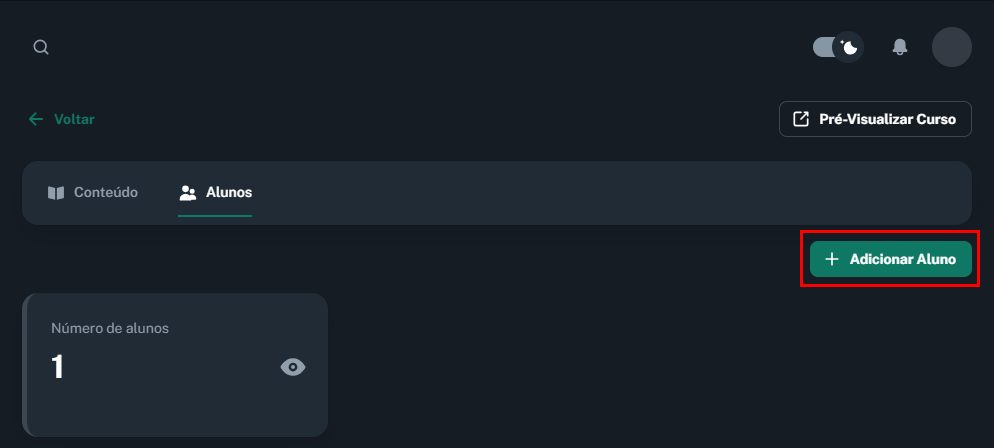
Prontinho! Uma mensagem verde de sucesso aparecerá no canto direito da tela e as credenciais de acesso ao curso serão enviadas para o e-mail do aluno imediatamente.
Como definir uma data de validade para o acesso? Por padrão, ao adicionar um aluno manualmente, o sistema concede a ele um acesso vitalício. Se você quiser que o login dele expire após 1 ano, por exemplo, basta desativar a chave Acesso Vitalício no momento do cadastro, escolher a "Data de expiração" exata no calendário e salvar.
Como esse aluno foi adicionado por fora (ou seja, a venda não passou pelo checkout oficial da Cakto), o nosso sistema não fará bloqueios automáticos caso o cliente peça reembolso ou cancele o pagamento. Se você precisar revogar o acesso, deverá fazer isso manualmente:
Dentro da Área de Membros V1, clique na seção Alunos.
Digite o e-mail da pessoa na barra de busca para localizá-la mais rápido.
Clique no ícone de lixeira ao lado do nome do usuário.
Confirme clicando em Remover. O aluno perderá o acesso ao conteúdo na mesma hora!
Se você já utiliza a nossa área de membros avançada, focada em comunidade e vitrine de produtos cruzados, a gestão de alunos é feita diretamente no painel do seu ambiente de trabalho:
Acesse o menu lateral Workspaces e clique no botão Gerenciar na comunidade desejada.
No menu interno, clique na seção Gerenciar membros.
No topo da lista, clique no botão Convidar membro.
Preencha os dados e escolha a função de Membro para os seus alunos.
Selecione a qual curso específico ele terá acesso e defina se será vitalício ou com prazo de validade.
Clique para enviar o convite. O aluno será adicionado à lista automaticamente!
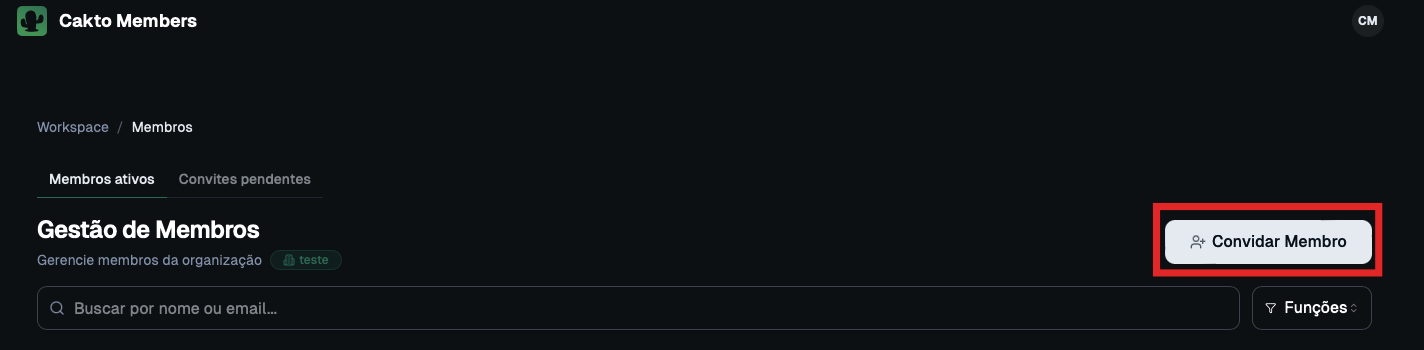
Para remover alguém do seu Workspace, o caminho é exatamente o mesmo: na lista em "Gerenciar membros", clique nos três pontinhos (...) ao lado do e-mail do usuário e selecione a opção de exclusão.
P: Quais são as diferenças entre as funções no Workspace da Cakto Members?
R: A plataforma divide os níveis de permissão para manter o seu negócio seguro. Os seus alunos devem ser adicionados sempre como Membros. Se você tem uma equipe de suporte ou parceiros, convide-os como Administradores (eles poderão ajudar na gestão das aulas). A função Proprietário é exclusiva do dono do Workspace, que possui o controle total das configurações.
P: Se eu convidar um aluno para o Workspace, ele acessa todos os meus cursos de graça?
R: Apenas se você permitir! Se você der a ele acesso apenas à Vitrine, ele verá os banners dos seus produtos, mas precisará clicar e pagar (via Pix ou Cartão) para destravar o conteúdo fechado. Você só libera as aulas gratuitamente se selecionar o curso específico na hora de enviar o convite manual.
P: Existe algum limite de alunos manuais que eu possa adicionar na minha conta?
R: Não há limites! Você tem total liberdade para convidar quantos alunos, afiliados ou parceiros desejar para consumirem o seu conteúdo, garantindo flexibilidade total para escalar as suas ofertas.