O Pixel do Google Analytics é um código de rastreamento utilizado para monitorar o volume e o comportamento do tráfego de usuários. Funciona através da inserção de um ID de Rastreamento nativo que registra as sessões nas páginas de pagamento. É utilizado principalmente para mensurar acessos e entender a origem dos visitantes do seu checkout na Cakto.
Métricas de Acesso: A integração permite registrar exatamente quantos usuários chegam à sua página de pagamento, com 100% de precisão de volume.
Análise de Origem: Segundo dados de web analytics, monitorar as fontes de tráfego (orgânico, social ou pago) melhora a alocação de verba de marketing em até 40%.
Mapeamento de Funil: O rastreamento de páginas ajuda a identificar onde os clientes abandonam o checkout, permitindo otimizações estruturais para aumentar as vendas.
Siga as etapas abaixo para localizar o seu código e ativá-lo no seu produto:
Instruções de configuração do Google Analytics 4 (GA4)
O primeiro passo ocorre dentro do seu painel do Google Analytics.
Acesse a sua conta e vá até a seção de Administrador (ícone de engrenagem).
Em Fluxos de dados, abra o fluxo da Web e copie o ID da métrica. Exemplo prático: o formato é G-XXXXXXXXXX. A Cakto também aceita IDs de rastreamento antigos no formato UA-XXXXX-Y, mas o Universal Analytics foi descontinuado pelo Google, então use o GA4.
Com o ID copiado, a configuração é feita diretamente no painel do seu infoproduto.
Acesse o menu Produtos e escolha o produto desejado.
Clique em Configurações e role a tela até a seção Pixel de conversão.
Localize a opção do Google Analytics, cole o seu ID e clique em Adicionar. Exemplo prático: colar o ID G-ABC1234567 faz as visitas daquele produto caírem na sua propriedade do Google. A forma correta de finalizar a configuração é sempre rolar a página até o fim e clicar no botão Salvar produto.
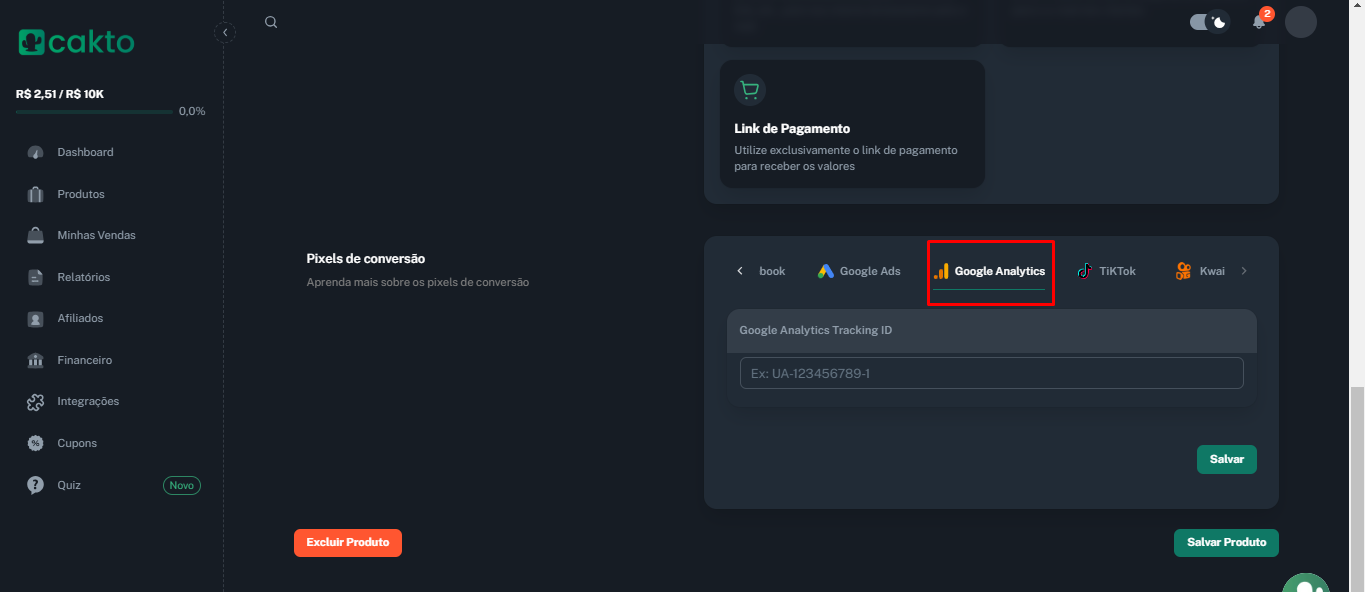
P: Posso usar a tag do Google Analytics 4 (GA4)? R: Sim. Use o ID da métrica do GA4, no formato G-XXXXXXXXXX (no GA4: Administrador > Fluxos de dados > seu fluxo da Web). A Cakto também aceita IDs UA-, mas o Universal Analytics foi descontinuado pelo Google.
P: Quais eventos a Cakto rastreia no Google Analytics? R: Atualmente, o único parâmetro processado e disparado de forma nativa é o evento de PageView (Visualização de Página).
P: O Analytics registra os pagamentos aprovados? R: Até a atual versão, o sistema foca no rastreamento de PageView para analisar o tráfego de entrada. A Cakto está trabalhando em atualizações para trazer novos recursos de eventos de conversão (Purchase) em breve.
P: A instalação do Analytics deixa o checkout lento? R: Não, a inserção do ID de rastreamento é assíncrona. Isso significa que o carregamento da página leva menos de 2 segundos, não afetando a conversão do usuário.
P: Posso usar o Google Analytics junto com o pixel do Facebook? R: Sim, o ecossistema da Cakto permite a adição de múltiplos pixels de rastreamento na mesma página sem gerar conflitos de código ou duplicidade de dados.
Termo | O que significa |
ID de Rastreamento | Código alfanumérico que liga o seu checkout à sua conta do Google. |
Universal Analytics (UA) | Versão antiga do rastreador do Google, já descontinuada. A Cakto ainda aceita IDs UA-, mas o recomendado é o GA4. |
PageView | Evento base que indica que um usuário carregou e visualizou a sua página. |
Sessão | O período em que um usuário interage ativamente com o seu checkout. |
Taxa de Rejeição | Métrica que indica quando o cliente entra no checkout e sai sem realizar nenhuma ação. |
Problema: O Google Analytics não registra as visitas. Causa: ID digitado com erro, com espaços ou colado em outro campo. Solução: Copie o ID da métrica (G-XXXXXXXXXX) em Administrador > Fluxos de dados, cole no campo do Google Analytics e clique em Salvar produto.
Problema: Dados de tráfego misturados. Causa: Utilizar o mesmo ID de rastreamento em produtos com nichos ou públicos muito diferentes. Solução: A prática recomendada é criar propriedades separadas no Google Analytics para cada infoproduto principal, garantindo relatórios limpos.
Problema: O código não salva no painel. Causa: Colar o ID com espaços em branco ou esquecer de salvar as configurações globais do produto. Solução: Certifique-se de limpar os espaços do código e sempre clique no botão verde de salvar as alterações da página.
Configurar o Google Analytics na Cakto é essencial para mapear a jornada de compra e entender o comportamento dos seus visitantes. Ao utilizar o ID do Universal Analytics para rastrear eventos de PageView, você obtém clareza absoluta sobre o volume de tráfego do seu checkout. Segundo especialistas em métricas, otimizar com base em dados pode duplicar o faturamento a longo prazo em 2026. Insira seu código agora e comece a monitorar seus acessos em tempo real.