Fazer a venda e ver a aprovação do Pix cair no sistema é apenas metade do caminho. O que realmente consolida o seu negócio, evita reembolsos e gera clientes fiéis é a qualidade da entrega.
Na Cakto, a sua Área de Membros (Cakto Members) funciona com um design premium focado em retenção. Para que o seu aluno tenha a melhor experiência possível logo após a compra, precisa de ter as suas aulas e materiais muito bem organizados. A boa notícia é que o processo de adicionar conteúdos é intuitivo, rápido e a hospedagem dos vídeos é 100% gratuita!
Antes de inserir os vídeos, é importante entender a lógica de organização da plataforma. A Cakto estrutura o seu curso em dois níveis principais:
Módulos: Funcionam como os "capítulos" do seu curso ou pastas organizadoras (Ex: "Módulo 1 - Introdução", "Módulo 2 - Estratégias Avançadas").
Conteúdos (Aulas): São os materiais em si (vídeos, textos, PDFs) que ficam dentro de cada Módulo.
Sem criar pelo menos um módulo, não é possível inserir as aulas!
Aceda ao seu painel da Cakto e vá ao menu lateral Produtos.
Clique no produto onde deseja adicionar as aulas.
Navegue até ao separador Área de Membros.
Clique no botão + Adicionar Módulo.
Dê um nome ao seu módulo (ex: Boas-vindas) e defina se ele estará disponível imediatamente ou se será libertado após X dias da compra (Drip Content).
Clique em Salvar.
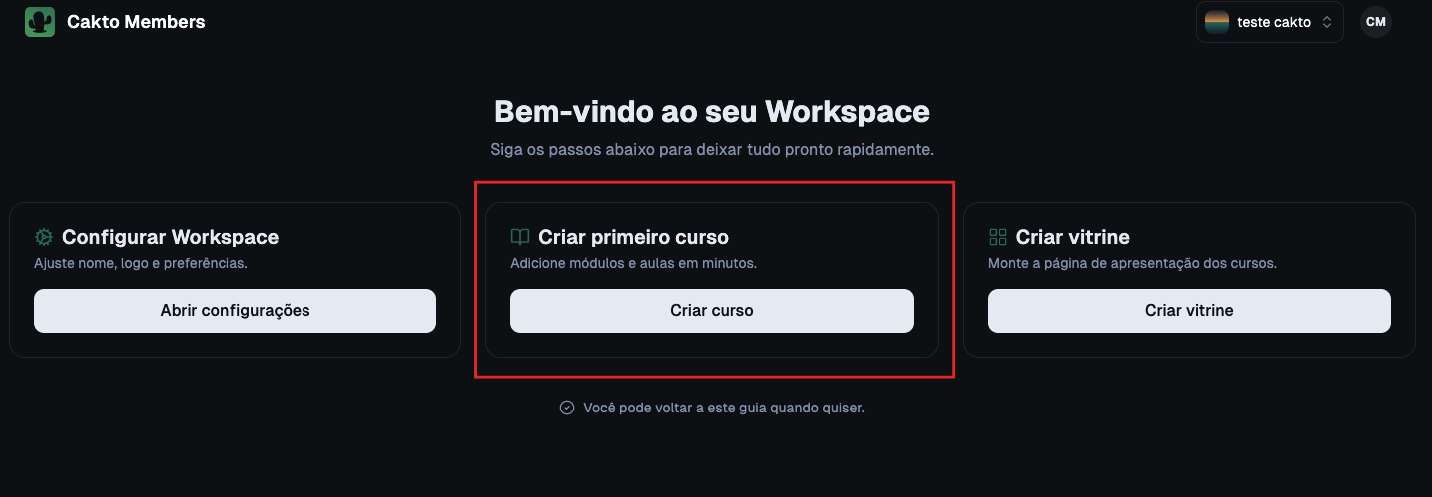
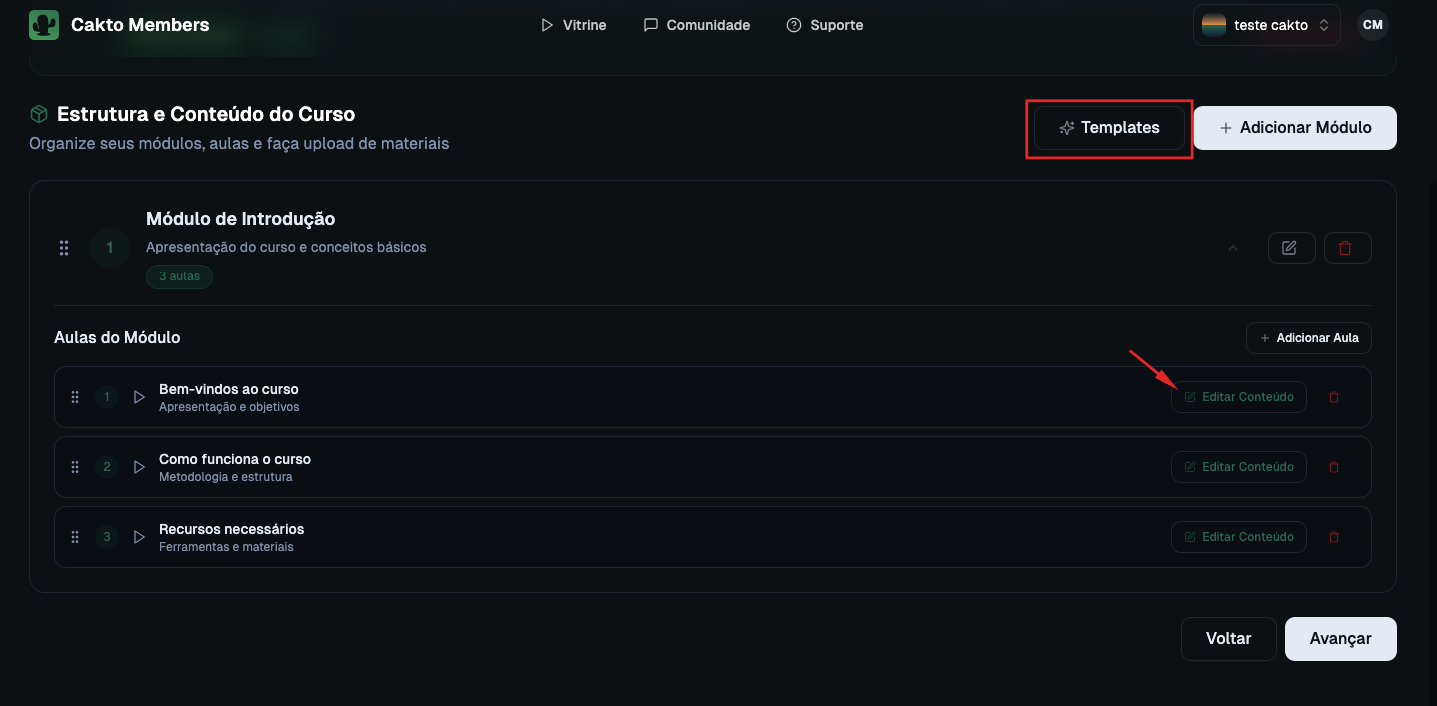
Com a sua "pasta" criada, chegou a hora de subir o conteúdo para que o aluno comece a maratonar!
Na mesma página da Área de Membros, localize o módulo que acabou de criar.
Clique no botão + Adicionar Conteúdo (localizado dentro do módulo).
Preencha os detalhes essenciais: Título da Aula e a Descrição (um breve texto sobre o que o aluno vai aprender).
Para subir o seu vídeo, vá à secção Vídeo Principal e faça o upload do ficheiro diretamente do seu computador. (Lembre-se: não há custos adicionais pela hospedagem do vídeo).
Se tiver ficheiros extra (PDFs, planilhas ou links), anexe-os na secção de materiais complementares.
Não se esqueça de ativar a chave Publicado para que a aula fique visível.
Clique em Salvar.
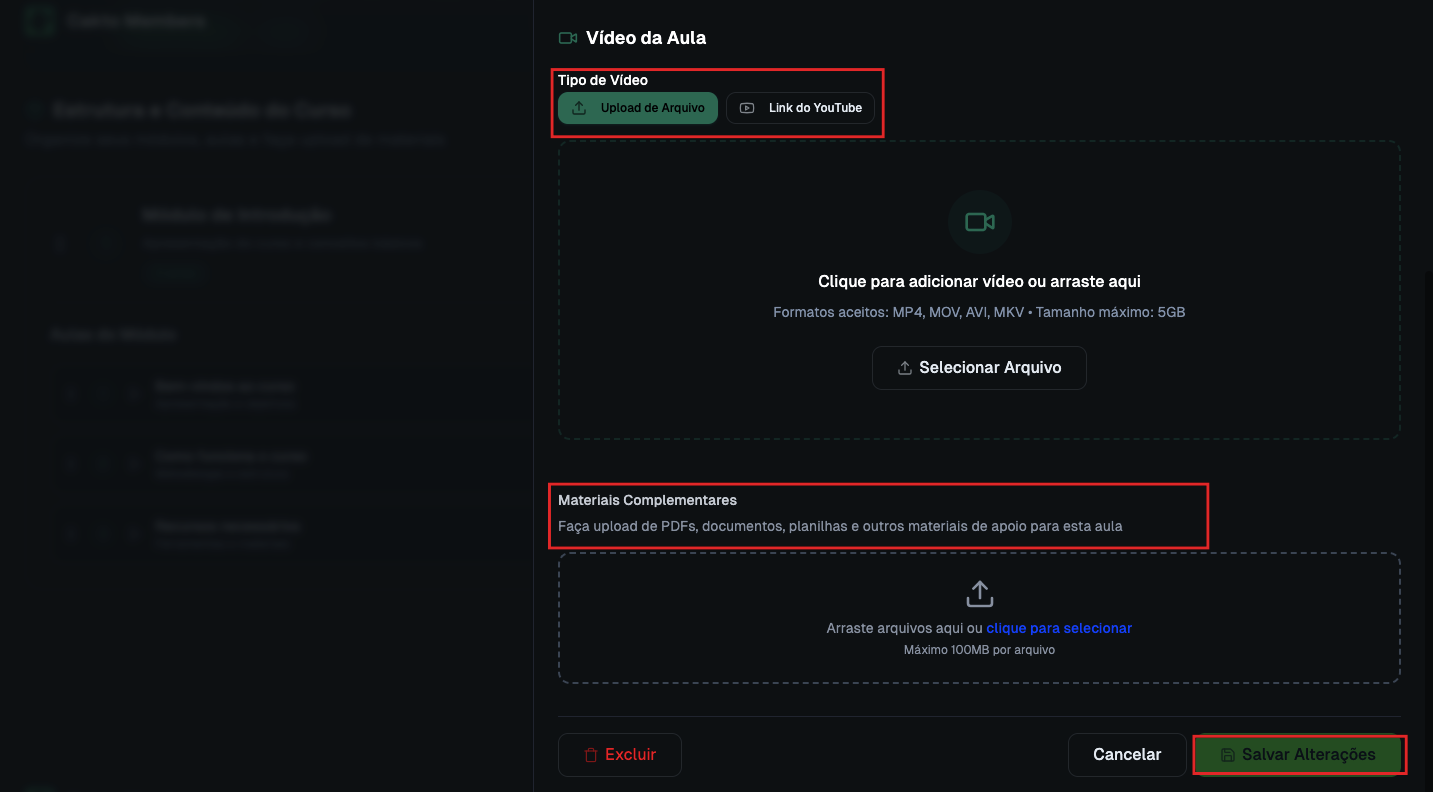
Pronto! Assim que a barra de carregamento do vídeo atingir os 100%, a sua aula estará processada e pronta para ser assistida. Como a entrega para compras no Pix e Cartão de Crédito é instantânea, qualquer aluno que comprar a partir de agora já entrará diretamente na sua sala de aula equipada!
P: Posso editar ou apagar uma aula que já foi publicada?
R: Sim! Tem controlo total. Basta voltar à lista de conteúdos na sua Área de Membros e clicar no ícone de edição (lápis) para alterar o vídeo, o texto ou os anexos. Se quiser ocultar a aula sem a apagar, basta desativar a chave "Publicado".
P: Existe um tamanho máximo para os vídeos que vou adicionar na Cakto?
R: O nosso sistema suporta ficheiros de vídeo de alta qualidade, mas, para garantir a melhor velocidade de carregamento (tanto para o upload como para o aluno assistir sem travamentos), recomendamos que exporte os seus vídeos no formato .MP4 com um tamanho otimizado (idealmente até 2GB por ficheiro).
P: Como funciona a libertação de conteúdos por dias (Drip Content)?
R: A libertação programada é configurada na criação do Módulo. Se configurar um módulo para "Libertar após 7 dias", o aluno fará a compra hoje, terá acesso imediato ao Módulo de Boas-vindas, mas as aulas desse módulo específico só ficarão disponíveis para ele na semana seguinte. É uma excelente ferramenta para reduzir as taxas de reembolso!