O pixel do Google Ads é um fragmento de código utilizado para monitorar o comportamento do usuário e mensurar conversões. Funciona através do rastreamento de scripts JavaScript que identificam ações como “Checkout” ou “Compra”. É utilizado principalmente para otimizar campanhas de tráfego pago e calcular o ROAS dentro da plataforma Cakto.
Métricas de Precisão: Identifica qual anúncio gerou a venda, aumentando a assertividade em 100%.
Otimização de Lances: Campanhas com rastreamento ativo podem reduzir o custo por aquisição (CPA) em até 31%.
Gestão Multi-Pixel: A Cakto permite configurar até 5 pixels por produto para rastreamento detalhado.
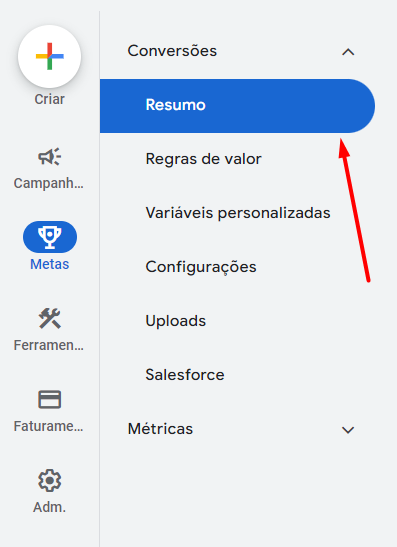
No painel do Google Ads, acesse Metas > Resumo > Nova ação de conversão.
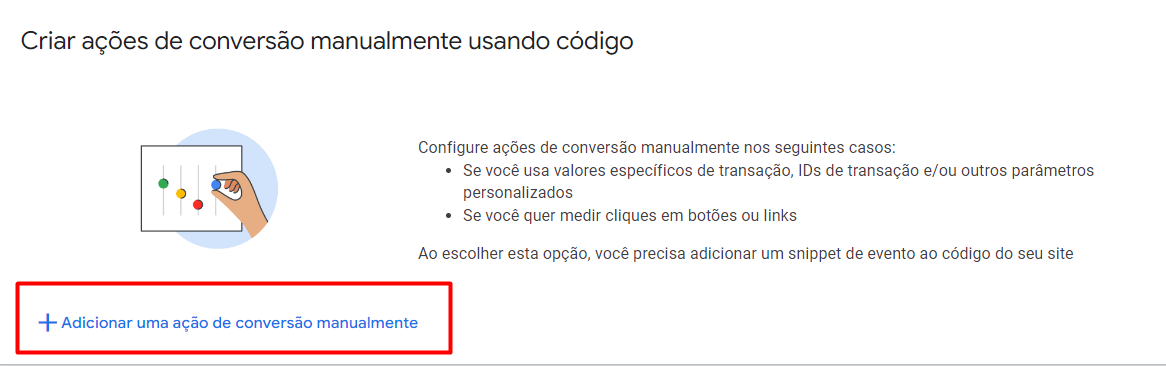
Selecione Criar ações manualmente e clique em Salvar e continuar.
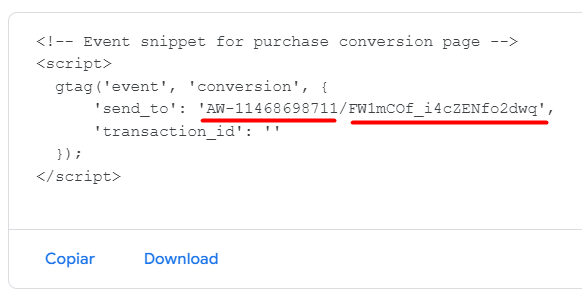
Após criar, clique em Ver snippet do evento. O ID do Pixel e o Label de conversão serão exibidos separados por uma barra “/”.
Vá em Produtos, selecione seu produto e clique em Configurações.
No campo Pixel de conversão, localize Google Ads e clique em Adicionar.
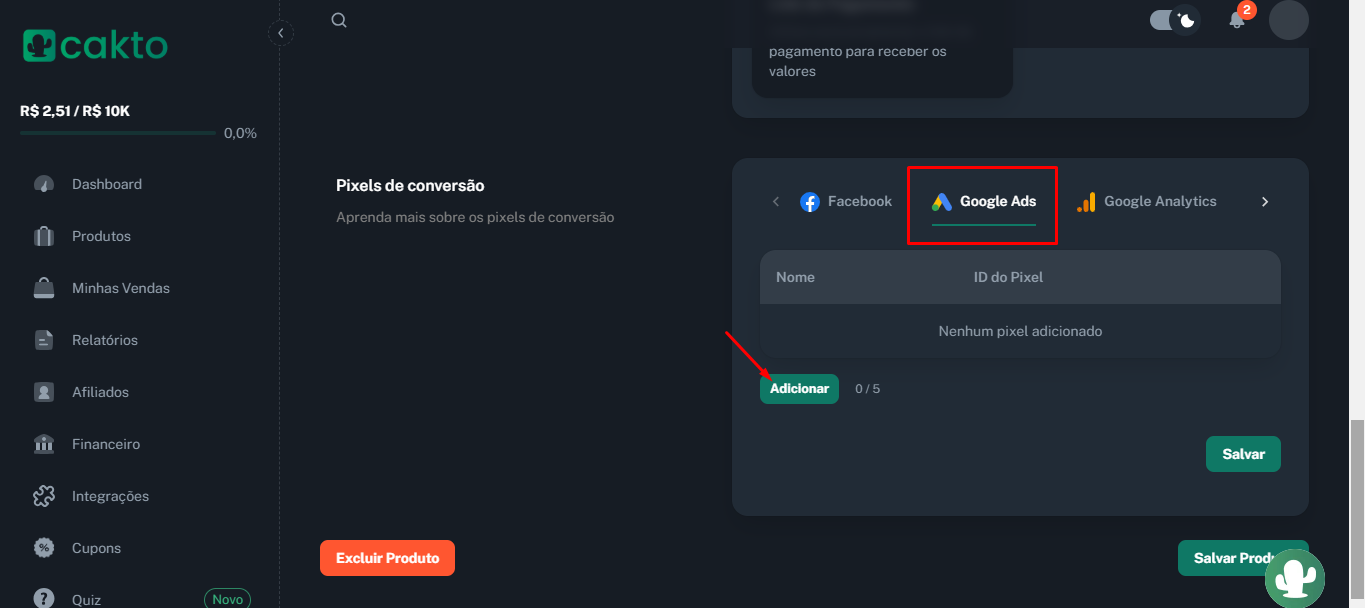
Insira o ID e o Label. Caso queira rastrear eventos diferentes (Checkout e Compra), adicione-os separadamente.
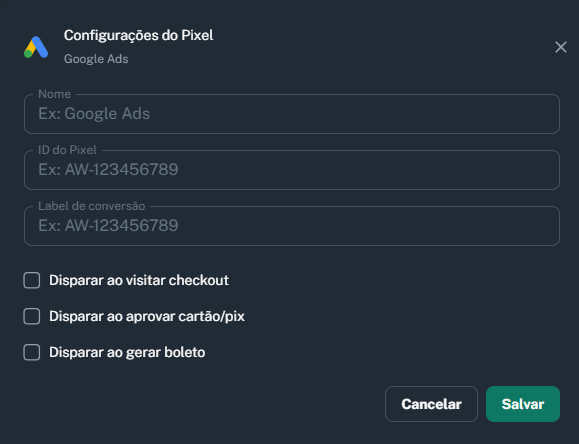
A prática recomendada é sempre clicar em Salvar produto ao final da página.
P: Como verificar se o pixel foi instalado corretamente? R: Utilize a extensão Google Tag Assistant. Ela valida os disparos em tempo real durante o processo de compra.
P: Posso usar o mesmo ID para vários produtos? R: Sim, o ID é da conta, mas utilize Labels diferentes para identificar cada produto de forma única.
P: A Cakto marca conversões de Pix? R: Sim, o pixel dispara na geração do código Pix, se você ativar essa opção, e no pagamento aprovado.
Termo | Significado |
ID do Pixel | Código da conta (ex: AW-12345). |
Label | Identificador da ação específica. |
Tag Assistant | Ferramenta de diagnóstico do Google. |
Erros Comuns:
Inverter ID e Label: Certifique-se de que o ID comece com “AW-”.
Não salvar: Lembre-se de clicar no botão “Salvar produto” na Cakto.
Labels iguais: Use um Label único para cada evento para evitar dados duplicados.
Configurar o google ads cakto é fundamental para escalar suas campanhas com dados precisos de ROI. O processo é simples e leva menos de 5 minutos. Valide sua instalação com o Tag Assistant e otimize seus lances agora mesmo.