O Pixel do Kwai é um fragmento de código de rastreamento utilizado para mensurar a eficácia de campanhas de tráfego pago na rede social. Funciona através da coleta de dados de navegação e conversão, conectando as ações do usuário no seu checkout. É utilizado principalmente para otimizar anúncios e calcular o Retorno sobre Investimento (ROAS) de vendas processadas na Cakto.
Rastreamento Exato: A integração permite monitorar o fluxo completo do usuário, do clique no anúncio até a página de obrigado, com 100% de precisão nos disparos.
Otimização de Lances (CPA): O Kwai Ads utiliza os dados de compra para encontrar usuários com comportamento semelhante, o que pode reduzir o custo por aquisição em até 25%.
Conversão Personalizada: A Cakto permite enviar porcentagens específicas do valor do Pix, otimizando o envio de dados de conversão (“Purchase”) de forma inteligente.
O primeiro passo é gerar o identificador único na sua conta de anúncios do Kwai.
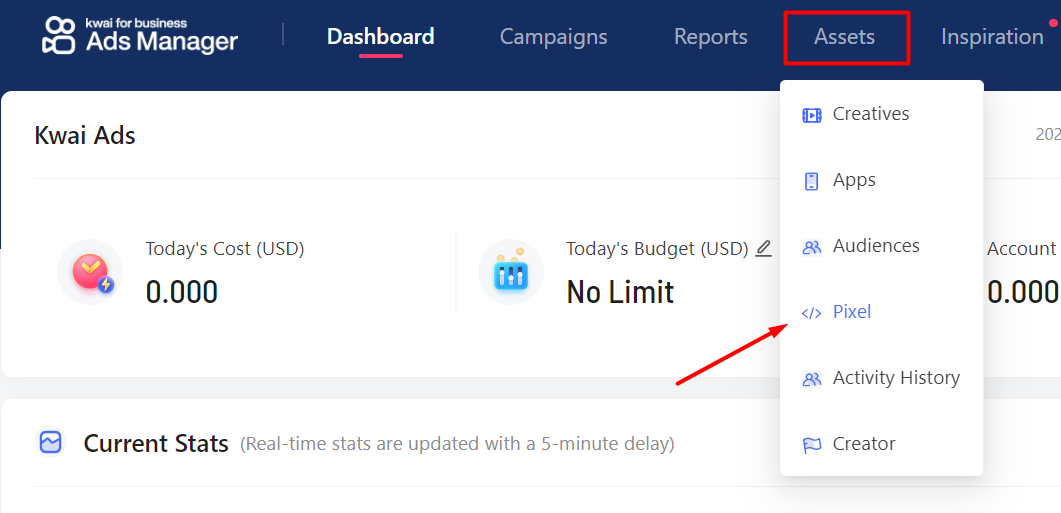
Acesse o painel do Kwai Ads Manager, clique em Assets e depois em Pixel.
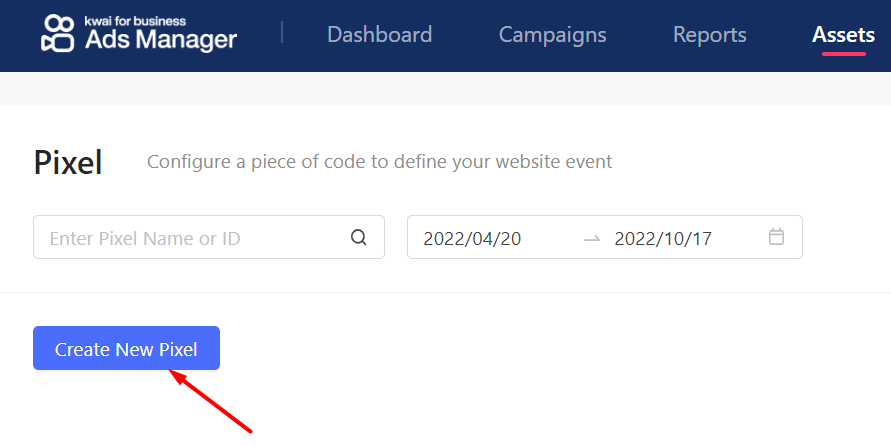
Clique no botão Create New Pixel.
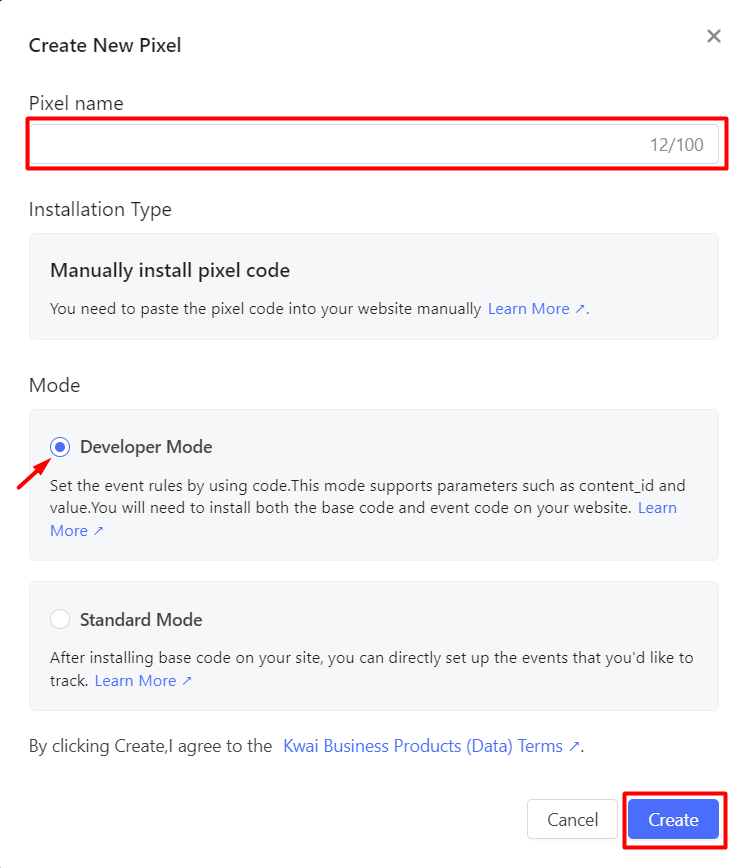
Na tela seguinte, insira o nome do seu pixel, selecione a opção Developer Mode e clique em Create.
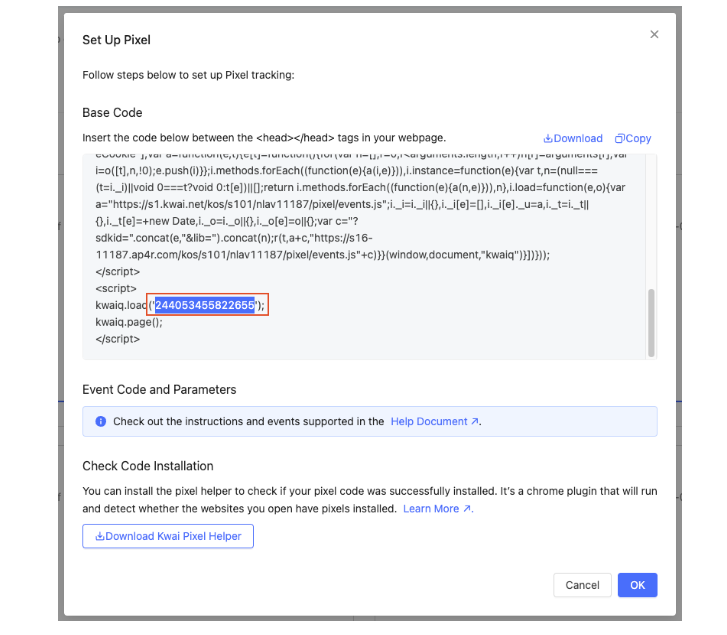
Após a criação, copie o Pixel ID (uma sequência numérica), pois ele será usado na Cakto.
Com o código copiado, o vínculo é feito diretamente nas configurações do seu infoproduto.
Em Produtos, escolha o produto desejado e clique em Configurações.
Role até o campo Pixel de conversão, localize a opção do Kwai e clique em Adicionar.
Cole o Pixel ID no campo indicado e clique em Salvar produto.
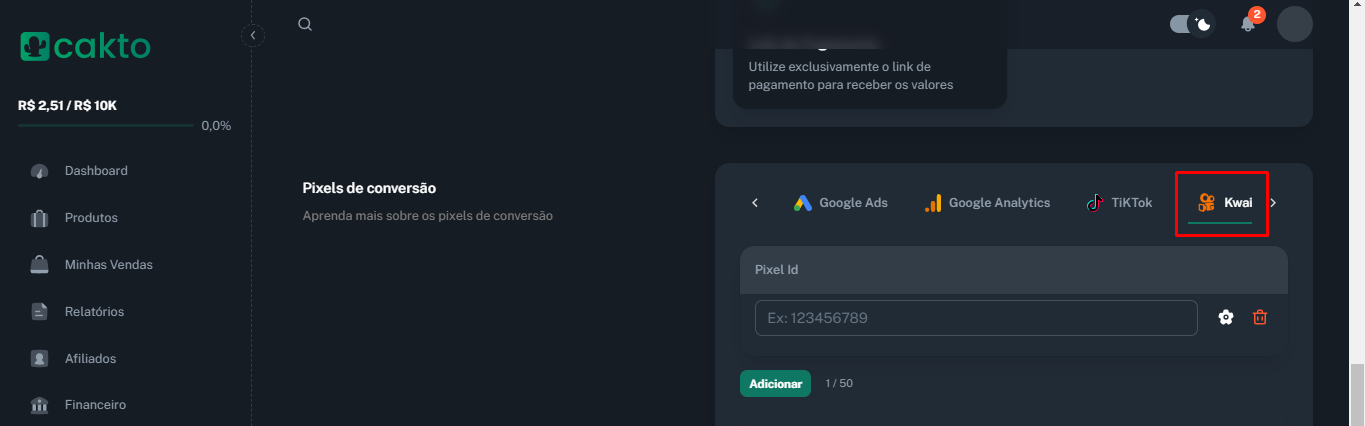
A prática recomendada é sempre validar se o ID colado não contém espaços em branco nas extremidades.
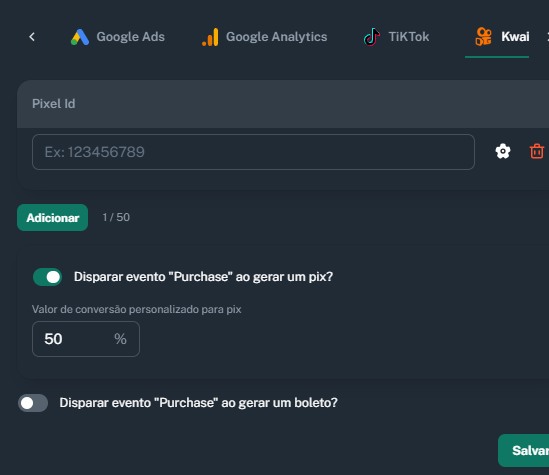
Você pode otimizar a conversão de pedidos gerados, mas ainda não pagos.
Ative o evento de Purchase (Compra) para quando um Pix for gerado.
Defina a porcentagem de conversão que será enviada. Exemplo prático: Selecionar 50% do valor do Pix ajuda a inteligência do Kwai Ads a estimar conversões futuras sem poluir a campanha com falsos positivos.
P: Quais eventos a Cakto envia para o Pixel do Kwai? R: A plataforma dispara dois eventos principais: Initiated Checkout (quando o usuário acessa o pagamento) e Purchase (enviado quando a compra é aprovada na hora, no cartão). No Pix, como o pagamento é confirmado depois, o Kwai só recebe o Purchase se você ativar a opção de disparar o evento ao gerar o Pix.
P: Como verificar se o pixel foi instalado corretamente? R: Utilize a extensão Kwai Pixel Helper no Google Chrome. Acesse o link do seu checkout da Cakto e clique no ícone da extensão para ver os eventos disparados em tempo real.
P: Pix gerados disparam o evento de compra no Kwai? R: Por padrão, o evento “Purchase” não é disparado na geração do Pix. Essa opção precisa ser habilitada manualmente nas configurações; nesse caso, o evento sai na geração do Pix, antes do pagamento, com a porcentagem escolhida.
P: O que significa a mensagem laranja no Kwai Pixel Helper? R: Avisos em cor laranja na extensão geralmente indicam alertas de estrutura, mas não afetam o disparo e o envio oficial dos eventos de compra.
P: Preciso inserir códigos no cabeçalho (Head) da Cakto? R: Não, a integração é nativa. Basta colar o Pixel ID numérico no campo específico da plataforma, o que garante um carregamento inferior a 2 segundos.
Termo | O que significa |
Pixel ID | O identificador numérico único da sua conta no Kwai Ads. |
Developer Mode | Modo de criação do pixel no Kwai exigido para integrações via API ou plataformas parceiras. |
Purchase | Evento de conversão máxima, sinalizando que a venda foi confirmada. |
Initiated Checkout | Evento que marca quando o cliente entra na página de pagamento. |
Kwai Pixel Helper | Plugin oficial do navegador usado para testar e auditar os pixels. |
Problema: O Kwai Ads não registra o evento de Purchase. Causa: Campanhas inativas ou ID do pixel copiado com erro (letras misturadas com números). Solução: A forma correta é usar apenas os números do ID e garantir que a campanha esteja ativada no Kwai.
Problema: ROAS inflado na plataforma de anúncios. Causa: Ativação do evento “Purchase” para 100% do valor na simples geração de Pix. Solução: A prática correta é ajustar a porcentagem de conversão estimada para Pix gerados (ex: 30% a 50%) para manter a inteligência da campanha precisa.
Problema: Pixel não aparece no Kwai Pixel Helper. Causa: O usuário esqueceu de clicar em “Salvar produto” após adicionar o ID. Solução: Atualize a página do checkout (F5) e verifique novamente a extensão.
A configuração do Pixel do Kwai na Cakto é um passo estratégico para escalar infoprodutos aproveitando o tráfego de vídeos curtos. Através de recursos avançados, como a porcentagem de conversão para Pix gerados, é possível treinar o algoritmo para buscar clientes de alto valor. Segundo as boas práticas de tráfego, a validação via Kwai Pixel Helper garante 100% de confiabilidade nos dados. Integre seu Pixel ID hoje mesmo para otimizar suas vendas.