Você viu aquela oferta incrível, fez o pagamento rápido via Pix ou Cartão de Crédito e agora mal pode esperar para começar a consumir o conteúdo. Nós sabemos como essa expectativa é grande!
Se o produtor escolheu a Cakto Members para hospedar o curso, o seu acesso é liberado de forma imediata assim que o pagamento é aprovado. Todo o ecossistema é pensado para que você comece a aprender na mesma hora.
Veja abaixo o passo a passo para acessar a sua área de alunos e o que fazer caso encontre algum obstáculo no caminho.
Assim que a sua compra é aprovada, a Cakto envia e-mails automáticos com o link e as instruções para você entrar na plataforma. Mas, se você já quiser acessar agora mesmo, basta seguir estes passos:
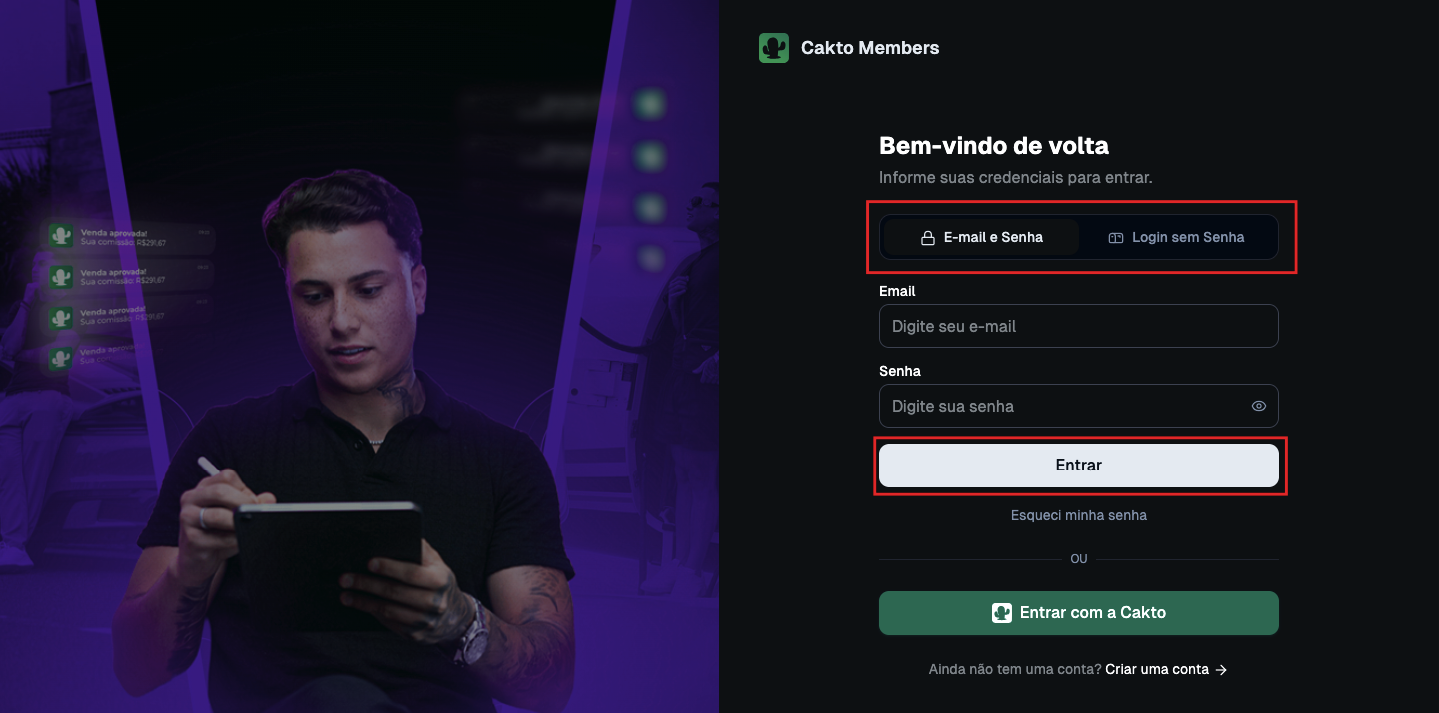
Acesse a página oficial de alunos: https://aluno.cakto.com.br/auth/login.
Se for o seu primeiro acesso, clique na opção Login sem Senha.
Digite exatamente o e-mail que você utilizou no momento da compra no checkout.
Você receberá um "link mágico" na sua caixa de entrada. Basta clicar nele para entrar na sua conta com segurança e destravar o produto!
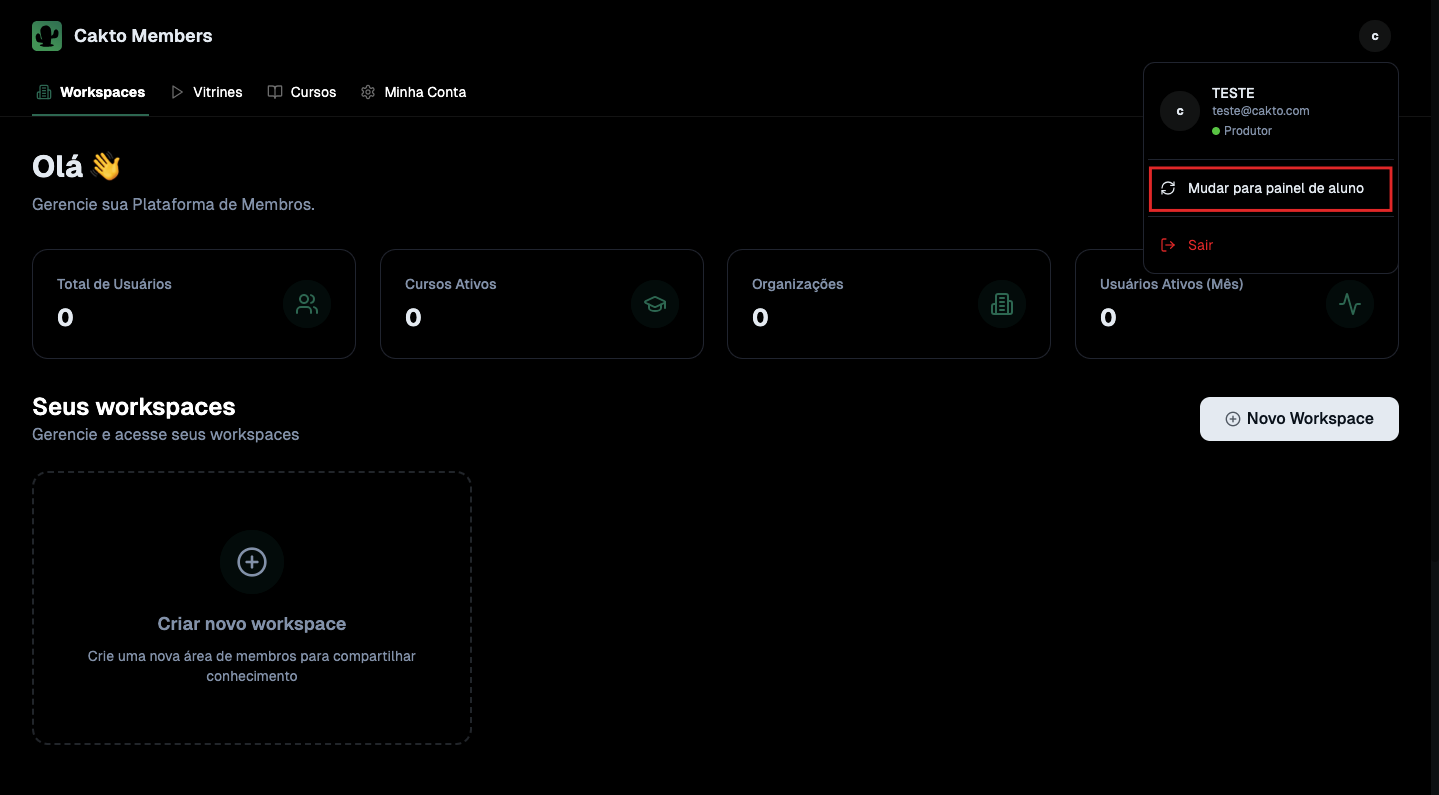
A Cakto é uma plataforma dupla: atende tanto quem vende (produtores) quanto quem consome (alunos). Se você criou uma conta e, de repente, caiu em um painel cheio de gráficos financeiros e relatórios de vendas, não se assuste! Você apenas acessou o lado do produtor por engano.
Para corrigir isso e ir para a sua sala de aula, é muito simples:
Clique na bolinha do seu perfil (no canto superior direito da tela).
Selecione a opção Mudar para o painel do aluno. Pronto, os seus cursos estarão lá!
Se você já seguiu os passos acima e ainda não conseguiu acessar o conteúdo, verifique estas quatro situações super comuns:
O pagamento ainda não foi confirmado: O acesso só é liberado (e o e-mail enviado) após a confirmação do pagamento. No Pix, isso costuma levar segundos; se passou disso, fale com o suporte.
E-mail na caixa de Spam: O seu provedor de e-mail pode ter filtrado a nossa mensagem por engano. Verifique a sua pasta de Spam ou Lixo Eletrônico.
E-mail digitado errado: Se você errou alguma letra ao preencher os seus dados no checkout, o acesso foi enviado para um endereço inexistente. Nesse caso, entre em contato diretamente com o suporte do produtor para que ele altere o seu cadastro na hora.
Entrega Externa (Fora da Cakto): Alguns produtores utilizam a Cakto apenas para processar o pagamento seguro, mas entregam o conteúdo em outro lugar (como um Grupo VIP do Telegram, Google Drive ou site próprio). Verifique os detalhes no e-mail de "Compra Aprovada" para saber exatamente onde o material está hospedado.
P: Posso acessar a Cakto Members pelo celular?
R: Com certeza! A nossa área de membros é 100% responsiva. Você pode assistir às suas aulas, baixar PDFs e interagir na comunidade tanto pelo computador quanto pela tela do seu smartphone, com a mesma qualidade de um aplicativo premium.
P: Como entro em contato com o produtor se precisar de ajuda com as aulas?
R: No e-mail de "Compra Aprovada" que você recebe da Cakto, logo abaixo dos detalhes do seu pedido, você encontrará os contatos de suporte oficiais do vendedor (e-mail ou número de WhatsApp).
P: Fiz o login, mas o meu curso sumiu da estante. O que fazer?
R: O erro mais comum é acessar a plataforma com o e-mail errado. Confirme se você fez o login usando exatamente o mesmo e-mail cadastrado na hora da compra. Se o e-mail estiver correto e o curso realmente não aparecer, contate o produtor ou envie uma mensagem para o nosso suporte em [email protected] informando o seu CPF e o comprovante de pagamento.