Faturar alto sozinho é bom, mas escalar a sua operação exige braço! Quando as suas vendas via Pix começam a decolar, você fatalmente precisará de uma equipe (como um time de suporte, gestores de tráfego e copys) para ajudar a gerenciar o volume do seu negócio.
Para que você não precise compartilhar a sua senha pessoal e correr riscos, a Cakto possui a funcionalidade Equipe. Com ela, você convida outras pessoas para acessarem a sua conta e trabalharem nela com total segurança.
A primeira grande dúvida dos produtores ao delegar acesso é: "Se eu colocar alguém na conta, essa pessoa vai poder sacar o meu dinheiro?"
A resposta é Não! Todos os membros convidados para a sua equipe possuem um nível de permissão estritamente operacional. Eles podem ajudar na gestão dos alunos, aprovação de produtos, recuperação de vendas e acompanhamento de métricas, mas apenas você (o titular) tem acesso aos menus relacionados ao painel financeiro e saques. O seu lucro e os seus dados bancários ficam 100% blindados.
Para adicionar o seu gestor ou o seu time de suporte, o processo é muito rápido:
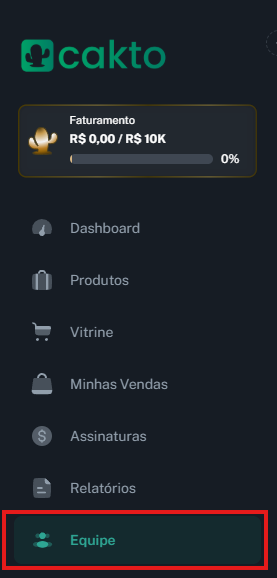
Acesse o seu painel da Cakto e clique no menu lateral Equipe.
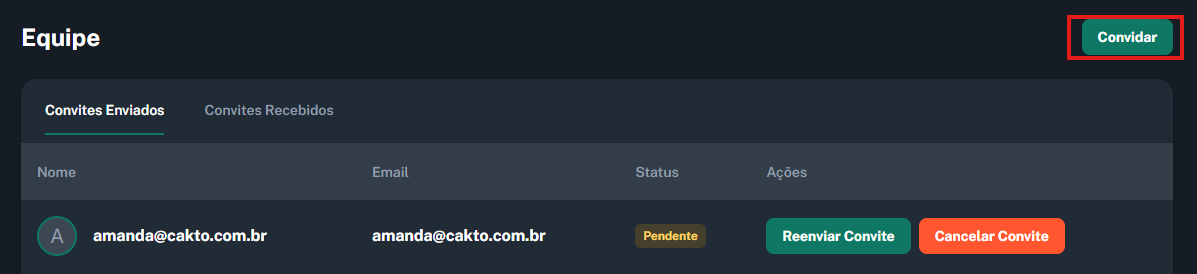
No canto superior direito da tela, clique no botão Convidar.
Digite o e-mail da pessoa que você deseja adicionar à sua operação.
Confirme o envio.
Aviso Importante: Para que o convite seja processado e entregue corretamente, o usuário convidado já precisa ter uma conta criada na Cakto. Peça para o seu colaborador criar uma conta gratuita na plataforma com o e-mail de trabalho antes de você enviar o convite!
Na mesma aba de Convites Enviados, você consegue acompanhar a lista de todas as pessoas que você chamou e o status de cada solicitação. Se alguém não tiver visto o convite, basta clicar no botão Reenviar Convite para disparar um novo alerta.
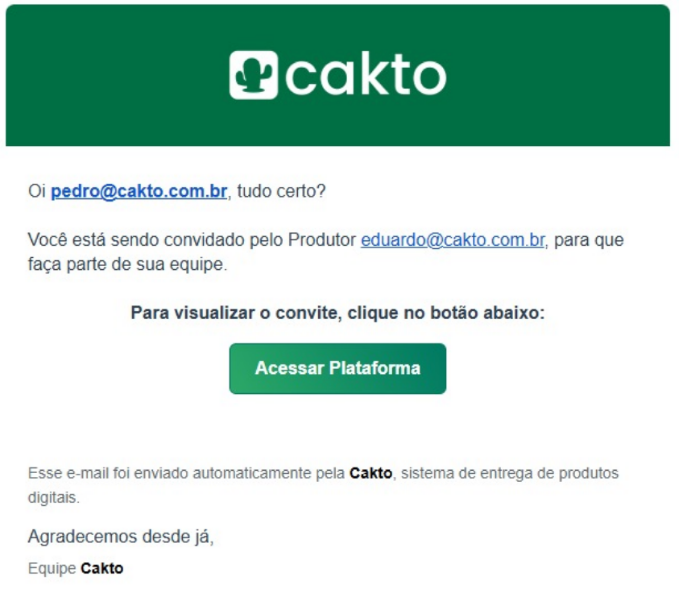
Se você é o colaborador (suporte, gestor, parceiro) que foi convidado para gerenciar a conta de um produtor, você receberá um e-mail de notificação oficial da Cakto. Você pode aceitar o convite de duas formas:
Pelo E-mail: Localize a mensagem na sua caixa de entrada e clique diretamente no botão Acessar Conta. Você será redirecionado para o ambiente do produtor automaticamente.
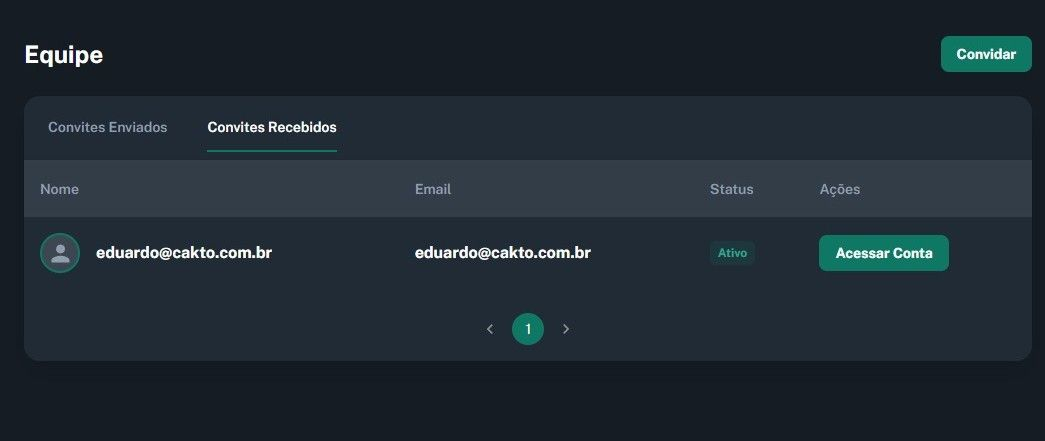
Pelo Painel Cakto: Acesse a sua própria conta, vá até o menu Equipe e clique na aba Convites Recebidos. Todos os convites enviados para você estarão com o status Pendente, e você poderá escolher entre Aceitar ou Recusar cada um deles.
Depois de aceitar o convite, navegar pelas contas às quais você tem acesso é extremamente simples:
Faça o login normal na sua conta da Cakto.
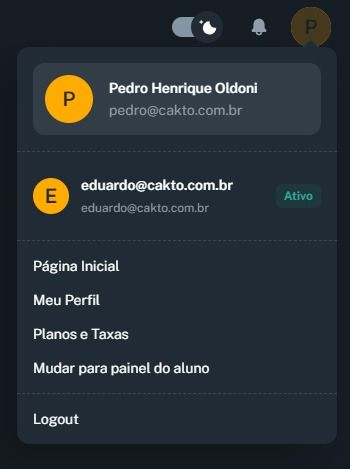
Clique na sua foto de perfil no canto superior direito da tela.
Um menu será aberto listando todas as contas de parceiros associadas a você. Basta clicar no nome desejado para entrar naquele ambiente.
Sempre que precisar voltar à estaca zero, basta clicar na foto de perfil novamente e selecionar a opção Retornar para Minha Conta.
P: Existe um limite de colaboradores que eu posso adicionar na minha conta?
R: A Cakto permite que você adicione quantos membros a sua operação precisar. Não há bloqueios e nem cobrança de taxas extras por tamanho de equipe!
P: Posso remover um colaborador depois de algum tempo?
R: Sim! Se um funcionário for desligado da sua empresa ou a parceria acabar, basta acessar o seu menu Equipe, localizar o e-mail da pessoa na lista de colaboradores ativos e clicar para remover o acesso dela. A exclusão é imediata.
P: O colaborador pode ver os detalhes das minhas vendas?
R: Sim. O colaborador possui uma visão gerencial das suas transações justamente para conseguir auxiliar no atendimento, realizar estornos amigáveis e recuperar vendas (como Pix não pagos ou pagamentos recusados). A única trava permanente para colaboradores é a realização de saques.