
Se você vende com afiliados, a aba Relatório mostra numa tela só o faturamento total do período, quanto veio pelos afiliados e quanto foi venda direta, e quanto cada afiliado vendeu, semana a semana e produto a produto. É o jeito mais rápido de conferir as vendas da sua equipe e calcular as comissões.
No menu lateral do painel, clique em Afiliados.
Abra a aba Relatório, ao lado de Ativos, Pendentes e Desativados.
O relatório mostra as vendas dos produtos da sua conta.
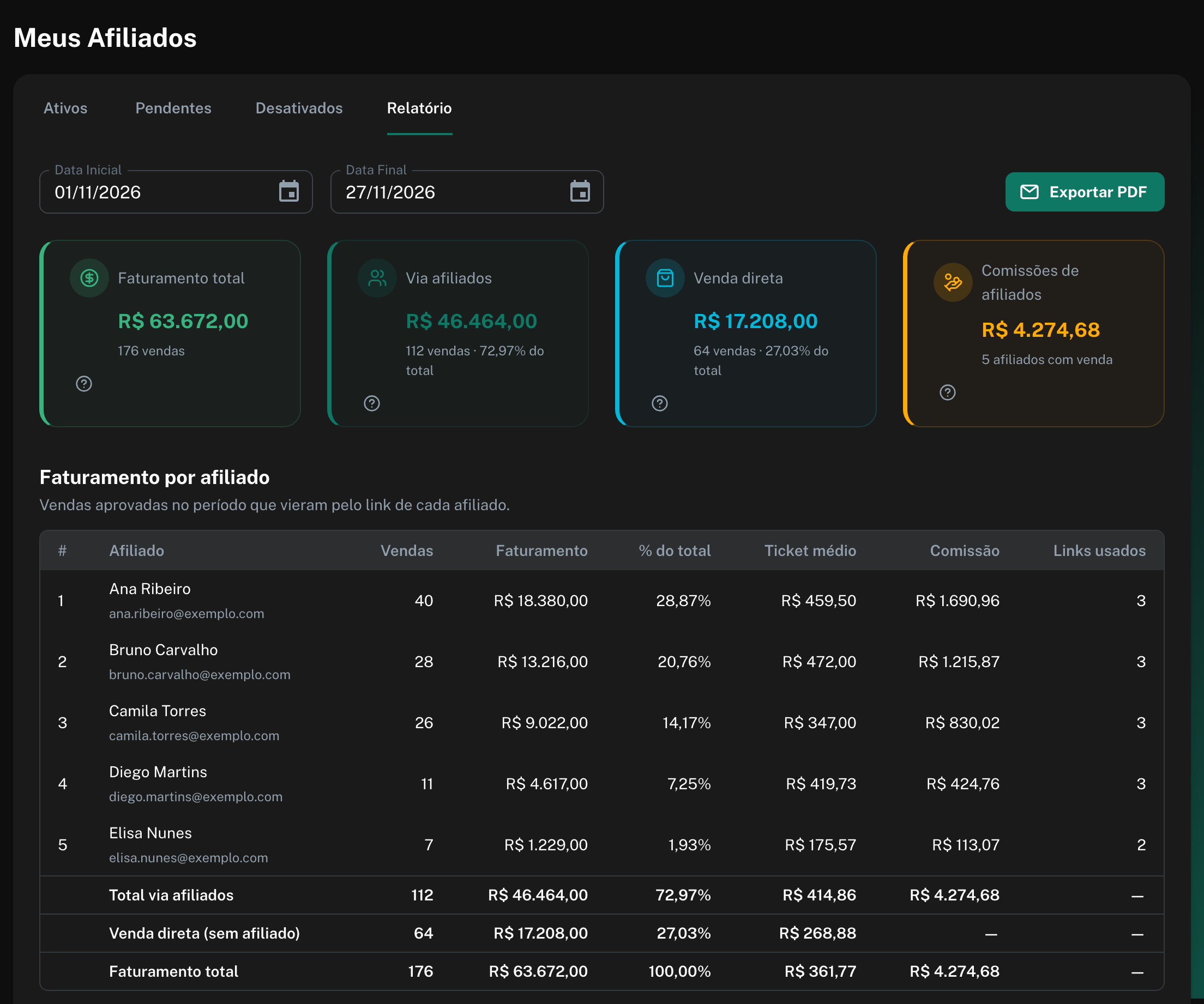
As imagens deste artigo usam dados fictícios.
Ao abrir, o relatório já mostra o mês atual, do dia 1 até hoje.
Para ver outro período, troque a Data Inicial e a Data Final. O período pode ter até 366 dias.
Se você vende em mais de uma moeda, escolha a moeda no filtro ao lado das datas. Cada moeda tem o seu relatório: real e dólar não são somados.
Resumo do período. No topo ficam quatro números: Faturamento total, Via afiliados, Venda direta (com a quantidade de vendas e a parte de cada um no total) e Comissões de afiliados.
Faturamento por afiliado. Uma linha por afiliado que vendeu no período, do que mais vendeu para o que menos vendeu, com:
Vendas e Faturamento: quantas vendas e quanto o comprador pagou.
% do total: a parte desse afiliado no faturamento total do período.
Ticket médio: o faturamento dividido pelas vendas.
Comissão: o valor creditado ao afiliado.
Links usados: quantos links de afiliação dele geraram venda. Cada produto tem o seu link.
No fim da tabela aparecem o Total via afiliados, a Venda direta (sem afiliado) e o Faturamento total.
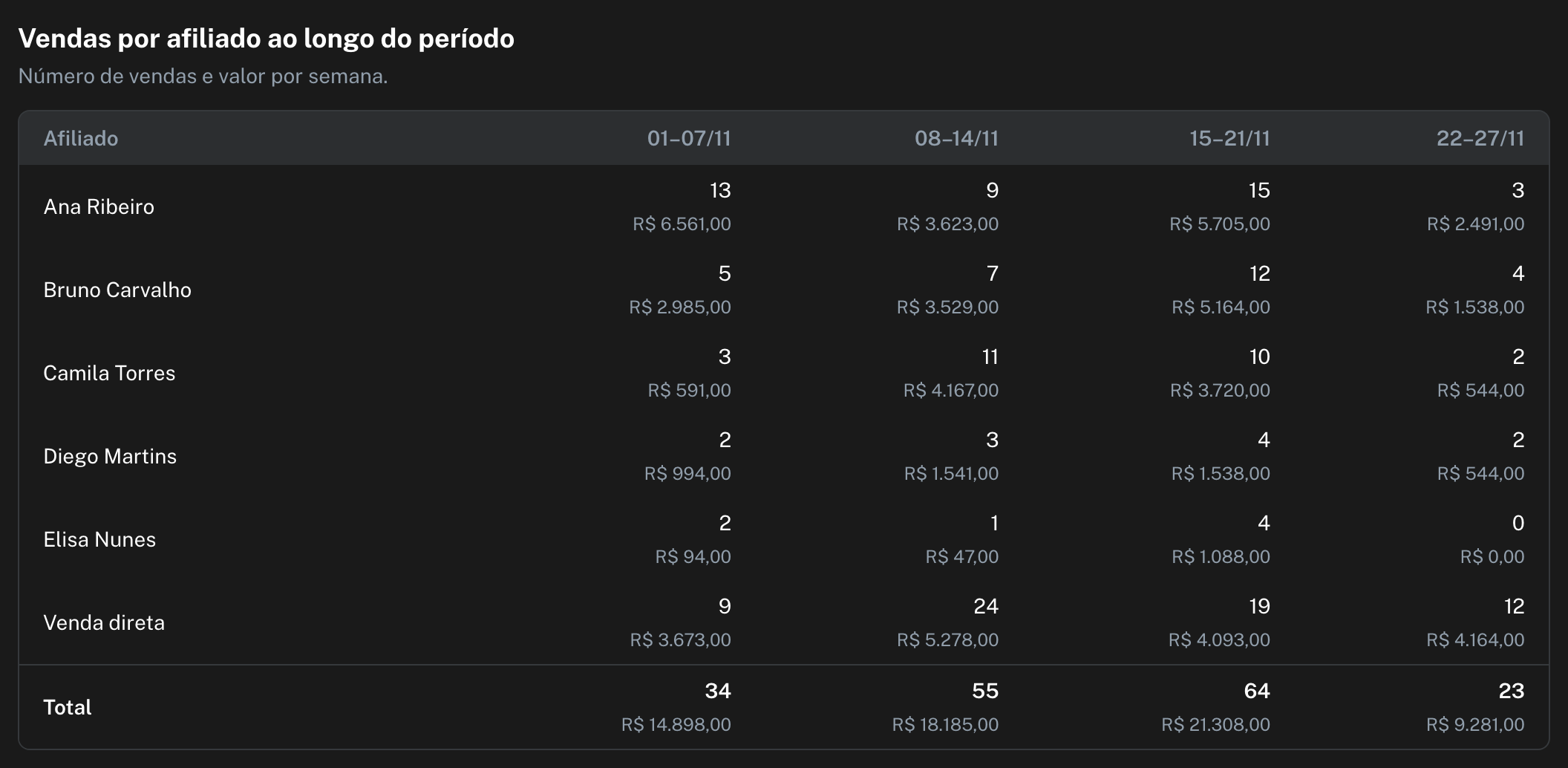
Vendas por afiliado ao longo do período. A quantidade de vendas e o valor de cada afiliado em cada parte do período: por dia, quando o período tem até 7 dias; por semana, até 62 dias; e por mês, acima disso. As semanas contam a partir do primeiro dia do período (no mês, dias 1 a 7, 8 a 14 e assim por diante), o que ajuda a fechar a comissão semanal da equipe.
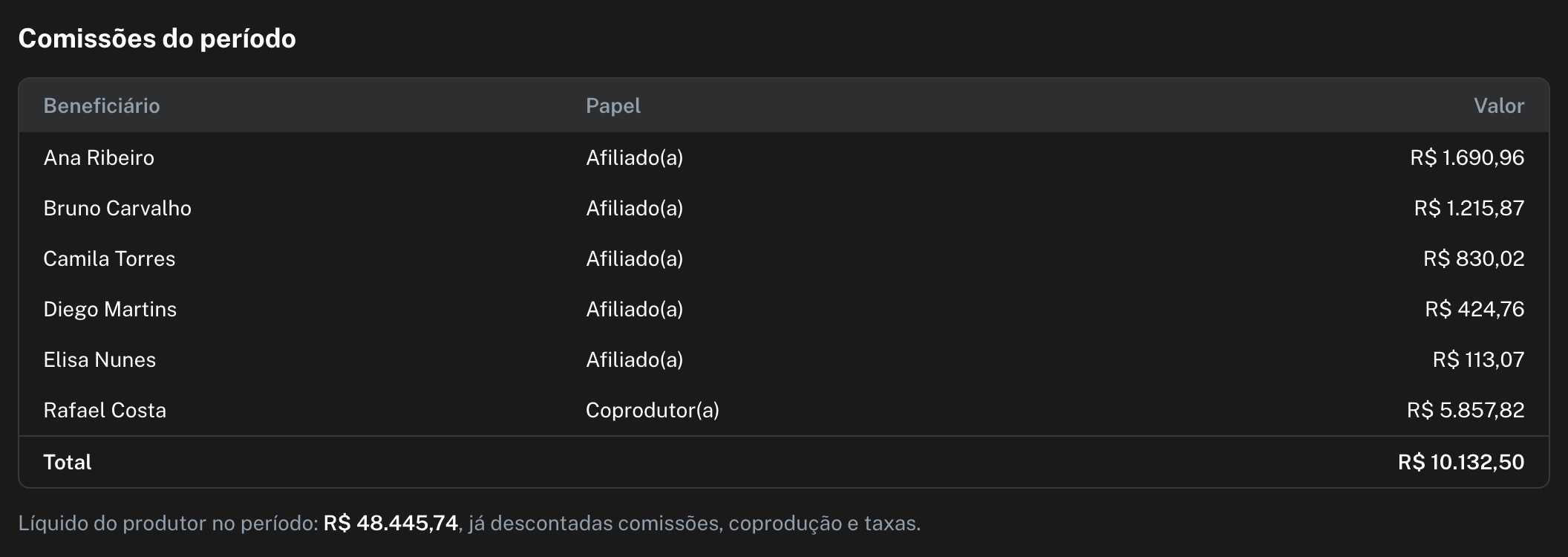
Comissões do período. Quanto cada afiliado e cada coprodutor recebeu, com o total. Logo abaixo aparece o líquido do produtor no período, já descontadas as comissões, a coprodução e as taxas.
Evolução mensal. Os últimos 6 meses, com o total, a parte dos afiliados, a venda direta e as comissões de cada mês.
Detalhe por afiliado e produto. Para cada afiliado, quais produtos ele vendeu, quantas vezes e com que comissão.
Você pode guardar o relatório ou enviar a um sócio ou ao contador. Por segurança, o arquivo não baixa na tela: ele vai para o e-mail da sua conta Cakto.
Deixe na tela o período e a moeda que você quer no relatório.
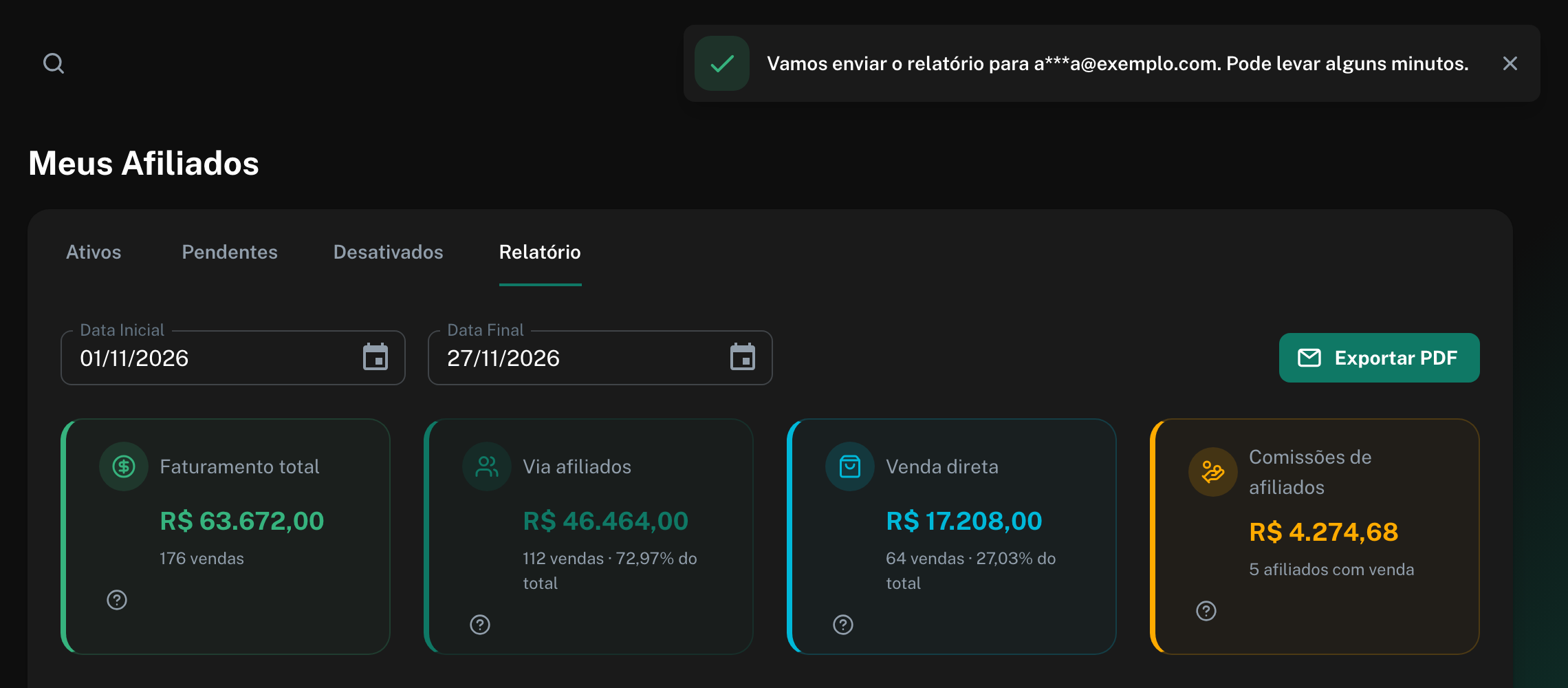
Clique em Exportar PDF, no topo da aba.
A tela mostra para qual e-mail o relatório vai, com parte do endereço escondida. Em alguns minutos o PDF chega anexado a um e-mail com o assunto Seu relatório de afiliados, e o sino do painel avisa quando ele foi enviado.
O PDF traz o faturamento do seu negócio e o nome dos seus afiliados. Não encaminhe o e-mail para quem não deve ver esses números.
Só entram vendas aprovadas. Vendas reembolsadas, estornadas, canceladas ou aguardando pagamento ficam de fora. Uma venda reembolsada depois de aprovada sai do relatório.
Cada venda conta na data em que o pagamento foi aprovado, no horário de Brasília.
O faturamento é o valor pago pelo comprador, incluindo order bumps.
Venda direta é toda venda aprovada que não veio pelo link de um afiliado.
Comissão e coprodução são o valor creditado pela Cakto em cada venda.
Uma venda do meu afiliado apareceu como venda direta. Por quê?
O link de afiliado vale para um produto só. Se o comprador chegou pelo link de um produto e comprou outro, a venda entra como venda direta. Peça que o afiliado divulgue o link do produto que está vendendo. Veja Como pegar o meu link de afiliado na Cakto?.
Sou coprodutor e não vejo as vendas dos afiliados.
O relatório mostra as vendas dos produtos da sua conta. Num produto de outra conta, quem vê o relatório completo é o dono do produto. A sua parte como coprodutor fica em Minhas Vendas › Relatórios › Receita de Coprodução.
Cliquei em Exportar PDF de novo e não chegou outro e-mail.
Enquanto o relatório do mesmo período está sendo gerado, um novo clique não gera outro arquivo: o e-mail do primeiro pedido chega em alguns minutos. Confira também a caixa de spam.
Qual a diferença para o relatório Receita por Afiliado?
O relatório Receita por Afiliado, em Minhas Vendas › Relatórios, mostra a comissão de cada afiliado. A aba Relatório em Afiliados mostra o faturamento completo: o total, a venda direta, quanto cada afiliado vendeu, semana a semana e por produto, e as comissões. Veja Quais relatórios a Cakto oferece?.