Com os Feedbacks, você fica sabendo o que os alunos acham do seu conteúdo. O aluno dá uma nota de 1 a 5 estrelas a cada aula e a cada ebook e, se quiser, escreve um comentário junto. Tudo chega à aba Feedbacks da sua Área de Membros: a nota média, as avaliações de cada curso e de cada seção de ebooks e os comentários com o nome de quem escreveu.
Nota de 1 a 5 estrelas: o aluno avalia cada aula e cada ebook. Cada aluno tem uma nota por aula e uma por ebook.
Nota que muda: o aluno pode trocar a nota quando quiser, e vale sempre a última.
Comentário opcional: depois de dar a nota, o aluno pode escrever um comentário de até 2.000 caracteres. Depois de enviado, o comentário não pode mais ser alterado.
Privado: o comentário não aparece para os outros alunos. Ele chega só ao seu painel, na aba Feedbacks.
Com nome: cada comentário mostra o nome e a foto do aluno que escreveu.
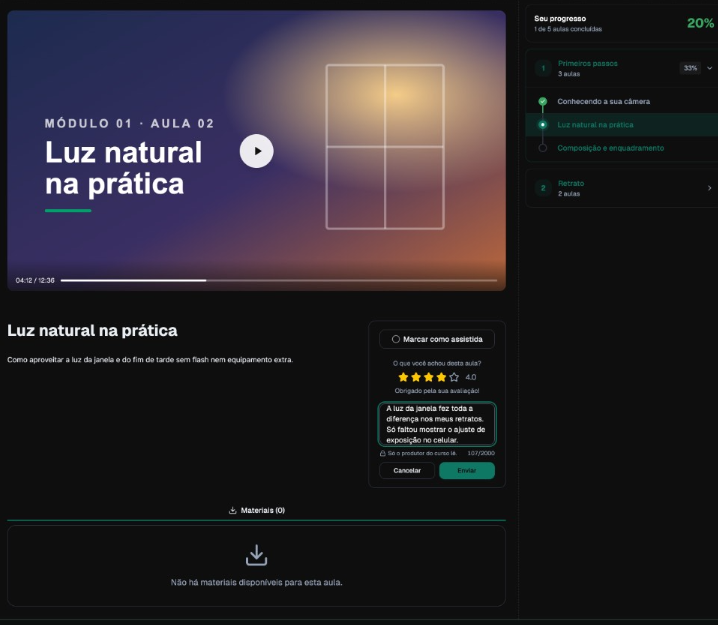
Na página da aula, em O que você achou desta aula?, o aluno escolhe de 1 a 5 estrelas.
A nota é salva na hora, e aparece a mensagem Obrigado pela sua avaliação!.
Para comentar, ele clica em Escrever um comentário, escreve o que achou da aula e clica em Enviar.
O comentário enviado aparece em Seu comentário, com o aviso de que foi enviado ao produtor.
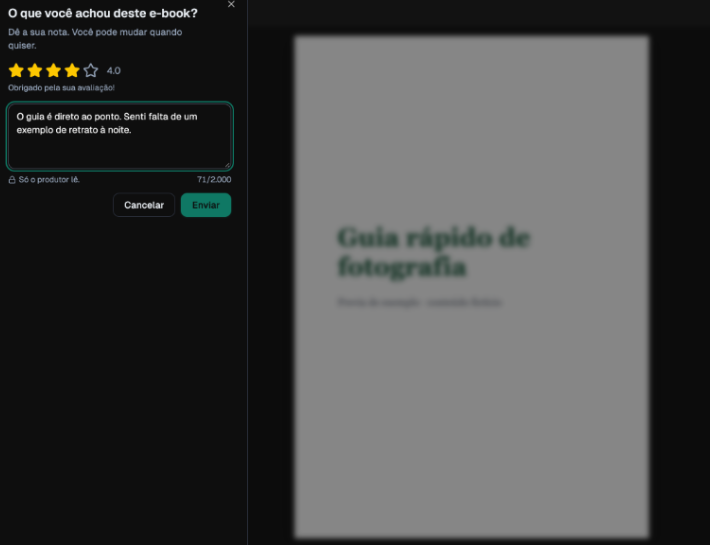
No leitor do ebook, o aluno clica no ícone de estrela, na barra do leitor.
Abre o painel O que você achou deste e-book?. Ele escolhe de 1 a 5 estrelas, e a nota é salva na hora.
Para comentar, ele clica em Escrever um comentário, escreve o que achou do ebook e clica em Enviar.
Depois da nota, a estrela da barra fica amarela. Clicando nela de novo, o aluno vê a avaliação que deu e pode trocar a nota.
Em Produtos → Editar Produto → Configurações Avançadas → Área de Membros, abra a aba Feedbacks.
No topo ficam os números da área. Embaixo, a tabela de avaliações por curso e ebook e a lista de comentários.
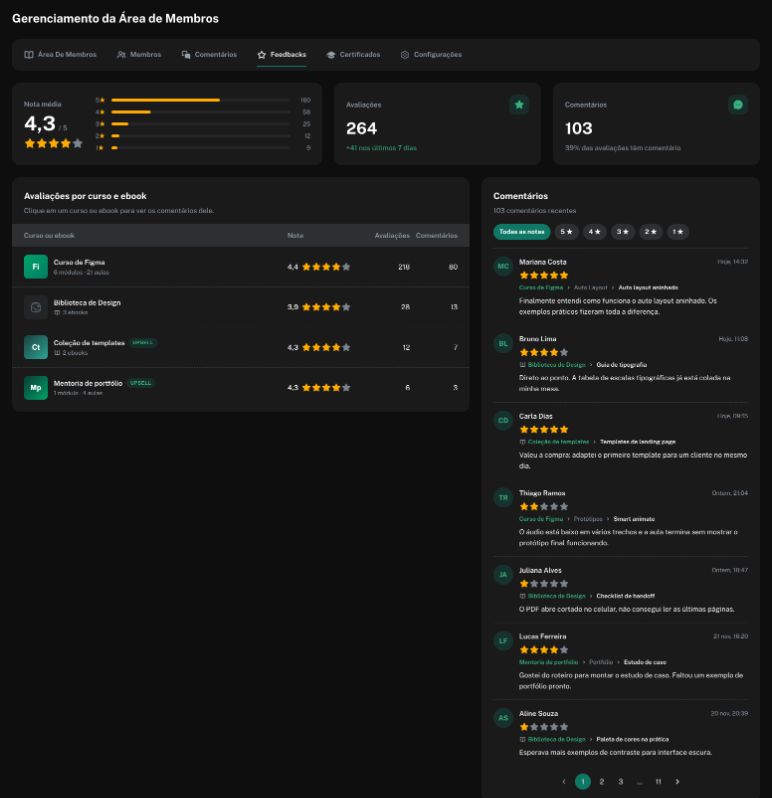
Nota média: a média de todas as notas da área, de 1 a 5, e quantas notas de 5, 4, 3, 2 e 1 estrela você recebeu.
Avaliações: o total de notas recebidas e quantas chegaram nos últimos 7 dias. Quando o aluno troca a nota, isso não conta como avaliação nova.
Comentários: o total de comentários e a porcentagem das avaliações que vieram com comentário.
A tabela tem uma linha para cada curso e uma para cada seção de ebooks, com a nota média, o número de avaliações e o número de comentários. Embaixo do nome aparecem quantos módulos e aulas o curso tem, ou quantos ebooks a seção tem. As seções de upsell levam a etiqueta UPSELL.
A linha do curso soma todas as aulas dele, e a linha da seção de ebooks soma todos os ebooks dela.
Clique numa linha para ver só os comentários daquele curso ou daquela seção. Para voltar a ver todos, clique de novo na linha ou no X ao lado do nome, no topo dos comentários.
Cada comentário mostra:
Quem: o nome e a foto do aluno, e a data da avaliação.
Nota: as estrelas que ele deu.
Onde: curso › módulo › aula, ou seção › ebook.
Comentário: o texto que o aluno escreveu.
Os mais recentes aparecem primeiro. Para ver só os comentários de uma nota, use os filtros Todas as notas, 5 ★, 4 ★, 3 ★, 2 ★ e 1 ★. Por exemplo, com 1 ★ você encontra rápido o que precisa melhorar.
A nota que vem sem comentário entra na Nota média e nas contagens, mas não aparece na lista de comentários.
Na aula: as estrelas em O que você achou desta aula? e, depois da nota, o link Escrever um comentário.
No leitor do ebook: o ícone de estrela na barra, que abre o painel O que você achou deste e-book?.
Ao escrever: o aviso de que só o produtor lê o comentário e o contador de caracteres, que vai até 2.000.
Depois de enviar: o comentário em Seu comentário, com o aviso Enviado ao produtor. A nota ainda pode mudar.
P: A aba mostra 2 avaliações e só 1 comentário. Onde está a outra avaliação?
R: A nota sem comentário entra na Nota média e nas Avaliações, mas não aparece na lista, porque a lista mostra só as avaliações com texto. A outra nota foi dada sem comentário.
P: O aluno pode avaliar a mesma aula mais de uma vez?
R: Não. Cada aluno tem uma nota por aula e uma por ebook. Se ele avaliar de novo, a nota nova substitui a anterior, e a avaliação continua contando uma vez só.
P: O aluno pode editar ou apagar o comentário?
R: Não. Depois de enviado, o comentário fica como está. Só a nota ainda pode mudar.
P: Os feedbacks são anônimos?
R: Não. Cada comentário mostra o nome e a foto do aluno. Os outros alunos não veem o comentário: ele aparece só no seu painel.
P: Consigo ver a nota de cada aula ou de cada ebook?
R: A tabela mostra a nota por curso e por seção de ebooks. Para saber de qual aula ou de qual ebook veio cada comentário, veja o caminho que aparece em cada um.
P: As notas que os alunos deram antes aparecem?
R: Sim. A avaliação das aulas por estrelas já existia, e as notas antigas aparecem na aba junto com as novas.
P: Como respondo um comentário?
R: A aba Feedbacks serve para acompanhar as avaliações e não tem resposta. Os comentários que os alunos deixam na área de comentários da aula continuam na aba Comentários, e é lá que você responde.