Com a Vitrine pública, qualquer pessoa com o link da sua Área de Membros vê a área sem login: o banner, a seção gratuita exibindo todas aulas gratuitas de forma automática e os cursos, com o que é gratuito e o que é pago. Para assistir ao conteúdo gratuito, ela entra com a conta Cakto e vira Membro Público da área. O conteúdo pago continua só para quem compra, e o botão de compra leva direto ao checkout.
A Vitrine pública é diferente da opção Exibir sempre a vitrine, que só decide se o aluno vê a página inicial da área antes das aulas, e da Vitrine da Cakto, onde afiliados encontram produtos para divulgar.

Selo em cada seção: na vitrine, cada seção mostra quem pode acessar o conteúdo dela.
Gratuito: seções com visibilidade Gratuita (com cadastro). Abrem para quem entra na área, sem pagar.
Base: seções com visibilidade Membros com Acesso Pago. Abrem para quem compra o produto.
Extra: conteúdo vendido à parte, como o Curso Upsell. Abre só para quem compra o produto dele, mesmo marcado como Gratuita.
Privado: seções com visibilidade Privado não aparecem na vitrine.
Aulas gratuitas: dentro de uma seção paga, você libera aulas avulsas de graça, como amostra do curso.
Membro Público: quem entra de graça aparece com a marca Membro público na aba Membros, separado de quem comprou.
Deixe pelo menos uma seção ou uma aula gratuita antes de ligar a vitrine. Sem nada gratuito, quem entra pelo link encontra todo o conteúdo travado.
Em Produtos → Editar Produto → Configurações Avançadas → Área de Membros, fique na aba Área de Membros.
Clique em configurações.
Em Recursos, ative a Seção Automática com Aulas Gratuita.
Clique em Salvar.
Enquanto a Vitrine pública estiver desligada, a Seção Automática com Aulas Gratuita.
Na aba Área de Membros, abra o curso, o módulo e a aula.
Ligue Aula gratuita.
Confira a liberação da aula e clique em Salvar.
A aula aparece como gratuita na vitrine quando está publicada e já liberada para quem entra agora:
Liberação imediata: aparece na hora.
Data específica: aparece a partir da data escolhida.
Dias após a compra: não aparece como gratuita na vitrine. Ela abre para o Membro Público depois do prazo, contado a partir do dia em que ele entrou na área.
Numa seção Privado, a aula gratuita continua escondida até você mudar a visibilidade da seção.
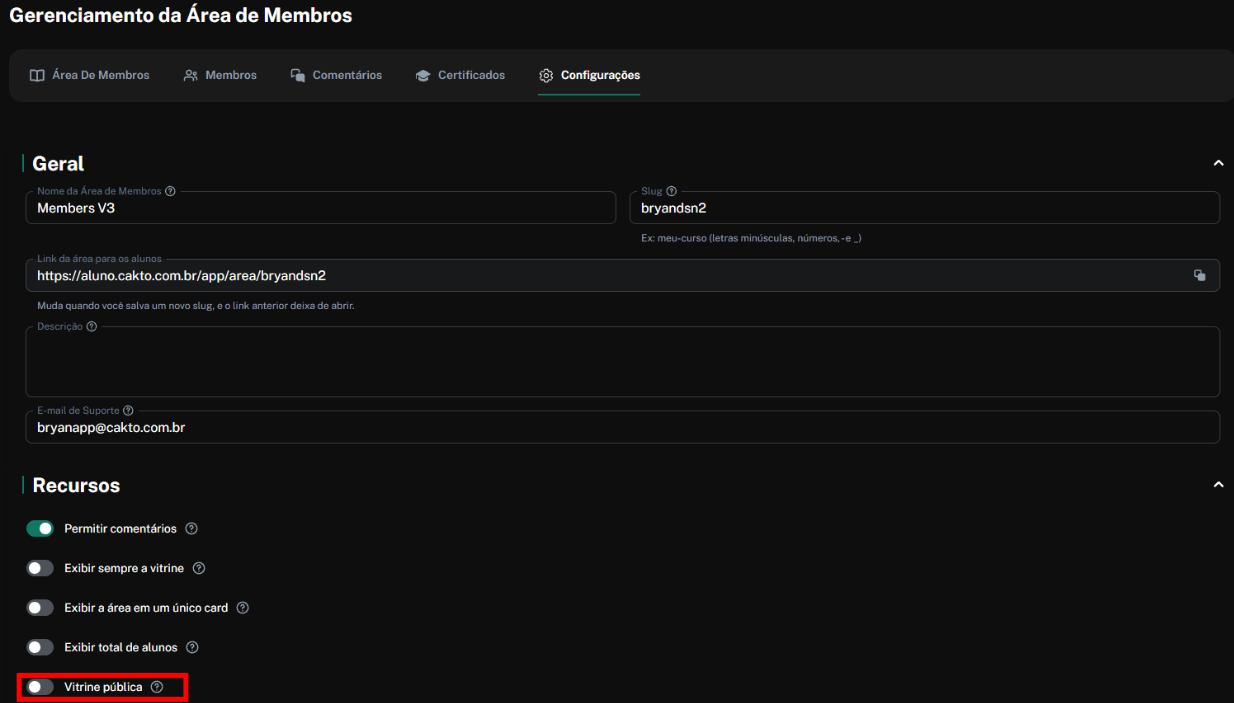
Em Produtos → Editar Produto → Configurações Avançadas → Área de Membros, abra a aba Configurações.
Na seção Recursos, ligue Vitrine pública.
Na janela Ligar a vitrine pública?, confira a lista de seções que vão abrir de graça. Se nenhuma estiver como Gratuita, a janela avisa, e todo o conteúdo continua pago.
Clique em Ligar vitrine pública.
Clique em Salvar Alterações.
A vitrine só vai ao ar depois que você salva. Ligar o interruptor sem salvar não muda nada para quem abre o link. Produto bloqueado ou excluído não abre a vitrine, mesmo com ela ligada.
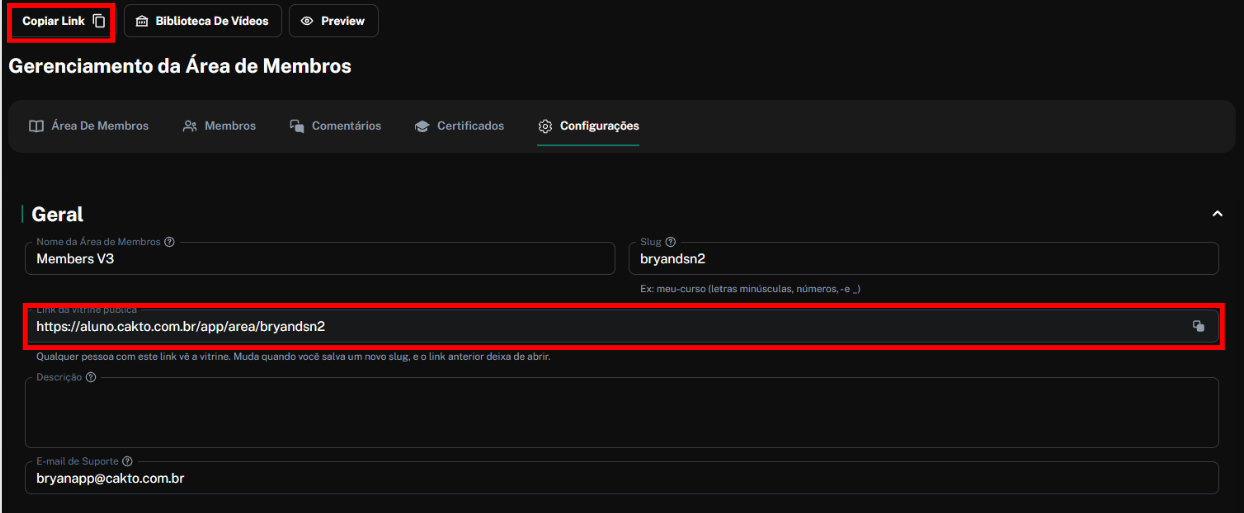
Depois de salvar, vá à seção Geral da aba Configurações. O campo do link passa a se chamar Link da vitrine pública.
Clique no ícone de copiar ao lado dele e divulgue o link.
Você também pode usar o botão Copiar Link, que aparece no topo da página da Área de Membros enquanto a vitrine está no ar. É o mesmo link que os seus alunos já usam, e quem comprou continua entrando normalmente.
O link termina no slug da área. Se você trocar o slug depois de divulgar, o link muda e o anterior deixa de abrir.
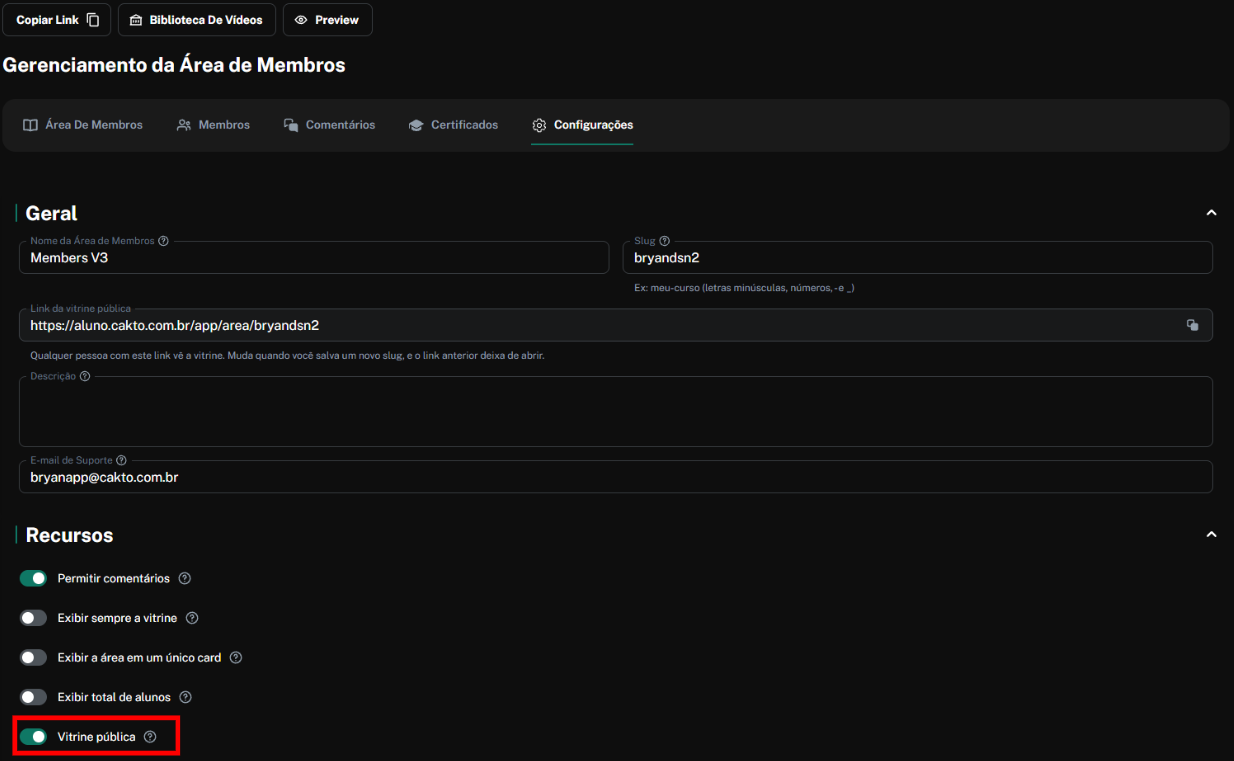
Na aba Configurações, desligue Vitrine pública e clique em Salvar Alterações.
Quem não é aluno: passa a ver o aviso de que a área é só para alunos.
Quem comprou: continua com acesso.
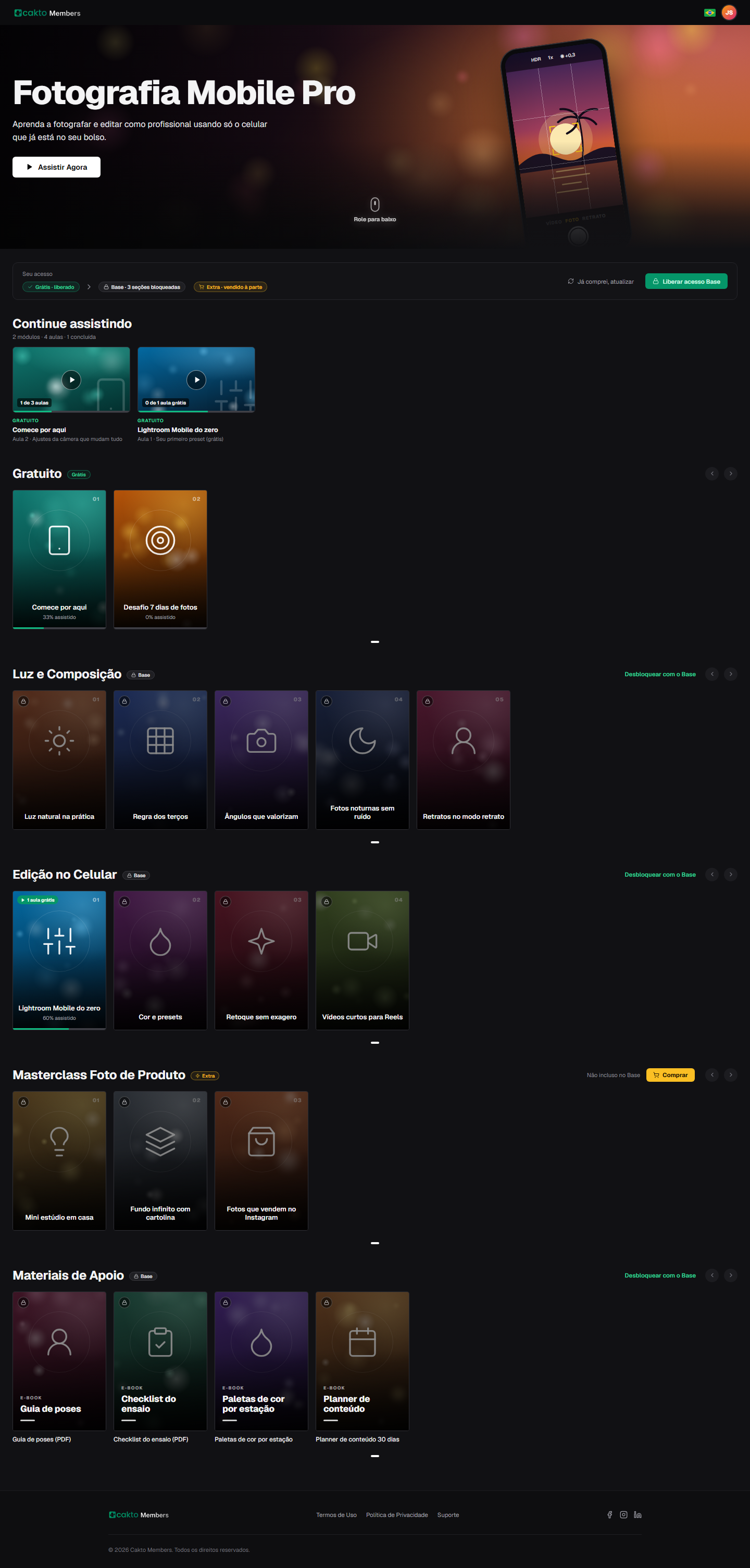
Sem login: a área, com o banner, as seções e os selos Gratuito, Base e Extra. Ao lado do selo explica o que ele significa.
Na prévia do curso: os módulos e as aulas. Vídeo, materiais e comentários só aparecem depois que ela entra.
No login: ao clicar em Entrar na área, ela entra com a conta Cakto. Quem ainda não tem conta cria uma pelo cadastro da Cakto e volta para a vitrine.
Como Membro Público: de volta à vitrine, ela clica em Entrar na área e vira Membro Público. A partir daí, assiste a todo o conteúdo gratuito.
No conteúdo pago: o botão de compra, que leva ao checkout.
Quem já comprou entra com a conta da compra e vê o conteúdo liberado, como antes.
P: Liguei a vitrine e salvei, mas o campo continua como “Link da área para os alunos”. O que houve?
R: A sua área não está publicada, e a Vitrine pública só abre para áreas publicadas. Fale com o suporte para publicar a área.
P: Meus alunos que já compraram precisam fazer alguma coisa?
R: Não. Eles entram pelo mesmo link e continuam vendo tudo o que compraram.
P: O Membro Público pode comprar depois?
R: Sim. Quando ele compra o produto, o conteúdo pago é liberado na mesma conta.
P: E se alguém que comprou pedir reembolso?
R: Com a Vitrine pública ligada, quem tem a compra reembolsada perde o conteúdo pago e continua na área como Membro Público, com acesso ao conteúdo gratuito.
P: Marquei o Curso Upsell como Gratuita e ele continua pago. Por quê?
R: Seção extra só abre para quem compra o produto dela, mesmo marcada como Gratuita. Para oferecer conteúdo de graça, use uma seção de curso ou aulas gratuitas.
P: Agendei uma aula gratuita e ela não aparece como gratuita na vitrine. Por quê?
R: A aula só aparece como gratuita quando já está liberada para quem entra agora. Com Data específica, ela aparece a partir da data. Com Dias após a compra, ela nunca aparece marcada na vitrine, porque o prazo começa no dia em que a pessoa entra.
P: Dupliquei o produto. A vitrine pública vem ligada na cópia?
R: Não. A cópia nasce com a Vitrine pública desligada. Ligue de novo na aba Configurações da cópia.