O Modo Black Friday cria um cupom de desconto nos seus produtos e deixa o checkout no tema Black Friday durante o período escolhido. Você configura uma vez, para todos os produtos da campanha.
No painel, abra Produtos.
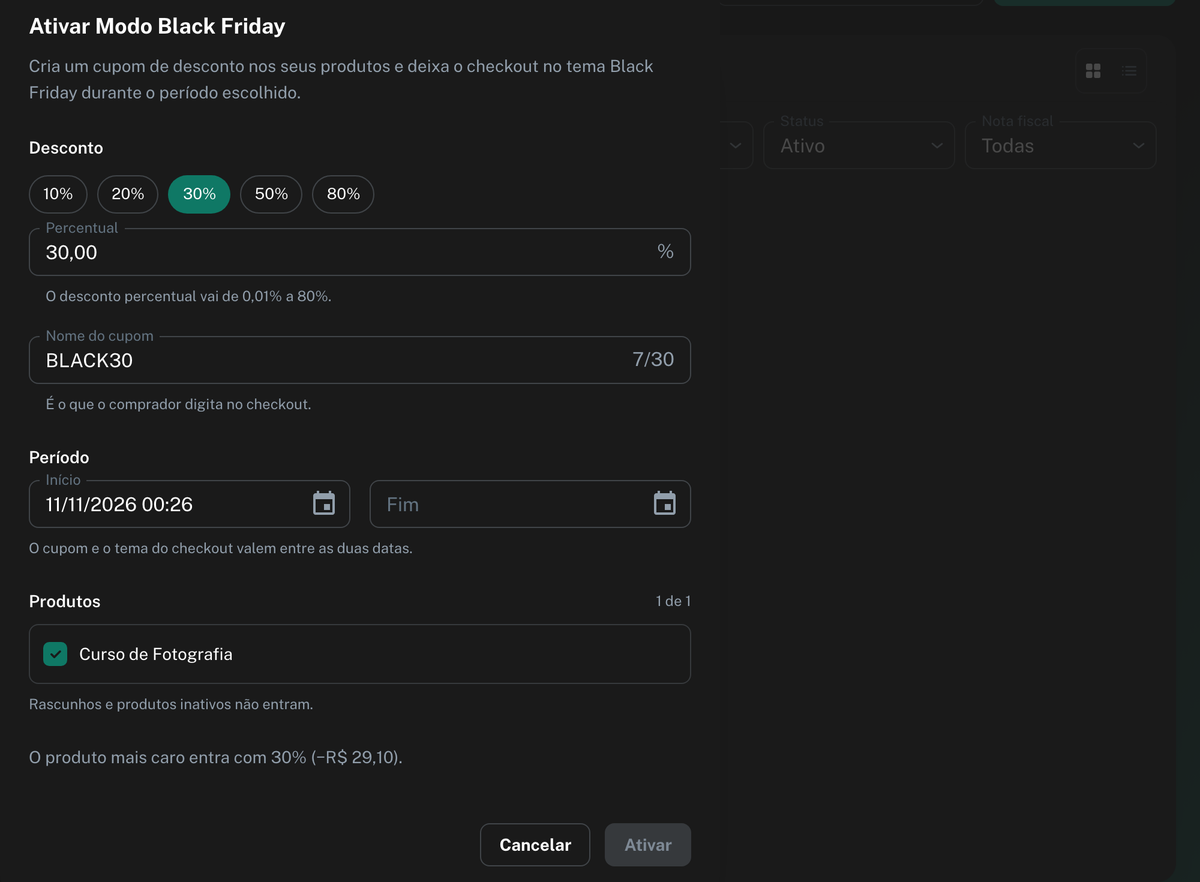
No topo da tela, clique em Ativar Modo Black Friday.
Escolha o desconto pelos atalhos (10%, 20%, 30%, 50% ou 60%) ou digite o percentual, de 0,01% a 80%.
Em Nome do cupom, defina o código do cupom da campanha.
Em Período, informe o início e o fim. O cupom e o tema do checkout valem entre as duas datas.
Em Produtos, confira quais entram na campanha. Os produtos ativos já vêm marcados; rascunhos e produtos inativos não entram.
Clique em Ativar.
A janela mostra quanto o produto mais caro recebe de desconto, para você conferir antes de ativar.
Durante a campanha, o checkout dos produtos escolhidos abre no tema Black Friday, com a faixa do percentual de desconto, e o desconto da campanha já vem aplicado.
O botão da tela Produtos passa a mostrar Modo Black Friday ativo. Se a campanha ainda não começou, ele mostra a data de início; depois do fim, a data em que foi encerrada. Clique nele para ver ou alterar a campanha.
Abra a campanha pelo mesmo botão e desative. O cupom deixa de ser aceito e os checkouts voltam ao tema normal. Quem já comprou com desconto não é afetado.
O Modo Black Friday muda o preço do produto?
Não. O preço cadastrado continua o mesmo. O desconto vem do cupom da campanha, só durante o período escolhido.
Posso escolher só alguns produtos?
Sim. Desmarque na lista os produtos que não devem entrar.
E se o produto usa cupom na recuperação de carrinho por WhatsApp?
Com o Modo Black Friday ativo com outro cupom, o checkout aplica o cupom do Modo Black Friday, e a mensagem de recuperação sai sem cupom para não prometer um desconto diferente.