Com o Desconto no Pix, o comprador paga menos quando escolhe o Pix à vista. Você define o percentual em cada produto, e o checkout mostra o preço com desconto.
No painel, abra Produtos e entre no produto.
Abra Modelo de Pagamento.
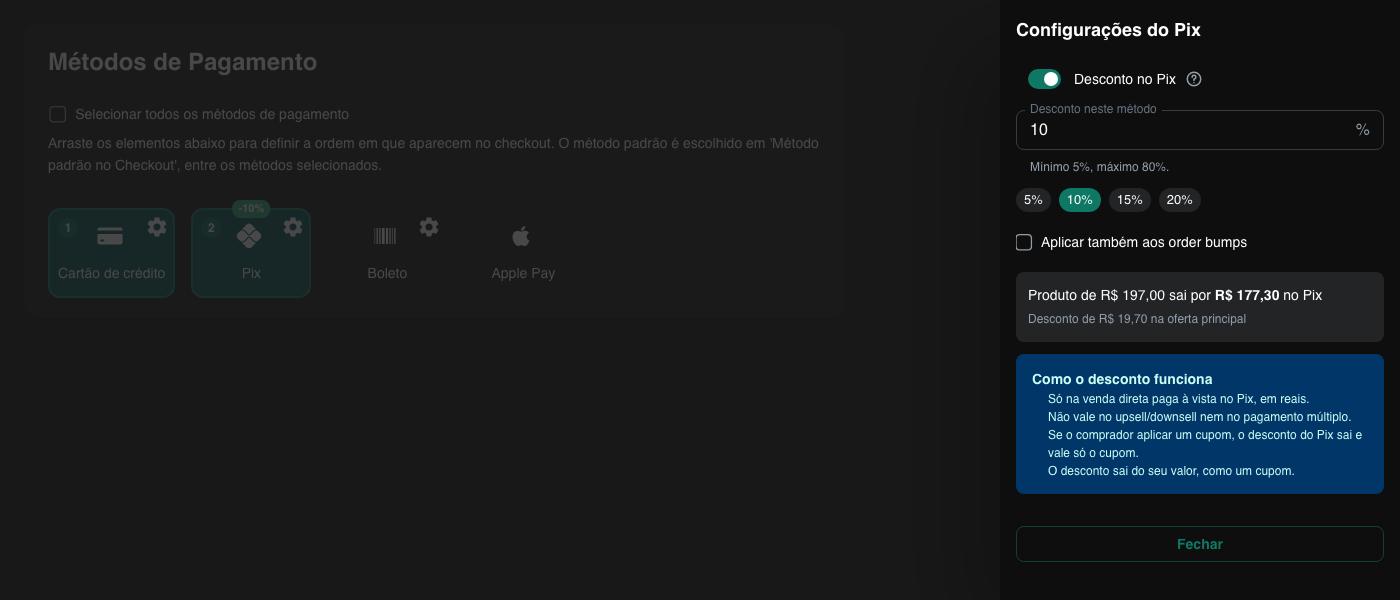
Em Métodos de Pagamento, clique na engrenagem do Pix.
Ligue Desconto no Pix e informe o percentual, de 5% a 80%. Há atalhos de 5%, 10%, 15% e 20%.
Se quiser dar o mesmo desconto nos order bumps, marque Aplicar também aos order bumps.
Feche a janela e clique em Salvar Produto.
A própria janela mostra a prévia: o preço do produto e por quanto ele sai no Pix.
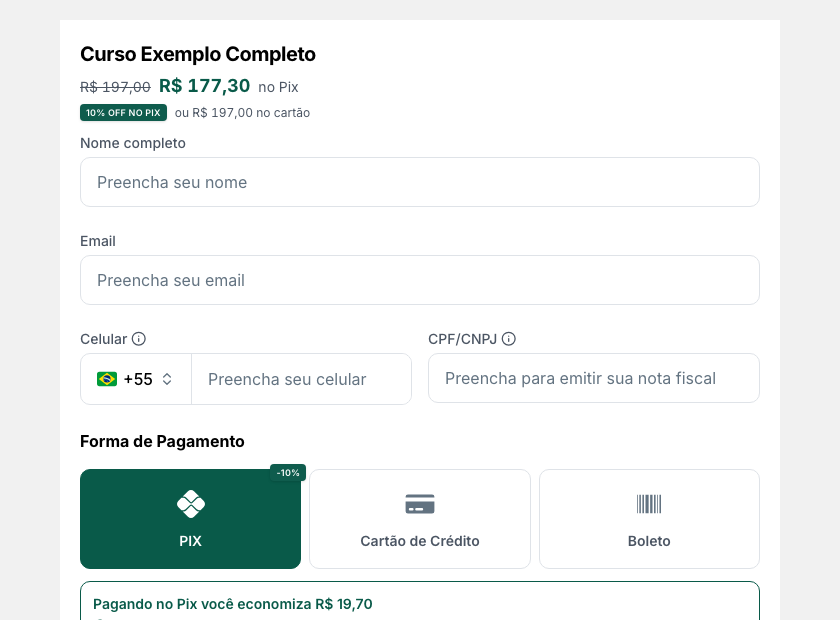
O desconto entra no total quando o comprador escolhe o Pix, e o método Pix leva a etiqueta com o percentual. Nos layouts compactos do checkout, o preço com desconto também aparece em destaque no topo, ao lado do preço no cartão.
Vale só na venda direta paga à vista no Pix, em reais.
Não vale no upsell, no downsell nem no pagamento dividido.
Se o comprador aplicar um cupom, o desconto do Pix sai e vale só o cupom.
O desconto sai do seu valor, como um cupom.
Ainda não está disponível para assinaturas.
Em Minhas Vendas, o detalhe da venda mostra na linha Desconto o rótulo do desconto com o percentual, por exemplo (Desconto Pix 10%). A exportação em CSV e XLSX traz a coluna Desconto Pix.
O Desconto no Pix soma com cupom?
Não. Se o comprador aplicar um cupom, vale só o cupom.
Posso usar em produto de assinatura?
Ainda não. O Desconto no Pix vale para produtos de pagamento único, em reais.
O desconto vale para os order bumps?
Só se você marcar Aplicar também aos order bumps.
Quem paga o desconto?
Você. O valor é abatido da venda, como acontece com um cupom.