Incluso na sua conta Cakto. O Analytics Pro não tem plano, assinatura nem mensalidade: vem liberado junto com o Cakto Analytics, para todos os seus produtos. Se o Cakto Analytics ainda não aparece no seu painel, é porque o recurso ainda não chegou à sua conta. Ele aparece sozinho, sem precisar ativar nada.
O Cakto Analytics Pro é o painel de lucro e de campanhas da sua conta. Ele junta, numa tela só, as vendas que a própria Cakto registrou e o gasto dos seus anúncios no Meta, e mostra quanto cada campanha, conjunto e anúncio vendeu, quanto custou e quanto sobrou. É o que as ferramentas de trackeamento cobram todo mês, sem instalar script e sem pagar nada a mais.
Este guia mostra onde fica, como conectar o Meta Ads, como marcar os links e como ler cada número. As imagens usam dados fictícios.
O que vem no Pro
Como acessar
A apresentação do Pro
Conectar o Meta Ads
O resumo: lucro, ROAS e margem
Campanhas, conjuntos e anúncios
Como marcar os links (UTM)
Rastreamento pelo servidor e aviso de venda
Casos de uso
Bom saber
Perguntas frequentes
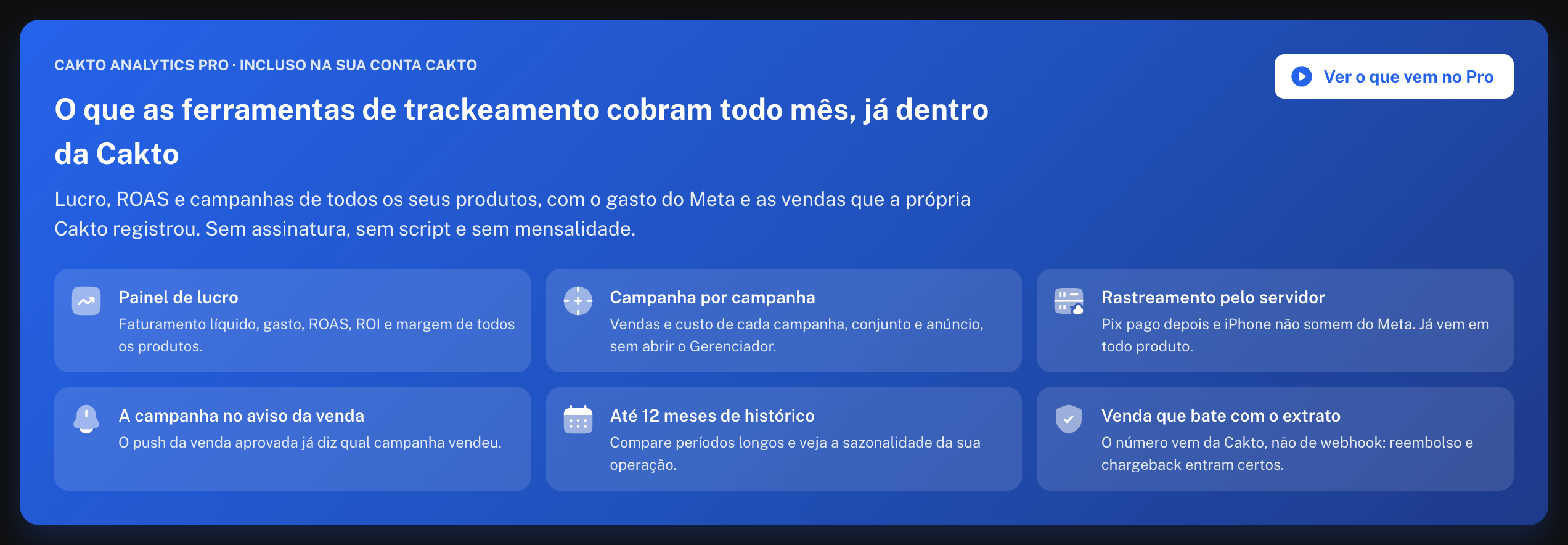
Painel de lucro: faturamento líquido, gasto com anúncios, ROAS, lucro, ROI e margem de todos os produtos.
Campanha por campanha: vendas e custo de cada campanha, conjunto e anúncio, sem abrir o Gerenciador de Anúncios.
Rastreamento pelo servidor: a venda chega ao Meta mesmo quando o navegador bloqueia o pixel, como no iPhone ou no Pix pago depois.
A campanha no aviso da venda: a notificação de venda aprovada no app já diz de qual campanha ela veio.
Até 12 meses de histórico: compare períodos longos e veja a sazonalidade da sua operação.
Venda que bate com o extrato: os números vêm da Cakto, não de um webhook. Reembolso, chargeback e Pix pago depois entram certos.
No menu lateral do painel, clique em Analytics Pro, logo abaixo de Dashboard.
Escolha uma das três abas no topo da tela.
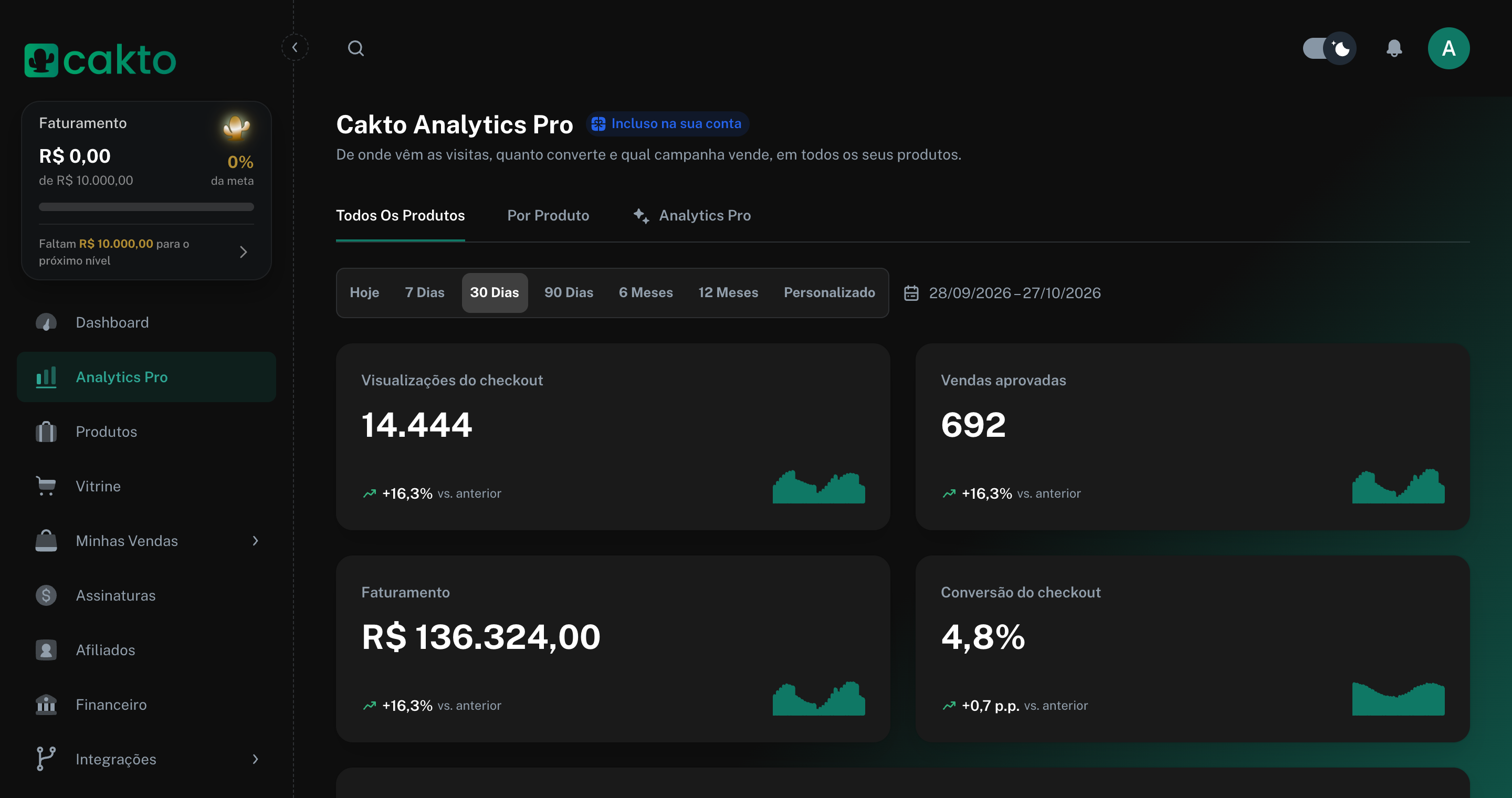
Todos os produtos: a aba inicial. Visualizações, vendas, faturamento e conversão de toda a conta, com o desempenho por dia e a lista de produtos.
Por produto: busque um produto pelo nome e clique em Ver Analytics para abrir o painel só dele.
Analytics Pro: o painel de lucro da conta inteira, com o resumo financeiro e as campanhas de todos os produtos.
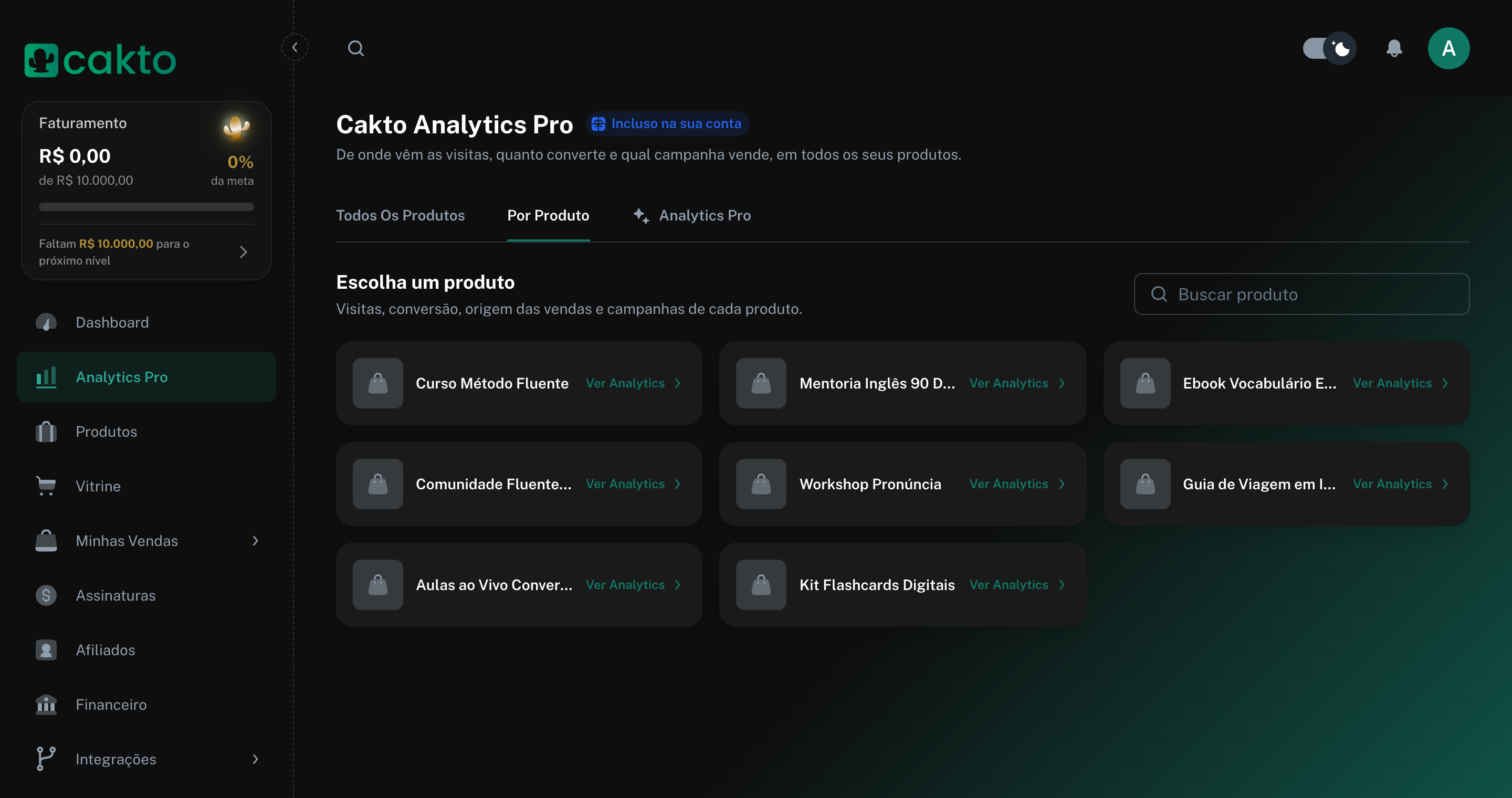
Dentro de cada produto, o Cakto Analytics continua no menu lateral da edição do produto, em Configurações avançadas. Lá, a aba Campanhas mostra o mesmo painel só daquele produto, com o gerador de links com UTM.
Use os botões Hoje, 7 dias, 30 dias (o padrão), 90 dias, 6 meses, 12 meses ou Personalizado. No personalizado, escolha o início e o fim no calendário, com até 12 meses. O período vale para as três abas: trocar de aba mantém as datas.
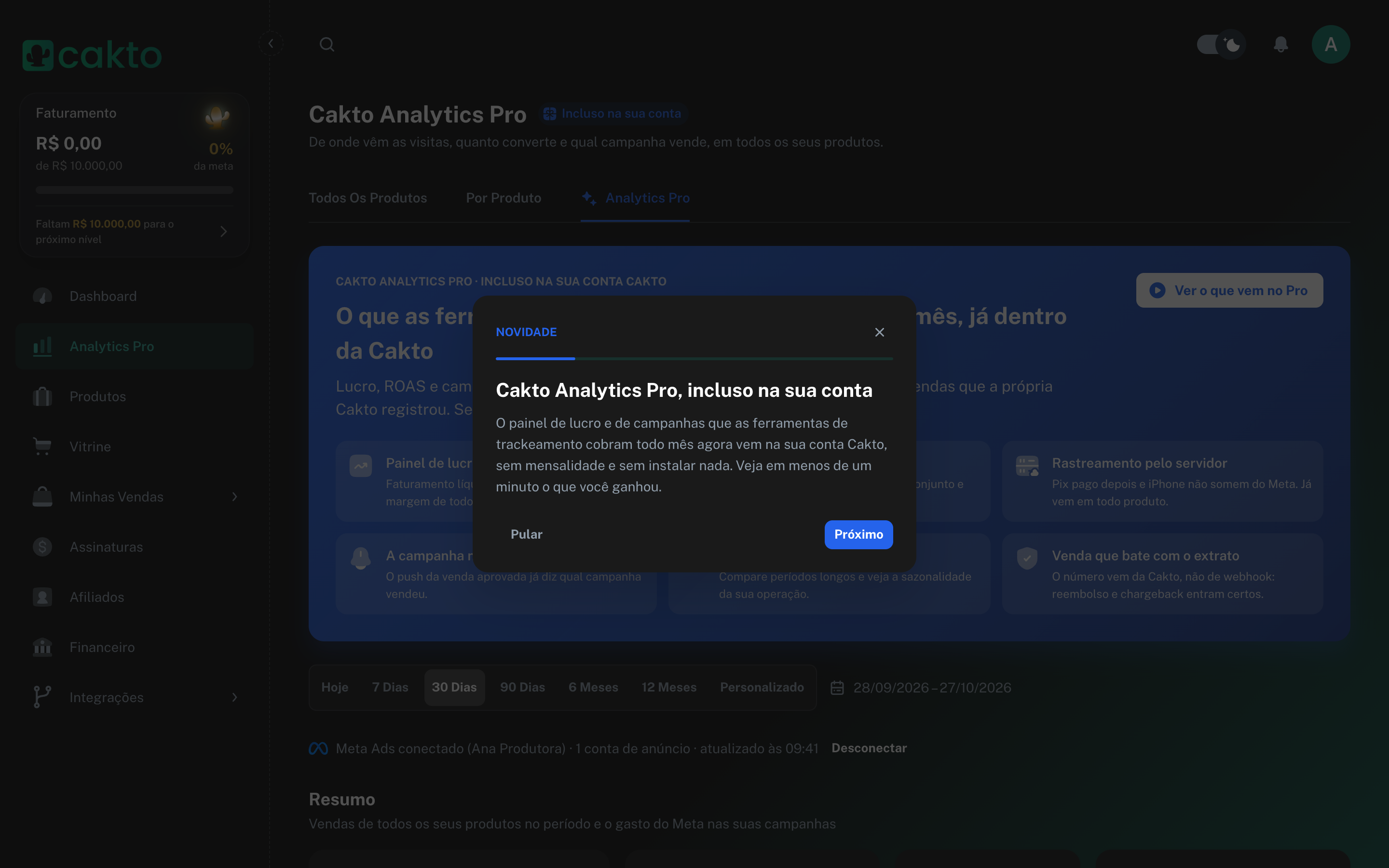
Na primeira vez que você abre a aba Analytics Pro, uma apresentação curta mostra, em cinco passos, o que cada parte da tela faz. Use Próximo para avançar ou Pular para fechar. Ela não abre sozinha de novo. Para rever, clique em Ver o que vem no Pro na faixa azul.
Com o Meta Ads conectado, o Pro busca o gasto de cada campanha, conjunto e anúncio e calcula ROAS, custo por venda e lucro. A Cakto só lê os números: nada muda nos seus anúncios, orçamentos ou públicos.
Na aba Analytics Pro, encontre o card Custo dos anúncios do Meta.
Clique em Conectar Meta Ads.
Entre com o perfil do Facebook que administra as suas contas de anúncio e autorize a leitura dos dados de anúncios.
Pronto: você volta para a Cakto, e o card vira a linha Meta Ads conectado, com o nome do perfil, quantas contas de anúncio foram encontradas e o horário da última atualização.

Atualização: o gasto é atualizado a cada hora, sempre relendo os últimos três dias, porque o Meta ainda ajusta os números nesse intervalo.
Mais de uma conta de anúncio: o resumo ganha o seletor Conta de anúncio, com Todas as contas ou uma conta específica.
Desconectar: use Desconectar na linha do Meta Ads. O gasto some da tela e as vendas continuam.
Conexão vencida: se o Meta encerrar o acesso (troca de senha, por exemplo), a tela avisa. É só conectar de novo.
Liberação do Meta Ads. A conexão com o Meta Ads está chegando às contas aos poucos. Enquanto o card não aparece, o Pro já mostra as vendas, o faturamento líquido, os pendentes, os reembolsos e as campanhas pelas UTMs. Os cards que dependem do gasto ficam com um traço.
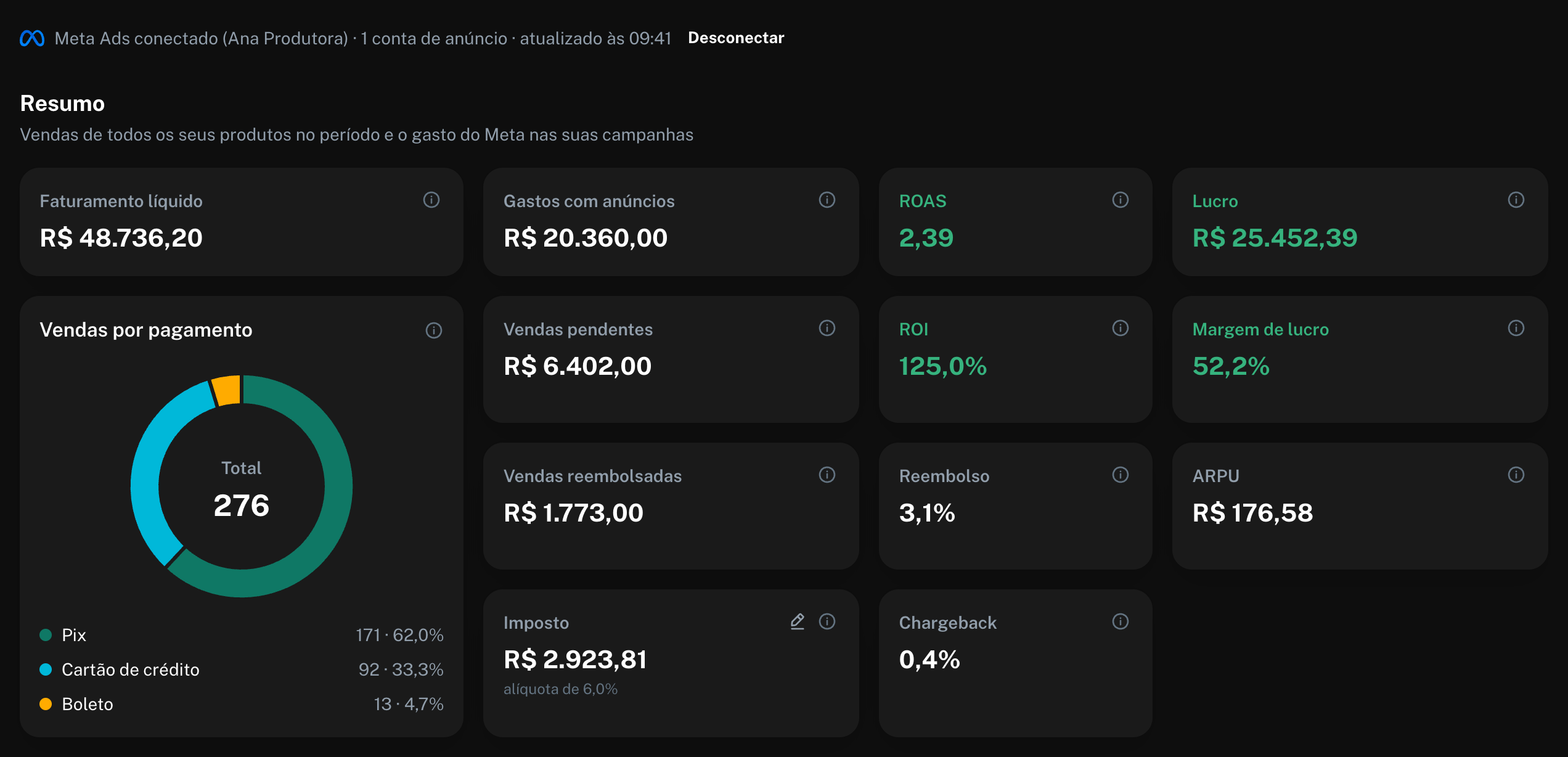
O resumo soma todos os seus produtos no período escolhido. Passe o mouse (ou toque) no i de cada card para ver a conta feita. Lucro, ROAS, ROI e margem ficam verdes quando a operação dá lucro e vermelhos quando dá prejuízo.
Faturamento líquido: o que você recebeu nas vendas aprovadas, já sem as taxas.
Gastos com anúncios: o gasto do Meta nas suas campanhas no período, nas contas de anúncio conectadas.
ROAS: faturamento líquido dividido pelo gasto. Um ROAS de 2,39 quer dizer que cada R$ 1 investido voltou R$ 2,39.
Lucro: faturamento líquido menos o gasto com anúncios e menos o imposto.
ROI: lucro dividido pelo gasto com anúncios.
Margem de lucro: lucro dividido pelo faturamento líquido.
Vendas por pagamento: quantas vendas aprovadas foram no Pix, no cartão e no boleto, e a parte de cada um.
Vendas pendentes: Pix gerado e ainda não pago no período.
Vendas reembolsadas e Reembolso: o valor devolvido e a porcentagem de vendas reembolsadas.
ARPU: faturamento líquido dividido pelo número de vendas aprovadas: quanto rende, em média, cada venda.
Imposto: clique no lápis e informe a alíquota do seu regime (de 0 a 100%). Ela é aplicada sobre o faturamento líquido e já sai descontada do lucro.
Chargeback: chargebacks divididos pelas vendas aprovadas.
Sem o Meta Ads conectado, os cards de gasto, ROAS, lucro, ROI e margem mostram um traço, e o card de gasto avisa Conecte o Meta Ads.


Os botões Todas, Meta, Google, TikTok e Sem UTM filtram a tela pela origem da venda. O número ao lado é a quantidade de vendas aprovadas de cada uma. Logo abaixo:
Vendas via UTM: vendas aprovadas que vieram de um link marcado com UTM, e a parte delas no total.
Faturamento via UTM: o faturamento dessas vendas, comparado com o total do período.
Campanhas: quantas campanhas tiveram venda ou acesso no período.
Acessos ao checkout: visitas aos checkouts com a origem escolhida no filtro, e quantas viraram venda aprovada.
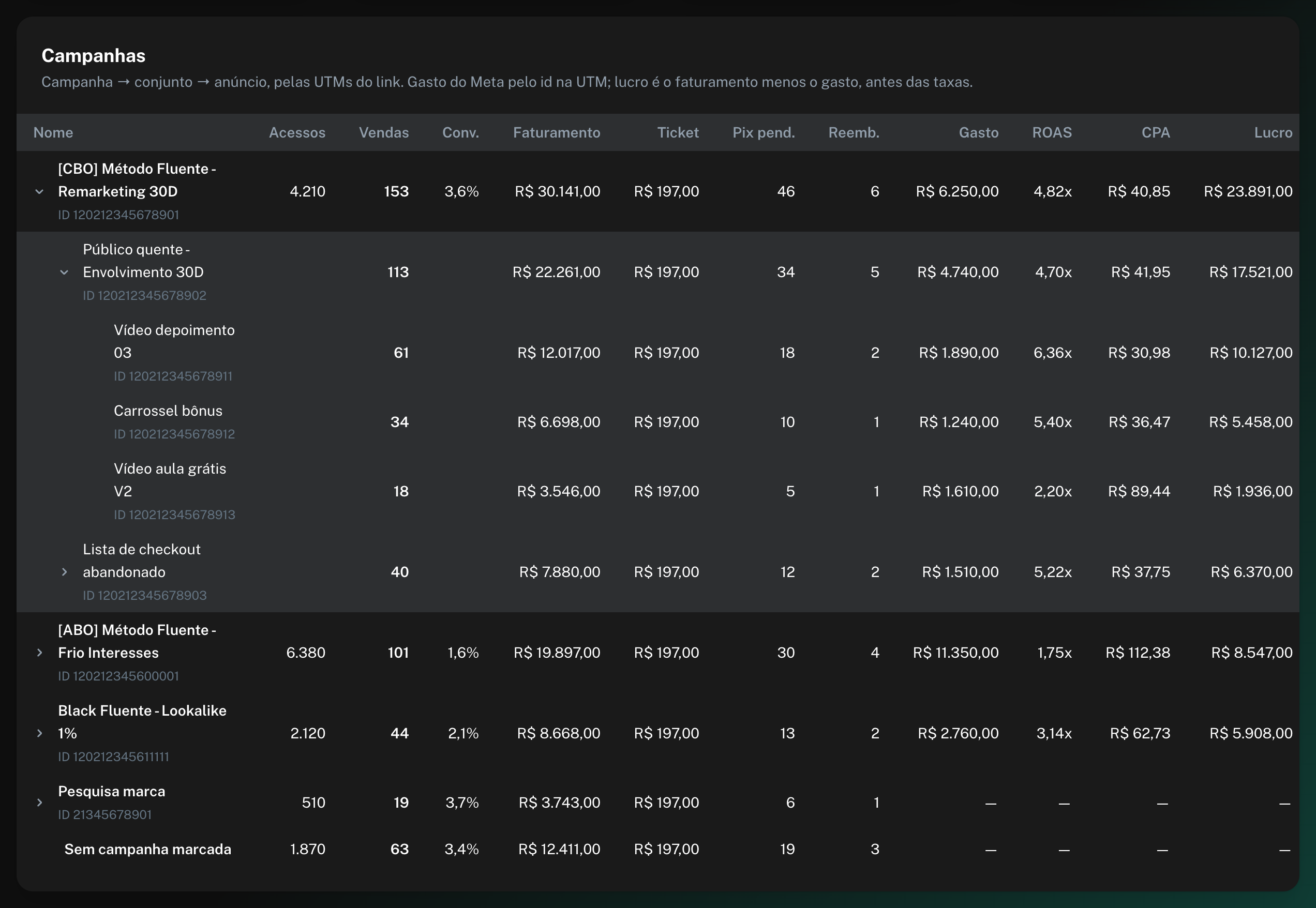
Cada linha é uma campanha. Clique na seta para abrir os conjuntos e, dentro deles, os anúncios. Abaixo do nome aparece o número (id) que o Meta usa para a campanha.
Acessos, Vendas e Conv.: visitas ao checkout, vendas aprovadas e a conversão de uma para a outra.
Faturamento e Ticket: o valor das vendas aprovadas e o valor médio de cada uma.
Pix pend. e Reemb.: Pix gerados e não pagos e vendas reembolsadas daquela campanha.
Gasto, ROAS, CPA e Lucro: aparecem com o Meta Ads conectado. CPA é o custo por venda: gasto dividido pelas vendas. Na tabela, o lucro é o faturamento menos o gasto, antes das taxas, para comparar as campanhas entre si.
Sem campanha marcada: vendas de links sem utm_campaign. Se essa linha for grande, vale marcar os links (veja abaixo).
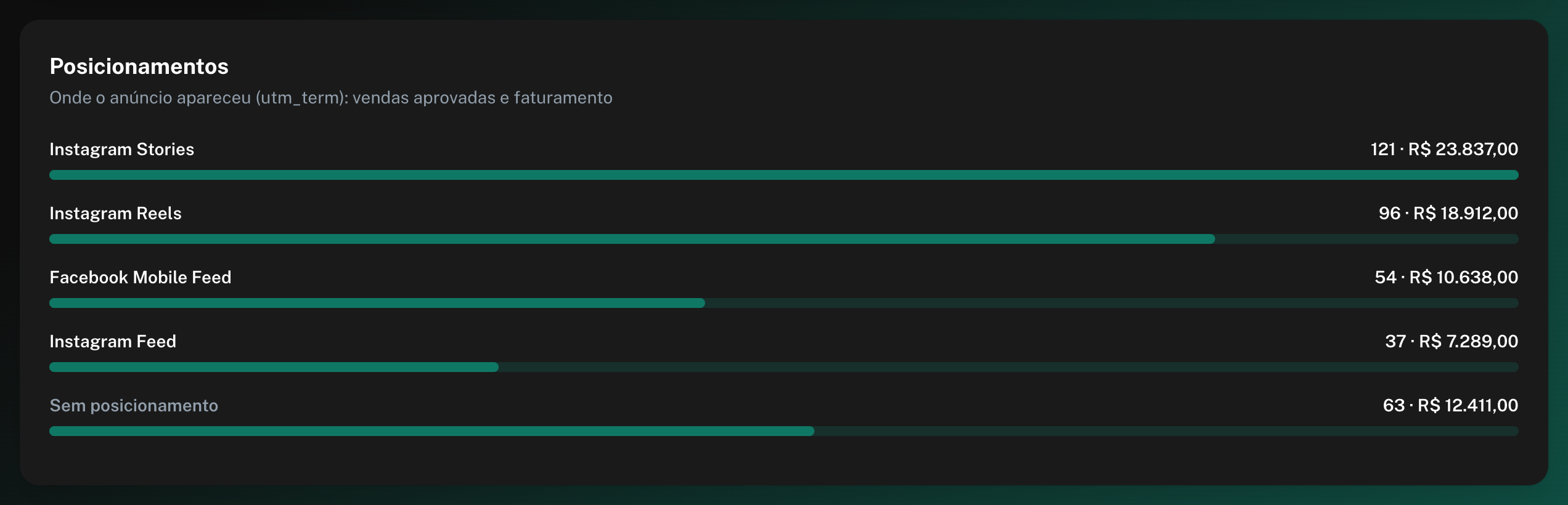
Onde o anúncio apareceu (Stories, Reels, Feed), pelo utm_term do link, com vendas aprovadas e faturamento.
O Pro liga a venda à campanha pelos parâmetros UTM do link. Para o gasto do Meta casar com a venda, o link precisa levar o nome e o número da campanha, do conjunto e do anúncio. Use os modelos abaixo; a aba Campanhas de cada produto tem um gerador que copia o modelo pronto.
No Gerenciador de Anúncios, abra o anúncio e cole em Destino → Parâmetros de URL:
utm_source=FB&utm_campaign={{campaign.name}}|{{campaign.id}}&utm_medium={{adset.name}}|{{adset.id}}&utm_content={{ad.name}}|{{ad.id}}&utm_term={{placement}}
O Meta troca cada {{…}} pelo nome e pelo número da campanha, do conjunto e do anúncio.
utm_source=google&utm_campaign={campaignid}&utm_medium={adgroupid}&utm_content={creative}&utm_term={keyword}
utm_source=tiktok&utm_campaign=__CAMPAIGN_NAME__|__CAMPAIGN_ID__&utm_medium=__AID_NAME__|__AID__&utm_content=__CID_NAME__|__CID__&utm_term=__PLACEMENT__
Para os demais parâmetros de link da Cakto, veja o artigo Como usar UTM e src no link do checkout.
Rastreamento pelo servidor: a Cakto envia a venda ao Meta e ao TikTok pela API de Conversões, direto do servidor, sem contar a compra em dobro com o pixel do navegador. Para ativar, informe o token da API de Conversões no pixel do produto, em Pixels. A tela de pixels mostra quais pixels já enviam pelo servidor.
A campanha no aviso da venda: quando a venda aprovada vem de um link com UTM, a notificação do app da Cakto mostra a origem e a campanha no fim, por exemplo Sua comissão: R$ 197,00 · Meta · Black Friday.
A tela se ajusta ao celular: os cards do resumo ficam em duas colunas e as vendas por pagamento descem para o fim.
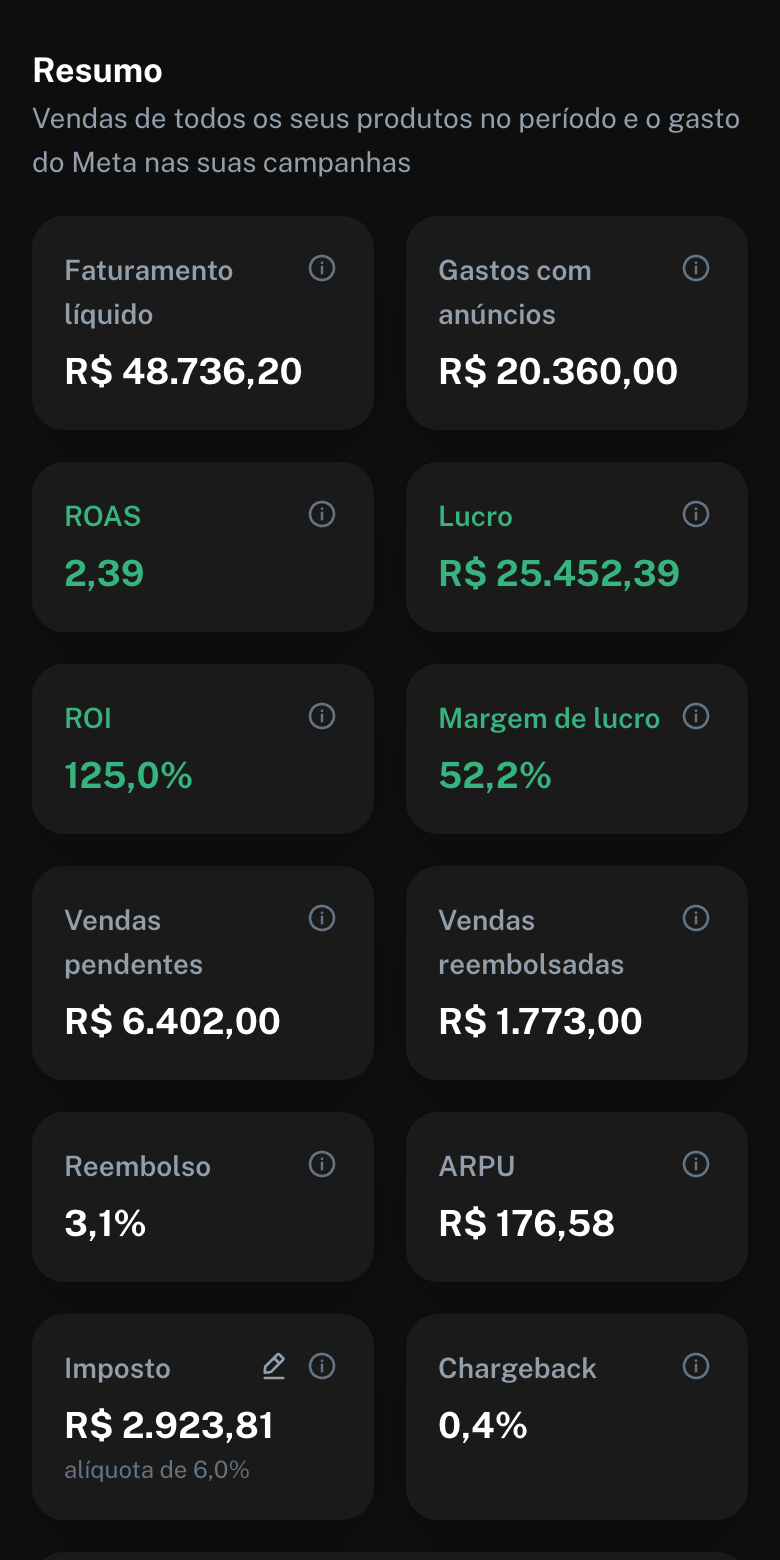
Onde olhar: o card Lucro e a Margem de lucro, com a alíquota de Imposto preenchida.
Como ler: verde é lucro, vermelho é prejuízo. A margem diz quanto de cada real recebido sobra depois do anúncio e do imposto.
O que fazer: compare 30 dias com os 30 anteriores e veja se a margem acompanha o crescimento do faturamento.
Onde olhar: a tabela de Campanhas, nas colunas ROAS, CPA e Lucro.
Como ler: campanha com ROAS alto e CPA baixo vende barato. Abra os conjuntos e anúncios para achar o que puxa o resultado.
O que fazer: aumente a verba aos poucos no que dá lucro e pause o anúncio que gasta e não vende.
Onde olhar: as colunas Acessos, Vendas e Conv. de cada anúncio.
Como ler: muito acesso e pouca venda costuma indicar promessa do anúncio diferente da oferta, ou público pouco qualificado.
O que fazer: alinhe o criativo com a página e com o checkout, ou teste outro público.
Onde olhar: a coluna Vendas das campanhas e o card Vendas pendentes.
Como ler: a Cakto conta a venda aprovada de verdade: Pix pago depois entra, reembolso e chargeback saem. O Meta conta as conversões que recebeu.
O que fazer: use os números da Cakto para decidir verba, e ative o rastreamento pelo servidor para o Meta receber todas as vendas.
Onde olhar: Posicionamentos.
Como ler: veja se Stories, Reels ou Feed trazem mais vendas e mais faturamento.
O que fazer: concentre os criativos no formato que mais vende.
Onde olhar: Vendas pendentes e a coluna Pix pend. das campanhas.
Como ler: campanha com muito Pix pendente atrai quem gera o Pix e não paga.
O que fazer: use a recuperação de carrinho e deixe claro no checkout que o Pix é aprovado na hora.
Sem custo. O Pro faz parte da conta Cakto. Não há plano para assinar nem cobrança no saldo.
Venda aprovada. Conta como aprovada a venda com pagamento aprovado, no dia em que o pedido foi criado, no horário de Brasília.
Gasto em reais. O gasto vem das contas de anúncio em reais. Se a conta de anúncio for em outra moeda, o card avisa Conta de anúncio fora do real e o gasto não entra no cálculo.
Lucro do resumo e lucro da tabela. No resumo, o lucro parte do faturamento líquido (sem as taxas) e desconta o imposto. Na tabela de campanhas, o lucro é o faturamento menos o gasto, antes das taxas, para comparar campanhas.
Seus dados. A Cakto só lê os números de anúncio. Valores de UTM que parecem dado pessoal, como e-mail, CPF ou telefone, não são registrados.
Não. O Cakto Analytics Pro está incluso na sua conta Cakto, sem plano, assinatura ou mensalidade.
Não. As vendas e as visitas já vêm do checkout da Cakto. Basta marcar os links com UTM e, se quiser o gasto, conectar o Meta Ads.
O Meta Ads ainda não está conectado, ou a conta de anúncio não é em reais. Conecte o Meta Ads no card Custo dos anúncios do Meta.
O link da venda não tinha utm_campaign. Confira se o modelo de UTM está colado em todos os anúncios, inclusive nos duplicados.
O gasto é atualizado a cada hora, e o Meta ainda ajusta os números dos últimos dias. Confira se o período e a conta de anúncio escolhidos são os mesmos nas duas telas.
Não. A Cakto só lê os números. Você pode desconectar a qualquer momento.
Ficou com dúvida ou sentiu falta de algum número? Fale com o suporte.