Com o CaktoMCP, você conecta a sua IA à sua conta Cakto e pergunta em português sobre as suas vendas, como "Quanto vendi hoje?". A IA consulta a sua conta e responde na conversa. Para conectar, você cola um endereço na sua IA e entra com o seu login da Cakto. Não precisa de chave nem de código.
Uma conta na Cakto. O login conecta uma conta que já existe.
Uma destas IAs: ChatGPT (nos planos pagos), Claude (no site ou no aplicativo), Codex, ou os editores Cursor e VS Code.
O endereço do CaktoMCP: https://mcp.cakto.com.br
No painel da Cakto, abra Integrações › Cakto MCP. A página mostra o passo a passo de cada IA, com o endereço pronto para copiar. Os mesmos passos estão logo abaixo.
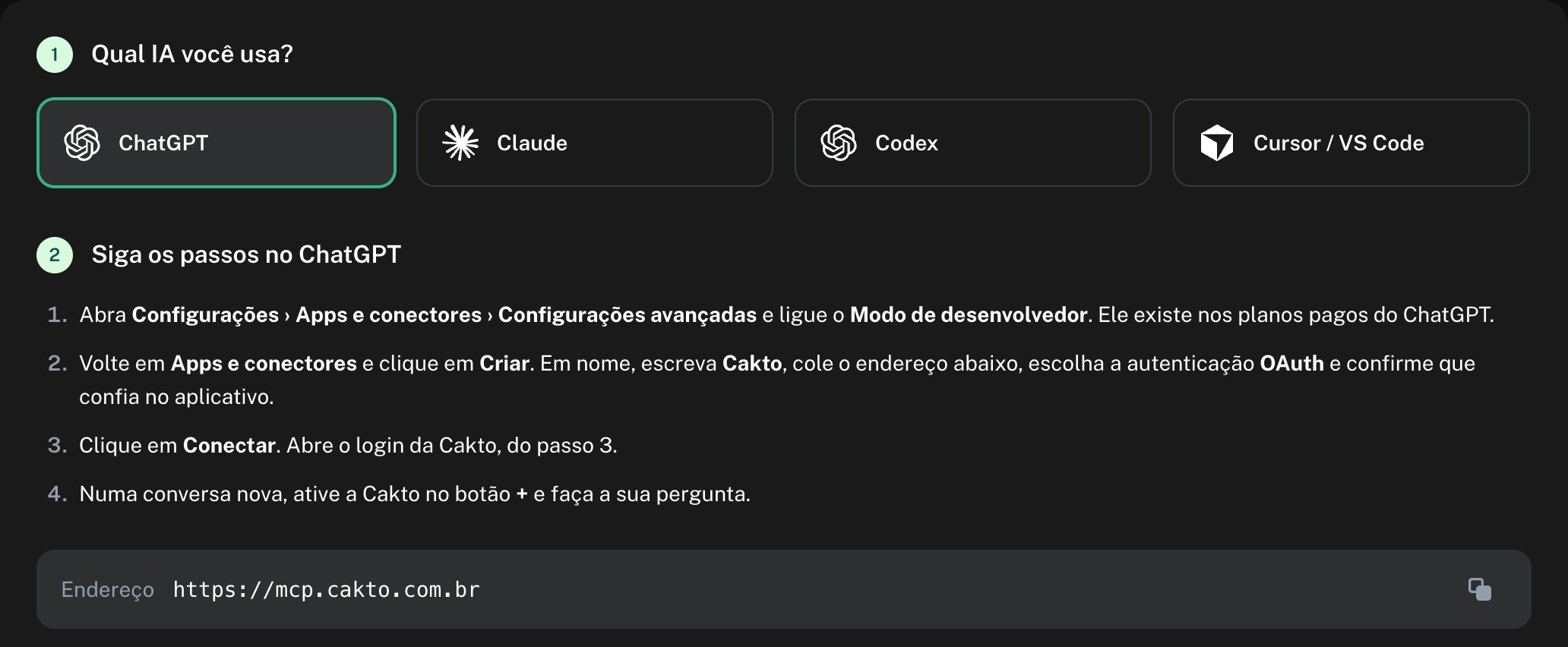
No ChatGPT, abra Configurações › Apps e conectores › Configurações avançadas e ligue o Modo de desenvolvedor.
Volte em Apps e conectores e clique em Criar.
Em nome, escreva Cakto. Em URL, cole https://mcp.cakto.com.br. Em autenticação, escolha OAuth e confirme que confia no aplicativo.
Clique em Conectar e entre com a sua conta Cakto (veja as telas mais abaixo).
Numa conversa nova, ative a Cakto no botão + e faça a sua pergunta.
O modo de desenvolvedor existe nos planos pagos do ChatGPT. Em planos de empresa, o administrador pode precisar liberar os conectores antes.
No site ou no aplicativo do Claude, abra Configurações › Conectores.
Clique em Adicionar conector personalizado.
Em nome, escreva Cakto. Em URL, cole https://mcp.cakto.com.br.
Clique em Conectar e entre com a sua conta Cakto.
Numa conversa, faça a sua pergunta.
No aplicativo do Codex, abra Settings › MCP servers e clique em Add server.
Em nome, escreva cakto, escolha Streamable HTTP e cole https://mcp.cakto.com.br.
Salve e clique em Restart.
Clique em Authenticate e entre com a sua conta Cakto.
Numa tarefa nova, faça a sua pergunta.
O Codex não tem tradução, por isso os nomes dos menus aparecem em inglês.
Adicione um servidor MCP chamado cakto com o endereço https://mcp.cakto.com.br. Na primeira pergunta, o editor abre o login da Cakto no navegador. O passo a passo de cada editor está em Integrações › Cakto MCP e na documentação do CaktoMCP.
Quando você conecta, a própria IA abre a tela de login da Cakto, no endereço sso.cakto.com.br. Em algumas IAs ela abre na hora; em outras, só na primeira pergunta sobre a sua conta. São três telas:
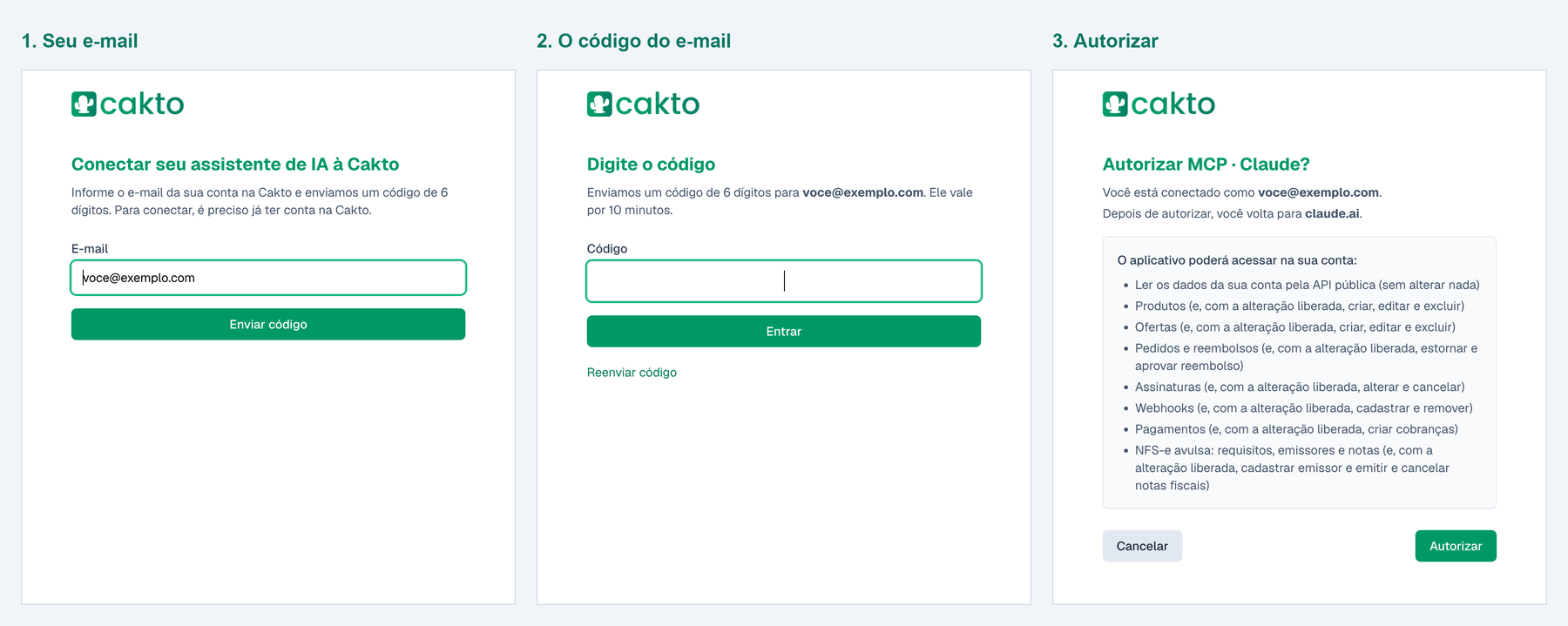
Seu e-mail: informe o e-mail da sua conta na Cakto. A Cakto envia um código de 6 dígitos para ele.
O código do e-mail: digite o código. Ele vale por 10 minutos, e dá para pedir outro na mesma tela.
Autorizar: confira para qual IA você está liberando o acesso e o que ela vai poder ver. Clique em Autorizar e você volta para a IA.
Se a sua conta tem verificação em duas etapas por aplicativo, a tela pede também esse código.
Importante: a IA não recebe a sua senha nem a sua Chave de API. Ela só ganha o acesso que você autorizou nessa tela.
"Quanto vendi hoje?"
"Quais pedidos foram reembolsados esta semana?"
"Gere o link de checkout do meu produto."
"Quantas vendas eu tenho no total este mês?"
Começa só lendo: ao conectar, a IA só consulta os dados da sua conta, sem alterar nada.
Para alterar, pede a sua autorização: quando você pede para criar, editar ou estornar alguma coisa, a IA mostra o que vai fazer, e a Cakto abre outra tela pedindo a sua permissão.
Não faz saque: o login da IA não permite sacar dinheiro.
Para desconectar: remova o conector da Cakto nas configurações da sua IA.
A tela de login não abriu quando conectei. O que faço?
Algumas IAs só abrem o login na primeira pergunta sobre a sua conta. Faça uma pergunta, como "Quanto vendi hoje?", e a tela aparece.
Preciso criar uma Chave de API?
Não. A Chave de API é para desenvolvedores que fazem integrações próprias. Ela fica em Integrações › Cakto MCP, no bloco Para desenvolvedores.
Pedi para alterar algo e a tela de permissão não abriu.
Algumas IAs ainda não abrem essa segunda tela. As consultas continuam funcionando; faça a alteração pelo painel.
A IA pode errar?
Pode. Antes de qualquer alteração ela mostra o que vai fazer: leia com atenção antes de autorizar.
Ainda não tenho conta na Cakto.
Crie a sua conta em app.cakto.com.br antes de conectar.
É desenvolvedor? A referência técnica está na documentação do CaktoMCP.