Recurso novo, em liberação gradual. O Cakto Analytics está sendo liberado aos poucos para as contas da Cakto. Se a opção ainda não aparece no seu painel, é porque o recurso ainda não chegou à sua conta. Ele aparece sozinho quando for liberado, sem precisar ativar nada.
O Cakto Analytics é o painel de desempenho de cada produto. Ele mostra o caminho de quem passa pelo seu checkout: quantas pessoas abriram a página, quantas preencheram os dados, geraram o pagamento e compraram, em que ponto as vendas se perdem, de onde vêm os compradores e quanto rendem o order bump, o upsell e a recuperação de carrinho. Tudo numa tela só, com comparação com o período anterior.
Este guia explica a tela bloco por bloco e, depois, mostra como usar os números para responder às perguntas mais comuns de quem vende. As imagens usam dados fictícios.
Como acessar
Escolher o período e comparar
Os números, bloco por bloco
Casos de uso: como usar no dia a dia
Bom saber
Perguntas frequentes
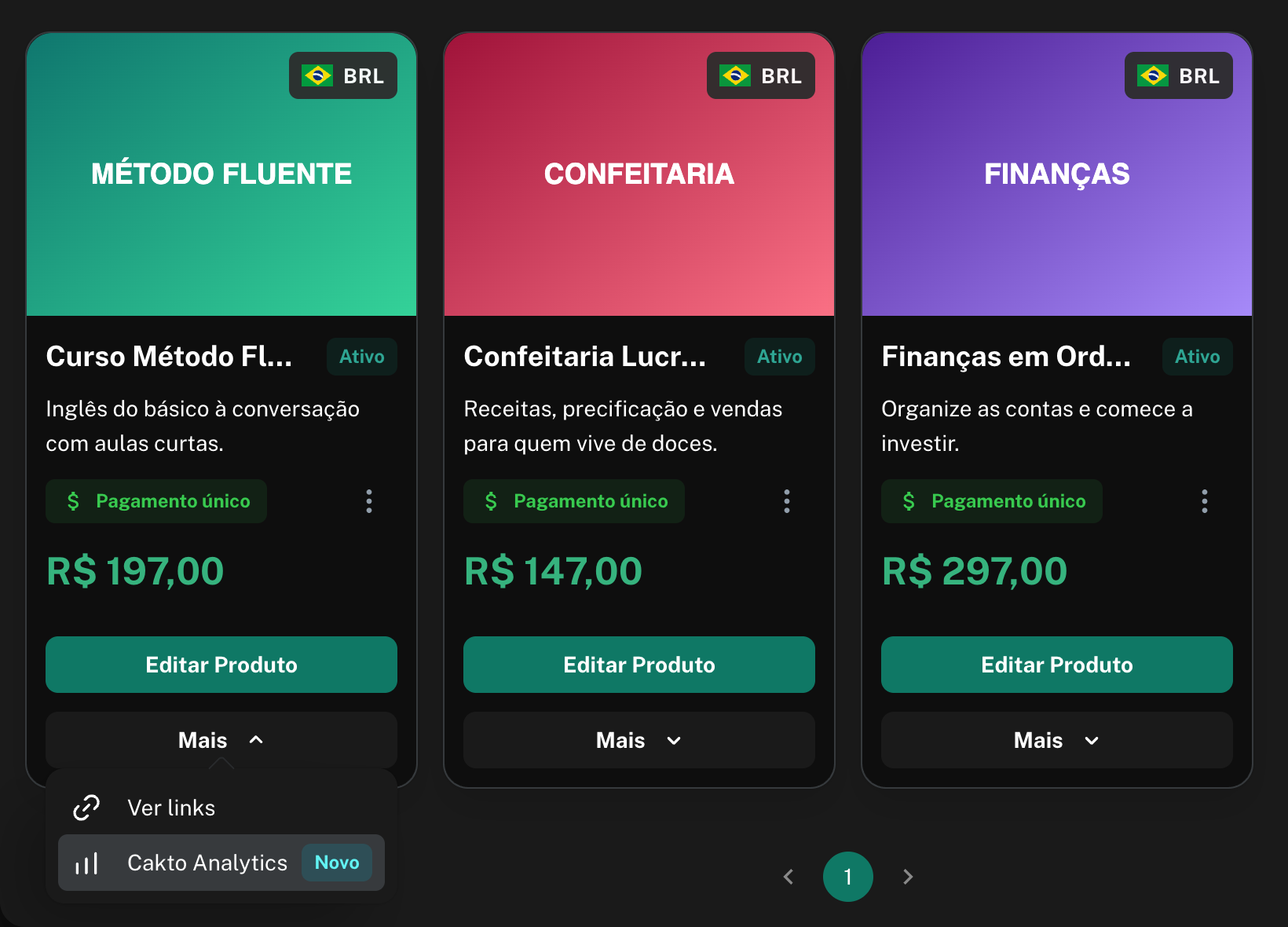
No painel, abra Produtos.
No card do produto que você quer analisar, clique em Mais.
Escolha Cakto Analytics.
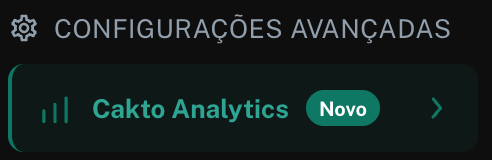
Dentro da edição do produto, o item Cakto Analytics também aparece no menu lateral, em Configurações avançadas, com o selo Novo.
O Cakto Analytics mostra os produtos que são da sua conta.

Período: escolha Hoje, 7 dias, 30 dias (o padrão), 90 dias ou Personalizado. No personalizado, você escolhe o início e o fim num calendário, com até 90 dias.
Comparação: cada indicador principal mostra a variação em relação ao período anterior de mesmo tamanho, marcada como vs. anterior. Escolhendo 30 dias, a comparação é com os 30 dias antes deles. A seta verde indica alta, e a vermelha, queda.
Atualização: o horário em Atualizado às mostra de quando são os números. Eles se atualizam a cada poucos minutos, e os números do dia de hoje ainda estão em andamento.
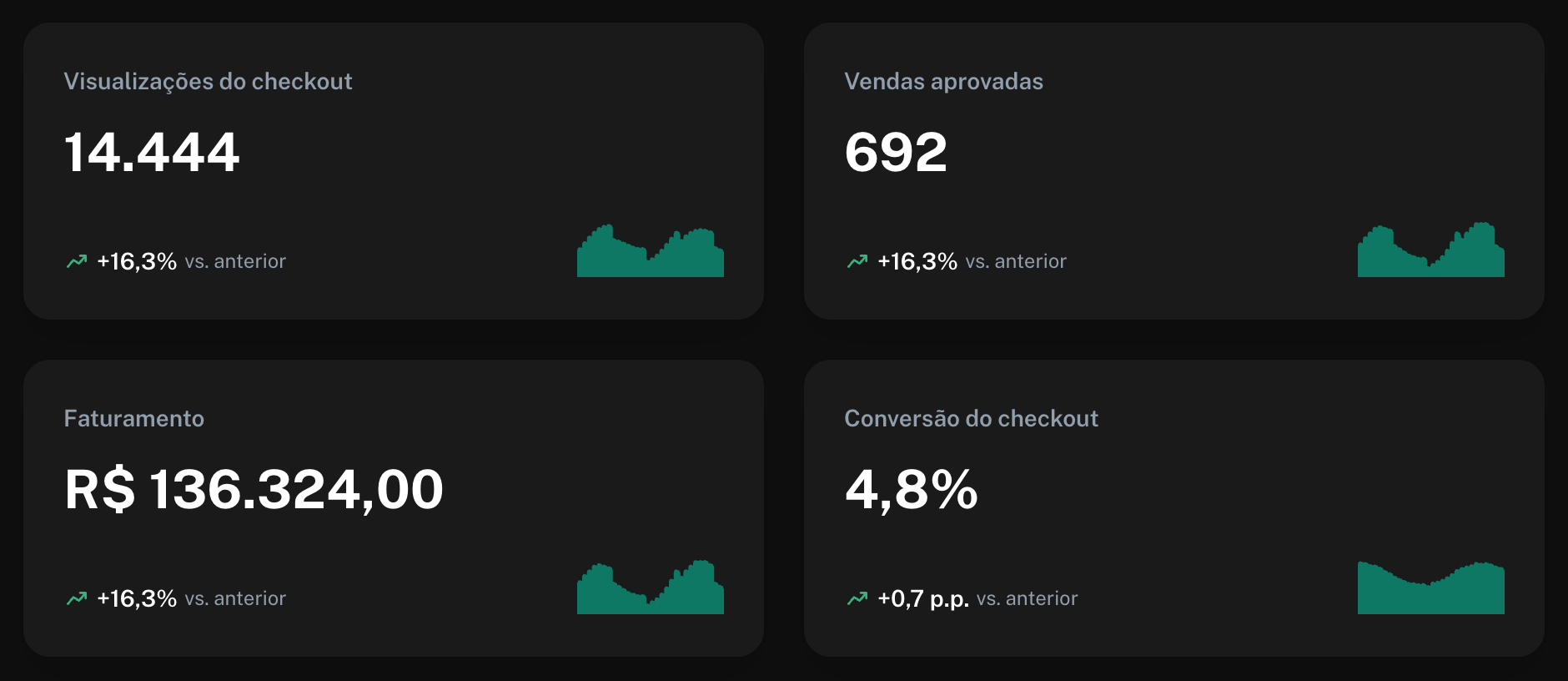
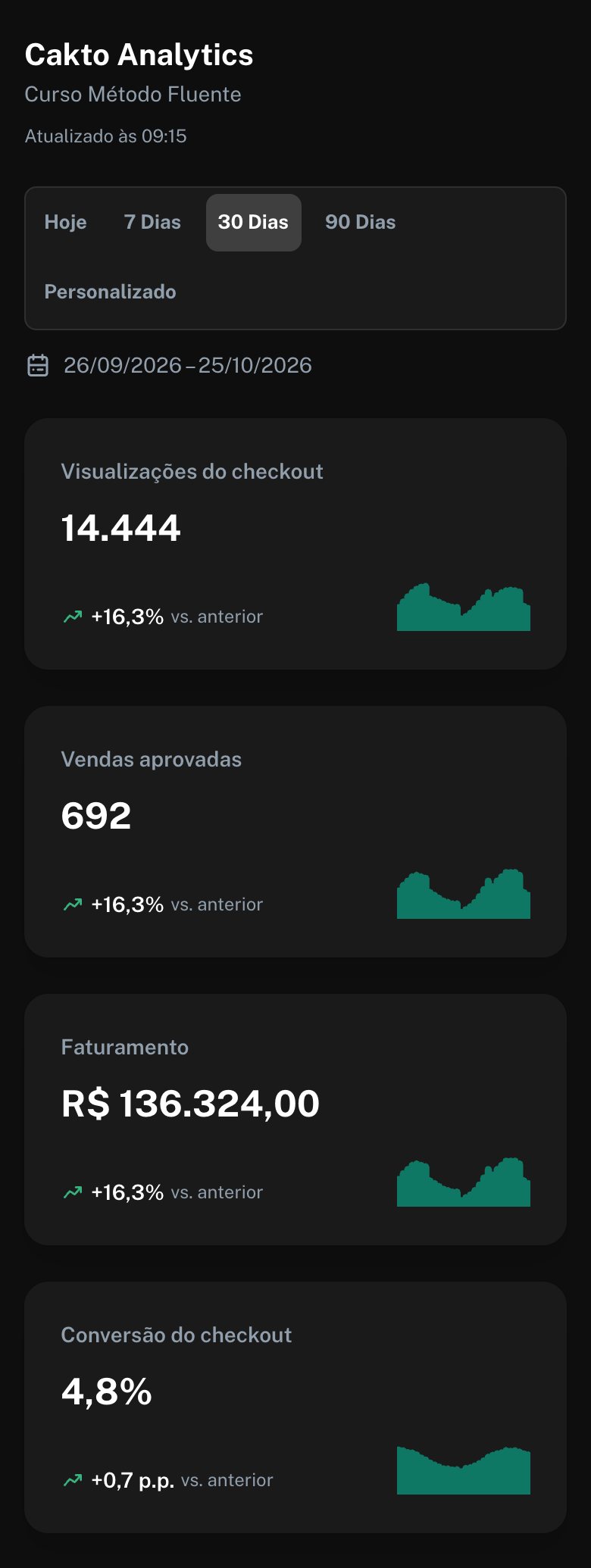
Visualizações do checkout: quantas vezes a página de checkout do produto foi aberta. A mesma visita conta uma vez, mesmo se a pessoa recarregar a página.
Vendas aprovadas: quantas vendas do produto tiveram o pagamento aprovado.
Faturamento: a soma do valor das vendas aprovadas, em reais.
Conversão do checkout: a parte das visualizações que virou venda aprovada. Exemplo: 1.000 visualizações e 48 vendas dão 4,8%. A variação da conversão aparece em pontos percentuais (p.p.): passar de 4,1% para 4,8% é +0,7 p.p.
O mini gráfico de cada card mostra como o número se comportou dia a dia no período.
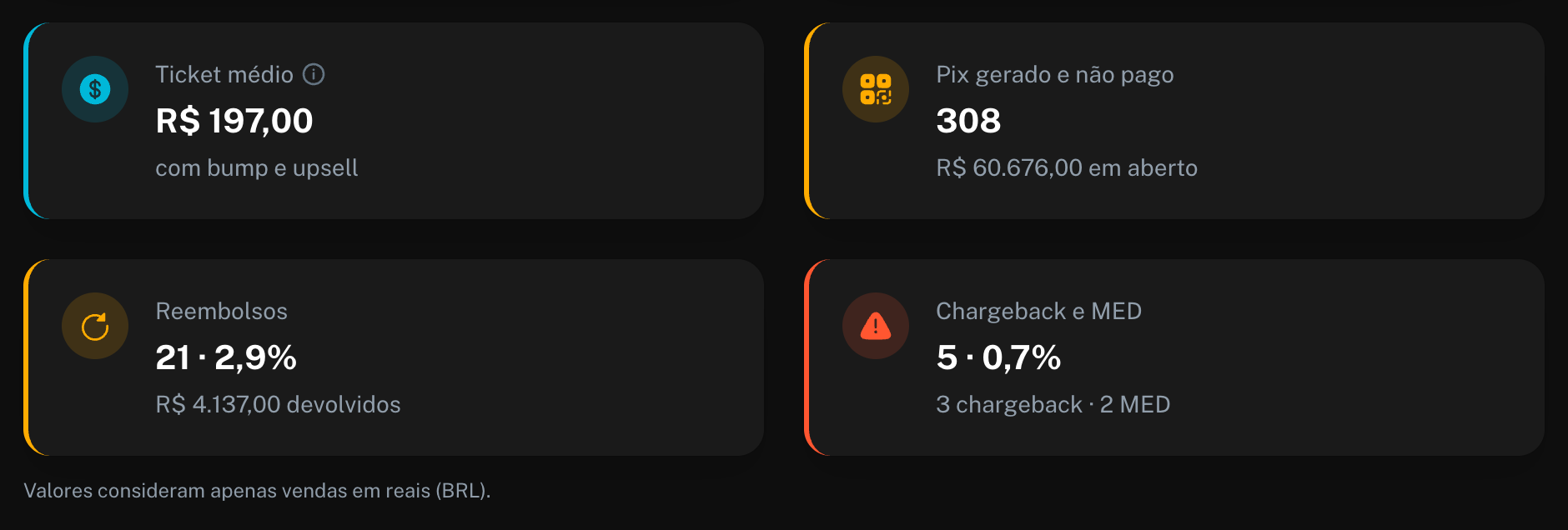
Ticket médio: o valor médio de cada venda aprovada. Passe o mouse no i ao lado do nome para ver a observação sobre vendas em outra moeda.
Pix gerado e não pago: quantos Pix foram gerados e não pagos no período, e quanto eles somam em aberto.
Reembolsos: quantas vendas foram reembolsadas, a porcentagem sobre todas as vendas aprovadas do período e o valor devolvido.
Chargeback e MED: contestações de cartão (chargeback) e de Pix (MED), juntas e separadas, com a porcentagem sobre as vendas aprovadas.
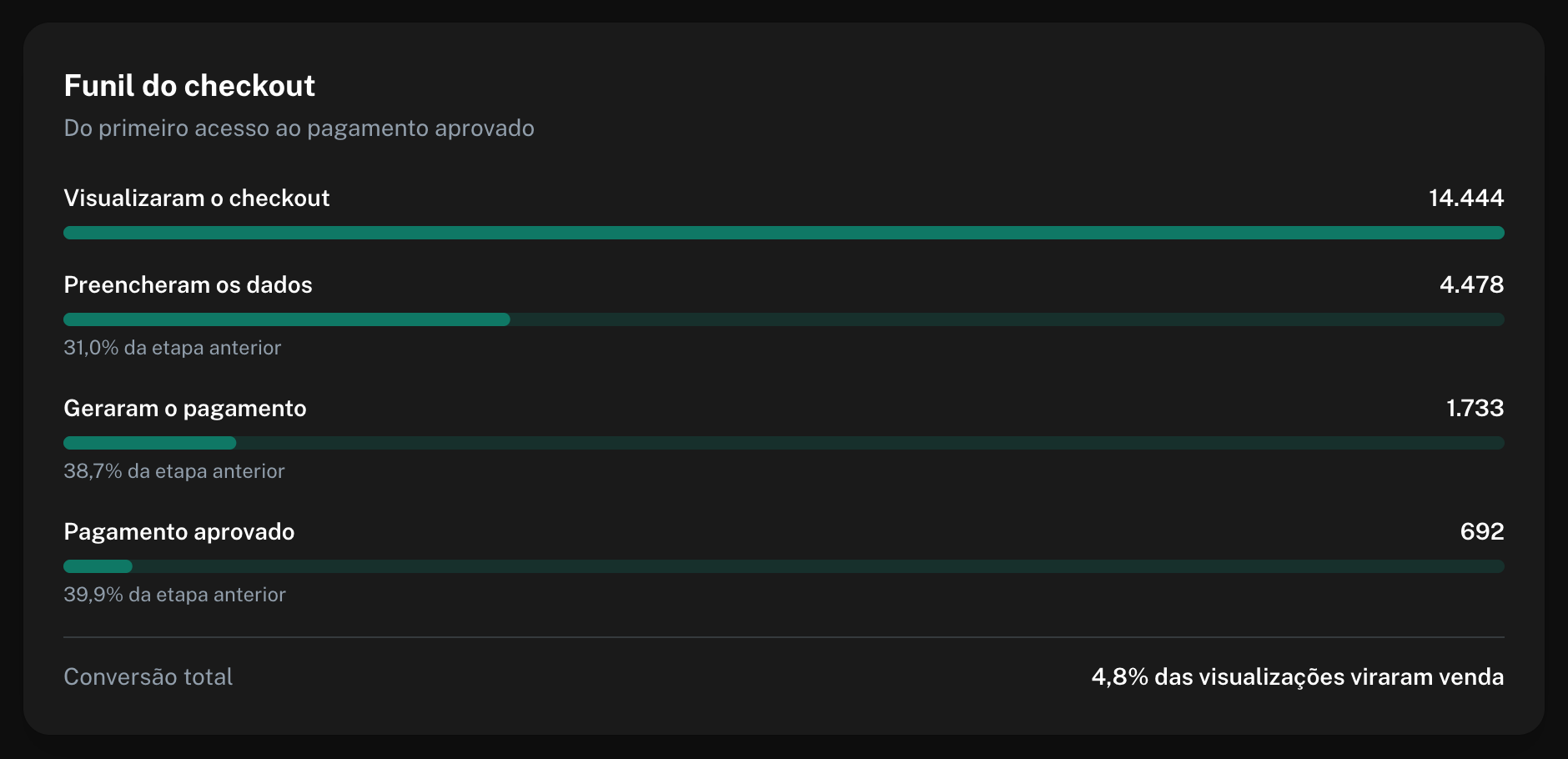
O funil mostra o caminho do primeiro acesso ao pagamento aprovado, em quatro etapas:
Visualizaram o checkout: abriram a página.
Preencheram os dados: começaram a preencher o formulário.
Geraram o pagamento: chegaram a gerar um Pix, um boleto ou uma tentativa no cartão.
Pagamento aprovado: compraram.
Embaixo de cada etapa aparece quanto passou da etapa anterior. No fim, a Conversão total resume quantas visualizações viraram venda. A etapa com a maior queda é onde vale concentrar o esforço.
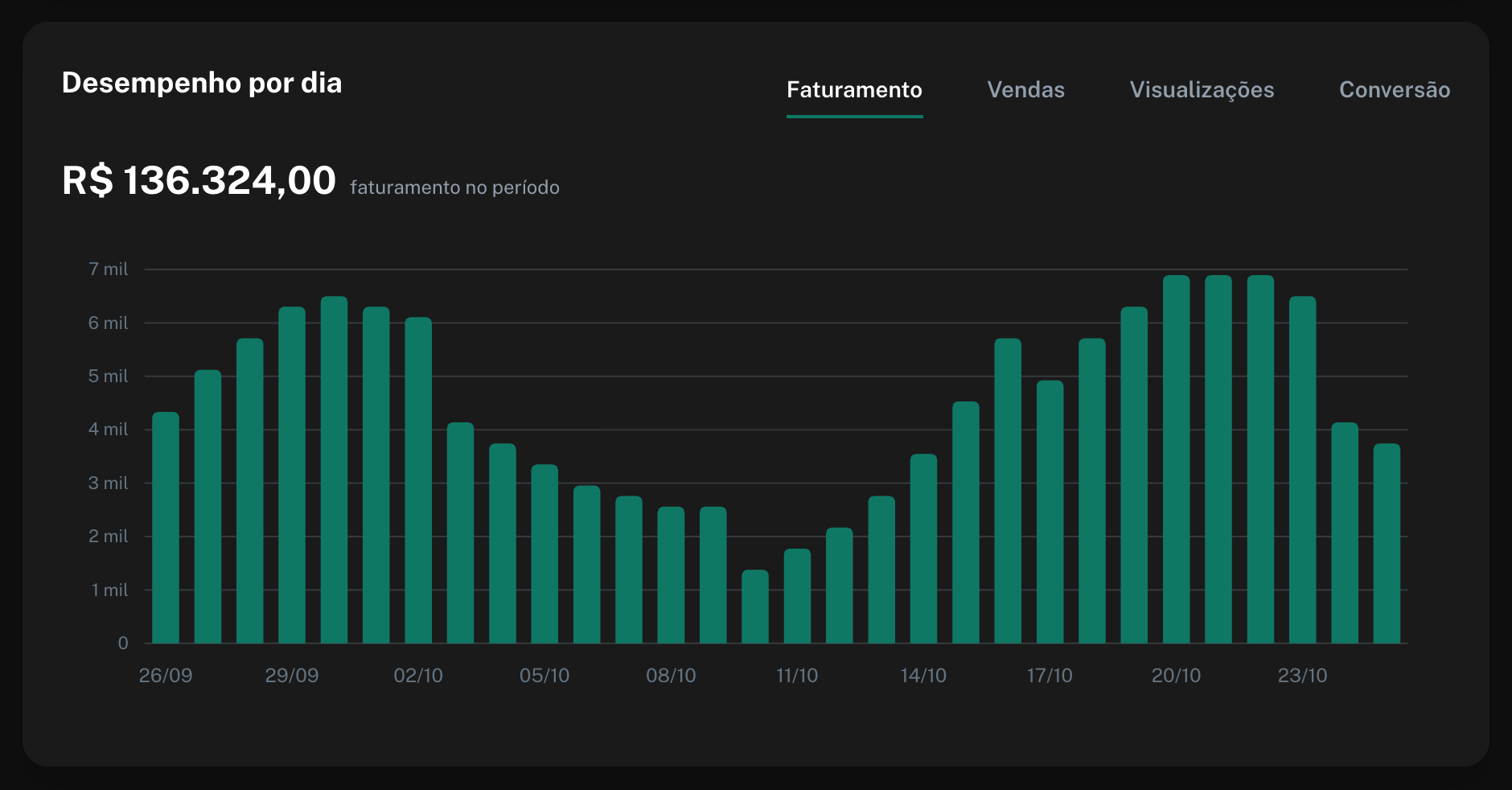
Gráfico com cada dia do período. Use as abas Faturamento, Vendas, Visualizações e Conversão para trocar o número mostrado. Serve para ver picos, quedas e o efeito de uma ação num dia específico.
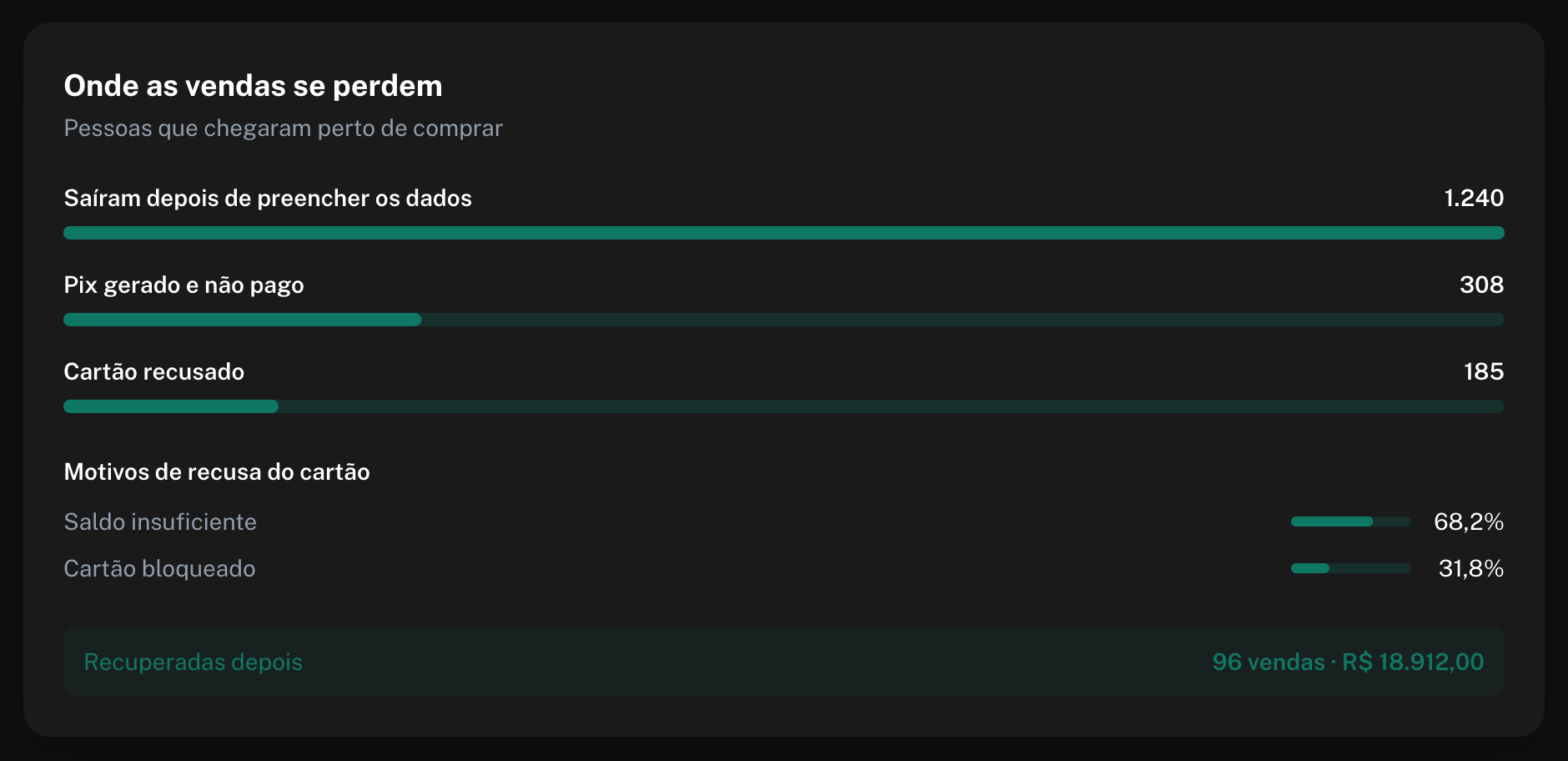
Reúne as pessoas que chegaram perto de comprar e não concluíram:
Saíram depois de preencher os dados: preencheram o formulário e foram embora sem pagar.
Pix gerado e não pago: geraram o Pix e não pagaram.
Cartão recusado: tentaram no cartão e tiveram a compra recusada. Logo abaixo, os Motivos de recusa do cartão mostram por que as recusas aconteceram, como saldo insuficiente ou cartão bloqueado.
Recuperadas depois: quantas dessas pessoas voltaram e compraram pela recuperação de carrinho, e quanto isso rendeu.
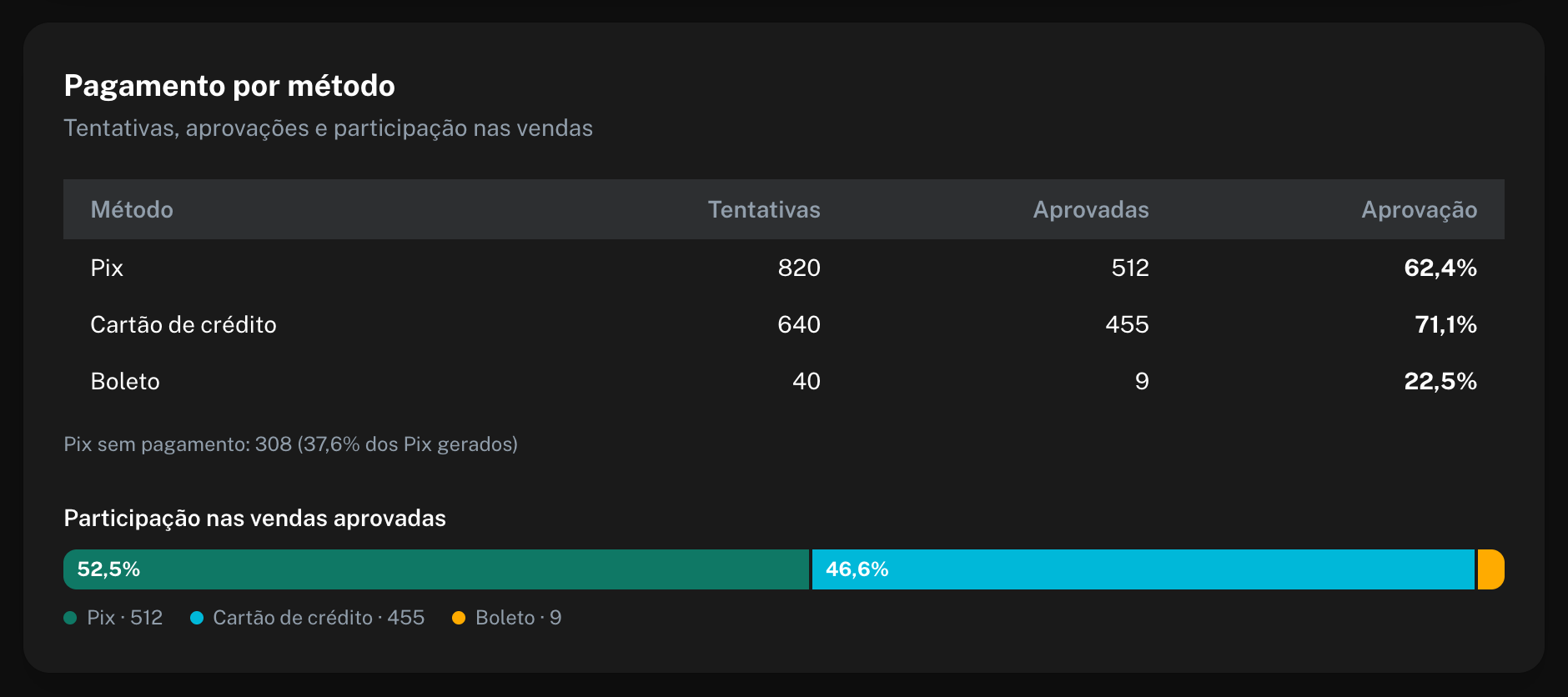
Para cada forma de pagamento: Tentativas (quantas vezes foi escolhida para pagar), Aprovadas e a taxa de Aprovação. A barra de Participação nas vendas aprovadas mostra quanto cada método representa no total vendido.
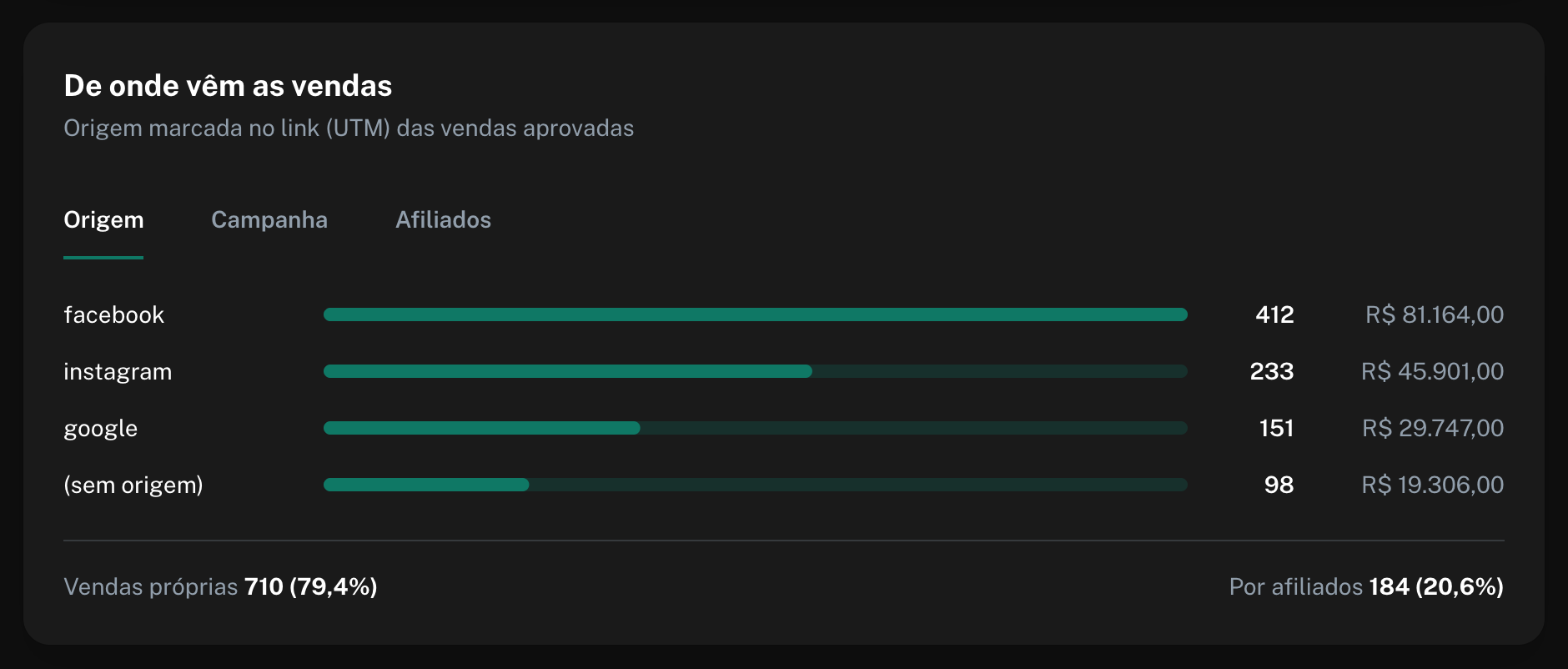
Origem: vendas aprovadas pelo parâmetro utm_source do link (por exemplo, facebook, instagram, google). (sem origem) reúne as vendas de links sem esse parâmetro.
Campanha: vendas aprovadas pelo parâmetro utm_campaign.
Afiliados: vendas aprovadas por afiliado.
Vendas próprias e por afiliados: no rodapé, quanto veio das suas divulgações e quanto veio dos afiliados.
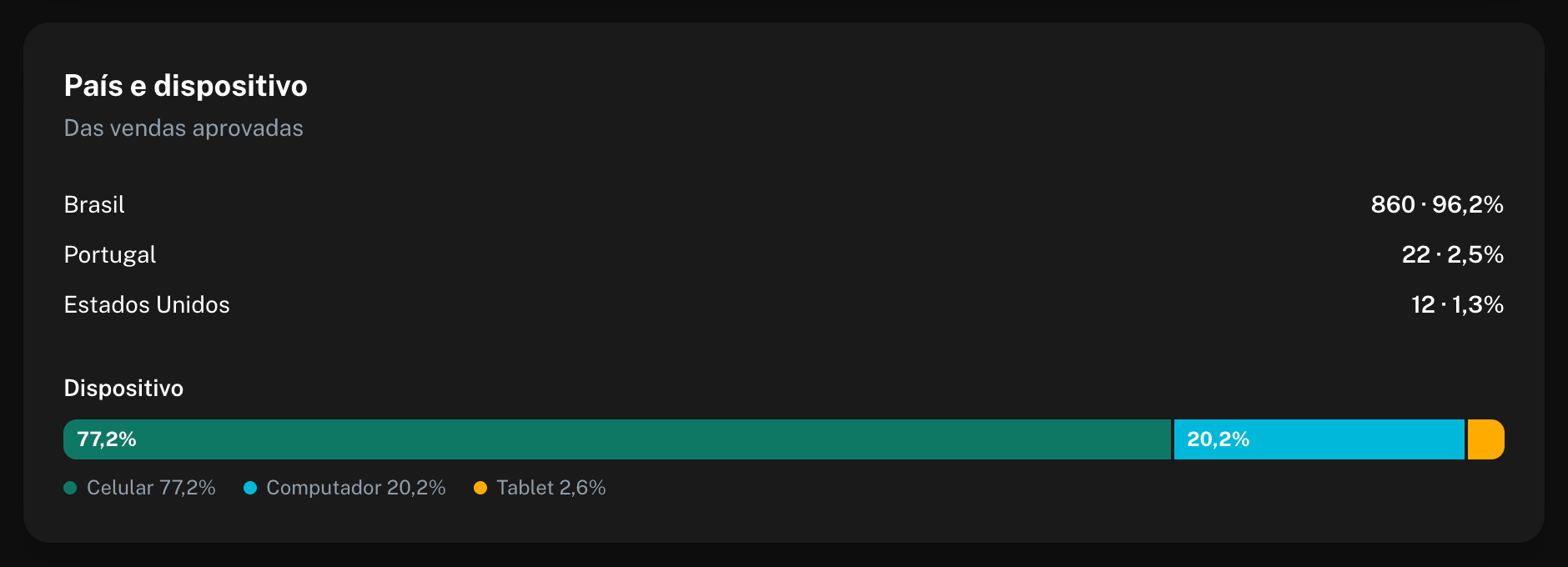
De que país são as pessoas das vendas aprovadas e em que aparelho elas compraram: celular, computador ou tablet.
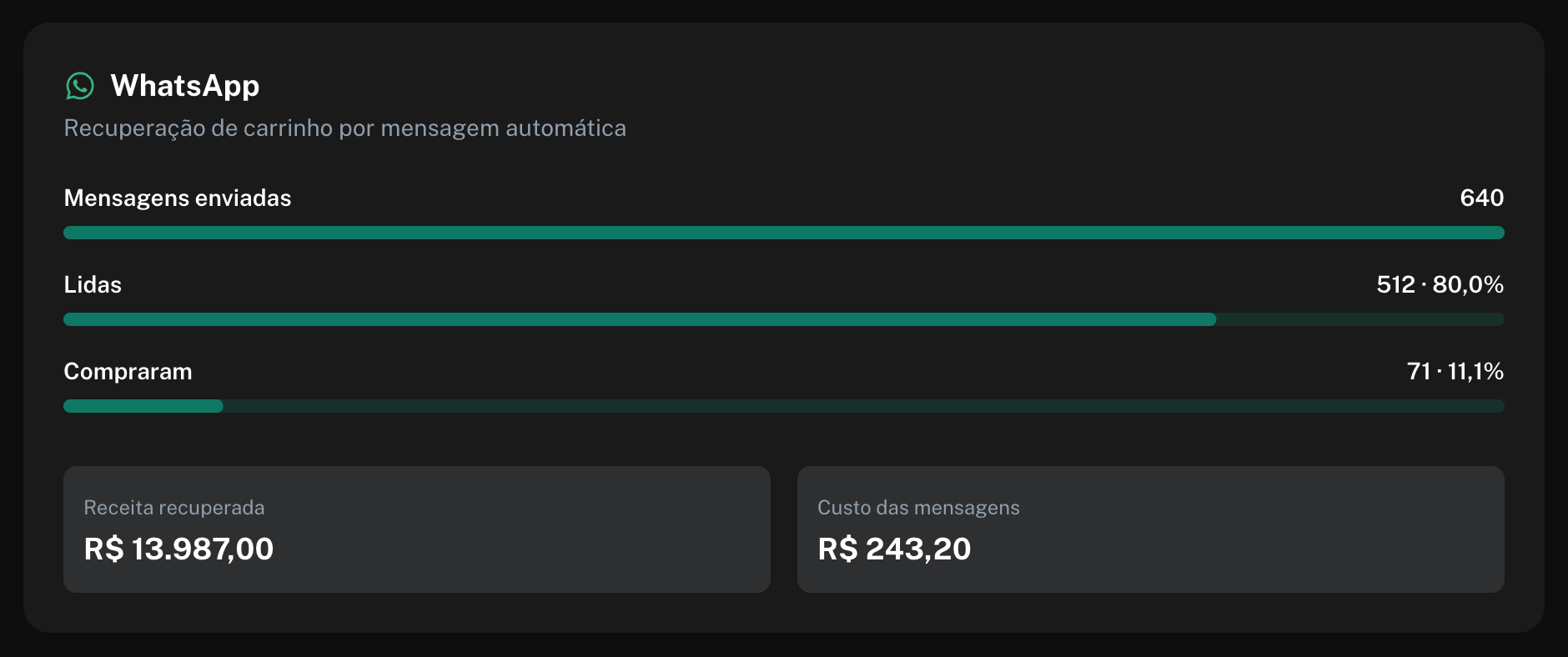
Aparece quando o produto usa a recuperação de carrinho por mensagem automática no WhatsApp. Mostra quantas mensagens foram enviadas, quantas foram lidas, quantas pessoas compraram depois, a receita recuperada e o custo das mensagens.
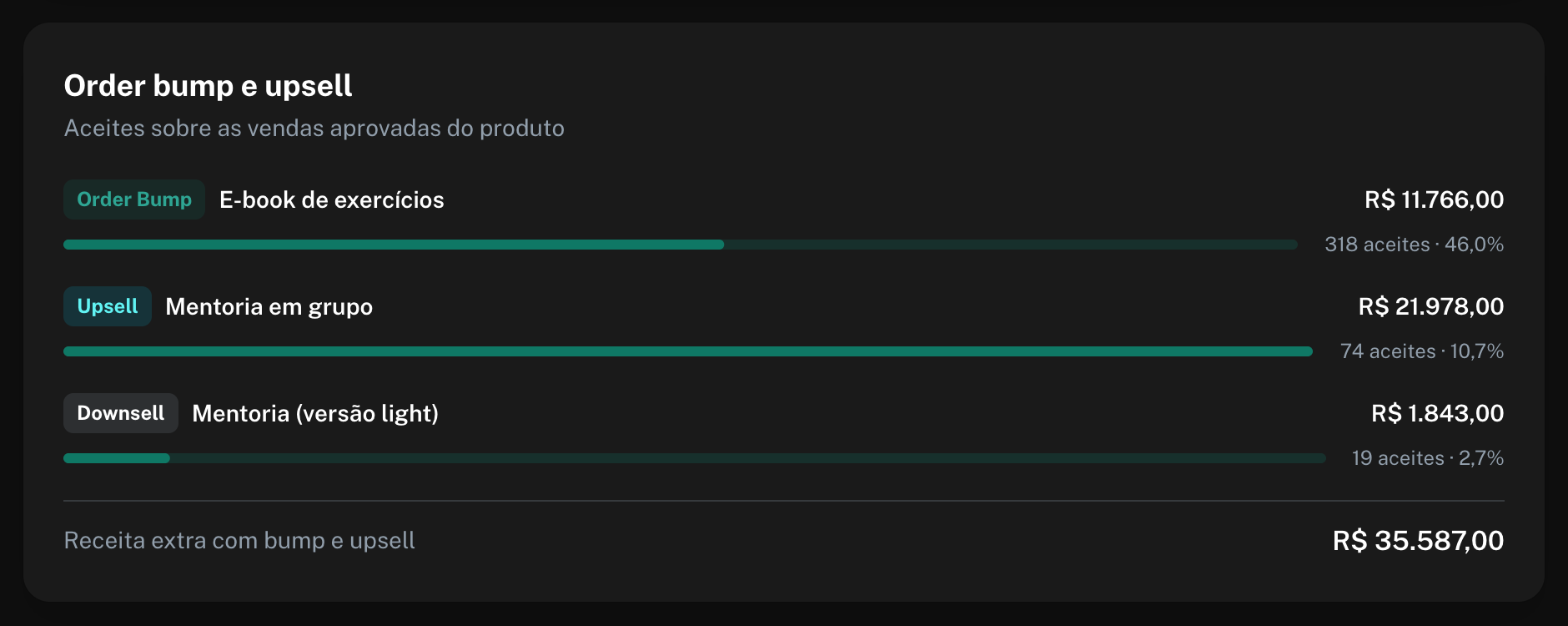
Cada order bump, upsell e downsell vendido junto com o produto, com o valor vendido, a quantidade de aceites e a porcentagem sobre as vendas aprovadas. No fim, a Receita extra com bump e upsell soma tudo.
A tela se ajusta ao celular: os blocos ficam um embaixo do outro, na mesma ordem.
Cada caso abaixo parte de uma pergunta comum e mostra onde olhar, como ler e o que costuma resolver.
Onde olhar: o card Conversão do checkout e a aba Conversão em Desempenho por dia.
Como ler: compare a conversão com o período anterior (vs. anterior) e entre produtos parecidos da sua conta. Uma queda sem mudança no tráfego costuma indicar algo no checkout ou na oferta.
O que fazer: revise preço, oferta e página de checkout, e use os casos 2, 3 e 4 para achar o ponto exato da perda.
Onde olhar: o Funil do checkout.
Como ler: procure a etapa com a menor porcentagem em relação à anterior. Muita gente que visualiza e não preenche indica dúvida sobre a oferta; muita gente que preenche e não gera o pagamento indica atrito no formulário ou nas formas de pagamento.
O que fazer: deixe a oferta e o preço claros no topo do checkout, peça só os dados necessários e ofereça as formas de pagamento que o seu público usa.
Onde olhar: Pix gerado e não pago nos indicadores de apoio e no bloco Onde as vendas se perdem.
Como ler: o card mostra quantos Pix ficaram sem pagamento e quanto dinheiro isso representa.
O que fazer: deixe claro no checkout que o Pix é aprovado na hora, use a recuperação de carrinho para trazer de volta quem não concluiu e acompanhe o resultado em Recuperadas depois.
Onde olhar: Cartão recusado e os Motivos de recusa do cartão, junto com a taxa de Aprovação em Pagamento por método.
Como ler: recusas por saldo ou limite são decisões do banco do comprador; recusas concentradas em poucos motivos mostram o que está pesando.
O que fazer: ofereça o Pix como alternativa e lembre o comprador de conferir o limite antes de comprar. Se a aprovação do cartão cair de repente, fale com o suporte.
Onde olhar: De onde vêm as vendas, nas abas Origem e Campanha.
Como ler: cada linha mostra vendas aprovadas e faturamento de uma origem ou campanha. Muito (sem origem) significa links divulgados sem os parâmetros.
O que fazer: marque todos os links com utm_source e utm_campaign (por exemplo, ?utm_source=instagram&utm_campaign=lancamento-outubro) e concentre o investimento no que mais vende.
Onde olhar: a aba Afiliados e o rodapé Vendas próprias e por afiliados.
Como ler: veja quais afiliados trazem mais vendas e quanto do total depende deles.
O que fazer: reconheça e apoie quem mais vende e use a divisão para decidir entre investir em divulgação própria ou em atrair afiliados.
Onde olhar: o bloco Order bump e upsell.
Como ler: a porcentagem de aceites mostra quanto cada oferta convence. Um order bump com poucos aceites costuma ter preço ou proposta desalinhados com o produto principal.
O que fazer: teste outra oferta, outro preço ou outro texto e compare o período seguinte com o anterior.
Onde olhar: o bloco WhatsApp.
Como ler: compare a Receita recuperada com o Custo das mensagens. Quantas foram lidas e quantas pessoas compraram mostram onde está a perda.
O que fazer: se a receita supera o custo com folga, mantenha. Se poucas mensagens são lidas, revise o texto da mensagem.
Onde olhar: os indicadores principais com o período Personalizado.
Como ler: escolha um período depois da mudança e compare com o anterior pela variação (vs. anterior). Use períodos de mesmo tamanho e evite datas atípicas, como feriados.
O que fazer: mude uma coisa por vez (preço, oferta, página, bump), para saber qual delas fez diferença.
Onde olhar: Hoje durante a ação e Desempenho por dia depois dela.
Como ler: no dia, acompanhe visualizações e vendas. Depois, o gráfico mostra o pico, quanto durou e se a conversão caiu com o aumento do tráfego.
O que fazer: use o horário de Atualizado às para saber de quando são os números e repita o que funcionou na próxima ação.
Onde olhar: País e dispositivo.
Como ler: se a maior parte compra pelo celular, a experiência no celular decide a venda.
O que fazer: confira o checkout e a página de vendas no celular. Com vendas fora do Brasil, veja se vale vender em dólar (artigo sobre venda internacional na central).
Onde olhar: Reembolsos e Chargeback e MED.
Como ler: acompanhe a porcentagem ao longo dos períodos. Alta repentina costuma vir de expectativa desalinhada entre o que foi prometido e o que foi entregue, ou de vendas suspeitas.
O que fazer: revise a promessa da página de vendas, o acesso ao conteúdo e o atendimento ao comprador.
Visualizações começam a contar na liberação. As visualizações e o funil do checkout são contados a partir do dia em que o recurso chegou à sua conta. Vendas, faturamento, reembolsos e os demais números de pedidos aparecem também para datas anteriores. Quando o período escolhido começa antes da contagem, a tela avisa a partir de quando as visualizações foram contadas e não compara esse número com o período anterior.
Conversão limitada a 100%. Logo depois da liberação, uma venda pode vir de uma visita feita antes do início da contagem. Nesse caso a conversão aparece como "Limitada a 100%".
Venda aprovada. Conta como aprovada a venda com pagamento aprovado, no dia em que o pedido foi criado. Vendas reembolsadas ou com chargeback saem das aprovadas e aparecem nos seus próprios indicadores.
Valores em reais. Faturamento e ticket médio consideram as vendas em reais. Vendas em outra moeda entram na quantidade de vendas.
Fuso de Brasília. Os dias seguem o horário de Brasília.
Origem das vendas (UTM). Por segurança, valores que parecem dado pessoal, como e-mail, CPF ou telefone, não são registrados.
Se o recurso acabou de chegar à sua conta, as visualizações começam a contar a partir daí. Abra o seu checkout ou espere as primeiras visitas: os números aparecem em poucos minutos.
O Cakto Analytics conta a venda no dia em que o pedido foi criado. Outras telas podem contar no dia em que o pagamento foi aprovado. Um Pix gerado num dia e pago no outro pode cair em dias diferentes, e por isso os totais podem variar um pouco nas bordas do período.
A cada poucos minutos. O horário em Atualizado às mostra de quando são os números da tela.
Ele só aparece quando o produto usa a recuperação de carrinho por mensagem automática no WhatsApp.
O recurso está sendo liberado aos poucos e aparece sozinho quando chegar à sua conta, sem precisar ativar nada.
Ficou com dúvida ou sentiu falta de algum número? Fale com o suporte.