A Cakto Members registra o que cada aluno faz na sua Área de Membros: quanto avançou nos módulos, quantas vezes entrou e quais materiais baixou. Você acompanha tudo isso no perfil do aluno e, quando precisar, gera o Relatório de Defesa, um PDF com essas evidências para responder a reembolso, chargeback, MED, Procon ou processo judicial.
Em Produtos → Editar Produto → Configurações Avançadas → Área de Membros, clique na aba Membros.
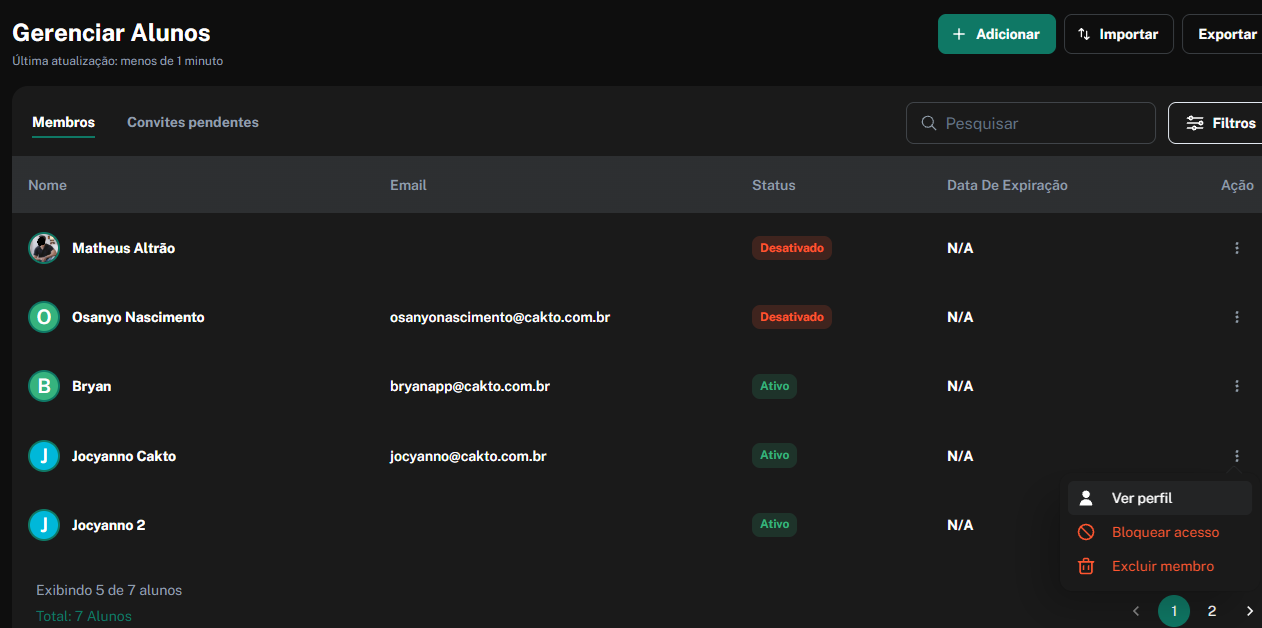
Em Gerenciar Alunos, encontre o aluno pela busca ou pelos filtros.
Clique nos três pontos (⋮) no fim da linha do aluno e depois em Ver perfil.
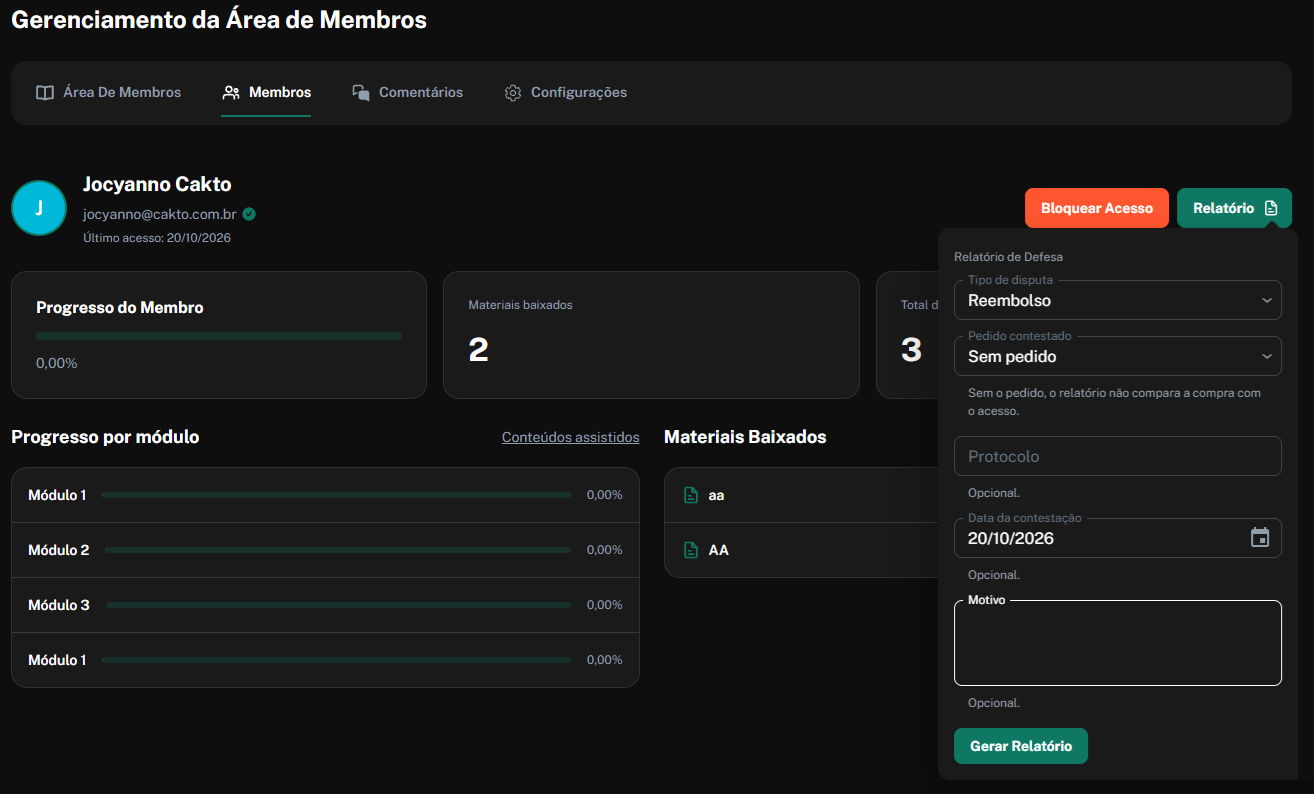
Último acesso: a data mais recente em que o aluno entrou na área, logo abaixo do e-mail.
Progresso do Membro: a média do progresso do aluno em todos os módulos publicados. Módulo que ele ainda não abriu conta como 0%.
Materiais baixados: quantos downloads de materiais complementares o aluno fez.
Total de acessos: quantas vezes o aluno entrou na Área de Membros.
Progresso por módulo: o percentual de cada módulo publicado.
Materiais Baixados (lista): os últimos materiais baixados, com a data e o módulo de cada um.
Clique em Conteúdos assistidos, ao lado de Progresso por módulo, para ver cada módulo que o aluno abriu, com o curso, a data da última visualização e o progresso.
Clique em Ver todos, ao lado de Materiais Baixados, para abrir Conteúdos baixados: cada material baixado, com o módulo, a aula e a data do download, do mais recente para o mais antigo.
Nas duas listas você pode:
Pesquisar pelo nome do módulo ou do curso (em Conteúdos assistidos) ou pelo nome do material, da aula ou do módulo (em Conteúdos baixados);
Filtrar por período em Filtros;
Clicar em Atualizar para trazer os dados mais recentes. Abaixo do título aparece há quanto tempo a lista foi atualizada.
Use o Relatório de Defesa quando o aluno pedir reembolso ou abrir uma contestação e você precisar mostrar que ele recebeu o acesso e consumiu o conteúdo.
No perfil do aluno, clique em Relatório.
Em Tipo de disputa, escolha Reembolso, MED, Chargeback, Procon, Processo Judicial ou Outro.
Em Pedido contestado, selecione a compra que está sendo contestada. O campo é opcional, mas sem o pedido o relatório não compara a compra com o acesso.
Se tiver as informações, preencha Protocolo, Data da contestação e Motivo. Os três são opcionais.
Clique em Gerar Relatório.
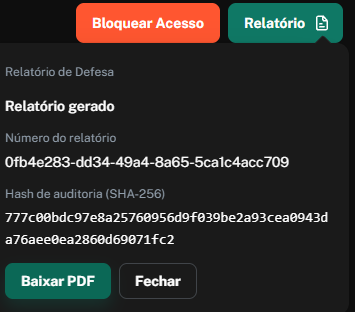
Clique em Baixar PDF antes de fechar a janela.
Cada relatório sai com um número e um hash de auditoria (SHA-256), que aparecem na tela e no PDF. Eles identificam o documento e mostram que as evidências não foram alteradas depois de geradas.
Identificação do produtor, do aluno, do produto, da compra e da disputa;
Sumário executivo e painel de consistência;
Prova de concessão e acesso: quando o acesso foi liberado, situação da matrícula, total de acessos e histórico de acessos;
Prova de consumo: aulas e módulos concluídos, progresso por módulo e por aula, materiais baixados e comentários do aluno;
Aceite dos Termos de Uso e enquadramento jurídico;
Conclusão com o pedido e a lista de anexos para você conferir antes de enviar.
P: Fechei a janela antes de baixar o PDF. Consigo recuperar o relatório?
R: Não. Os relatórios gerados não ficam listados no painel. Gere um novo: ele terá outro número e outro hash. Por isso, baixe o PDF antes de fechar.
P: Se o aluno continuar acessando, o relatório se atualiza?
R: Não. O relatório registra as evidências do momento em que foi gerado. Para incluir o uso mais recente, gere um novo relatório.
P: Por que o Progresso do Membro é diferente das "Aulas concluídas" do PDF?
R: São duas medidas. O Progresso do Membro é a média do progresso em todos os módulos publicados. "Aulas concluídas", no PDF, é quantas aulas o aluno terminou do total. O PDF traz as duas, e a que corresponde ao painel é a "Média de progresso por módulo" (pode variar um pouco por arredondamento).
P: Por que o relatório não mostra IP nem dispositivo do aluno?
R: Para proteger os dados pessoais do aluno (LGPD), IP, dispositivo e dados de antifraude não aparecem no relatório do produtor. Ele traz os dados de entrega, acesso e consumo, e o que o comprador preencheu no checkout.
P: A compra do aluno não aparece em Pedido contestado. E agora?
R: A lista mostra só as compras desse aluno neste produto. Se a compra não estiver lá, escolha Sem pedido e gere o relatório assim. Ele só não vai comparar a compra com o acesso.
P: Aparece "Este membro ainda não tem consumo registrado". O que significa?
R: O aluno ainda não abriu nenhum módulo. O progresso aparece assim que ele começar a assistir.

