Com o Curso Upsell, você vende um curso complementar dentro da própria Área de Membros. O aluno vê a seção com o conteúdo bloqueado, compra pelo checkout da oferta e o conteúdo é liberado ali mesmo, sem novo acesso e sem outra área de membros.
Vitrine dentro da área: todos os alunos veem a seção de upsell, com os módulos e as aulas bloqueados.
Compra pelo checkout da oferta: o botão Comprar agora abre o checkout da oferta que você escolheu, em uma nova aba.
Liberação automática: com o pagamento aprovado, a seção é liberada para o aluno na mesma Área de Membros.
Reembolso e chargeback: se a compra do upsell for reembolsada ou contestada, o acesso à seção é removido. O restante da área continua liberado.
O produto do upsell precisa estar ativo e ter pelo menos uma oferta ativa.
O upsell é sempre outro produto: o produto da própria Área de Membros não aparece na lista.
O produto pode ser de Pagamento Único ou de Assinatura.
Ainda não tem o produto? Você pode criá-lo durante a criação da seção.
Em Produtos → Editar Produto → Configurações Avançadas → Área de Membros, clique em Adicionar Nova Seção.
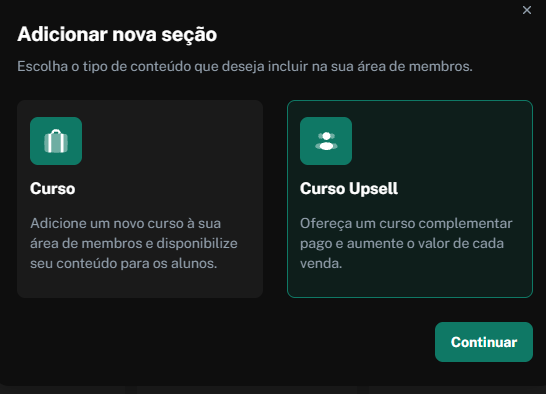
Selecione Curso Upsell e clique em Continuar.
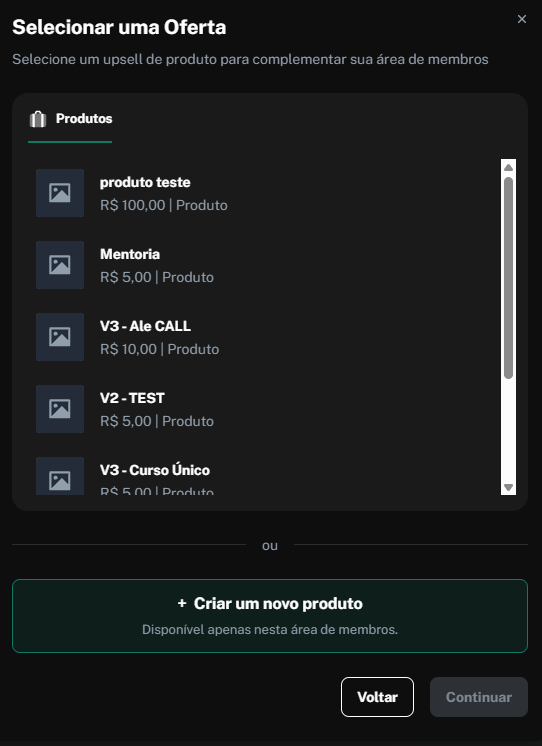
Na aba Produtos, escolha o produto que você quer vender e clique em Continuar. Se preferir, clique em + Criar um novo produto.
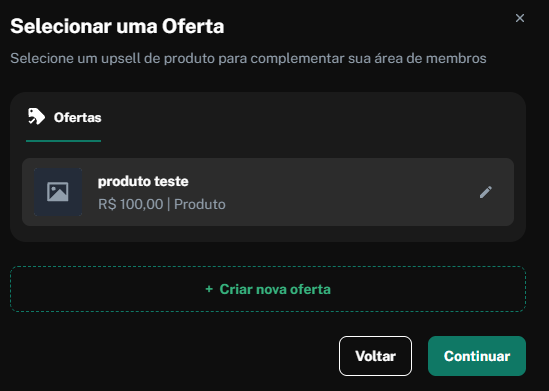
Na aba Ofertas, escolha a oferta (o preço que o aluno vai pagar) e clique em Continuar. Para um preço diferente, clique em + Criar nova oferta, preencha Nome da oferta e Valor e salve.
A seção é criada com o nome do produto e aparece na lista com a etiqueta UPSELL e o preço da oferta. Agora é só adicionar os módulos e as aulas, como em qualquer curso.
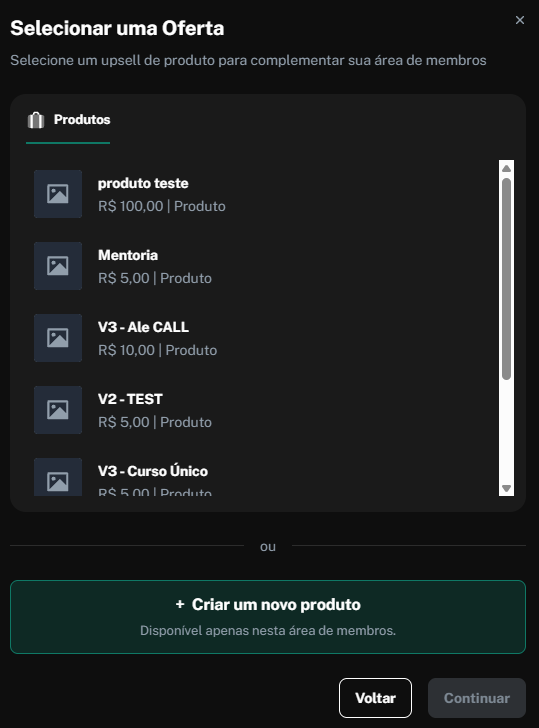
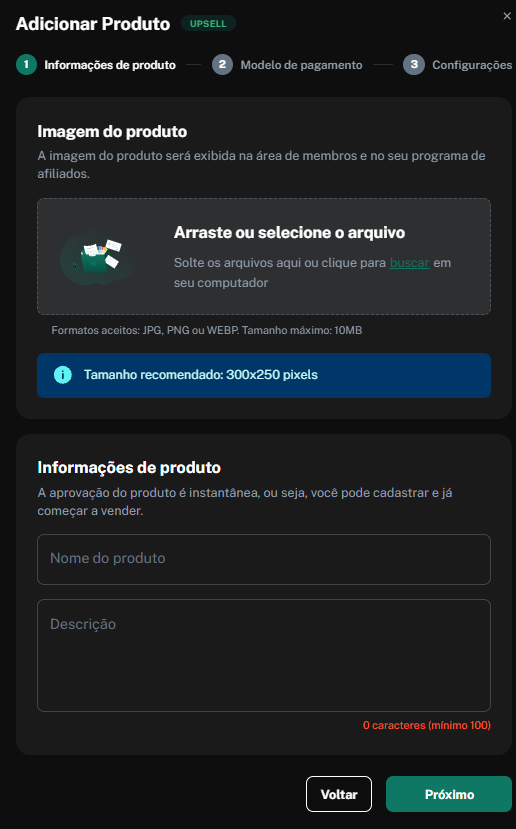
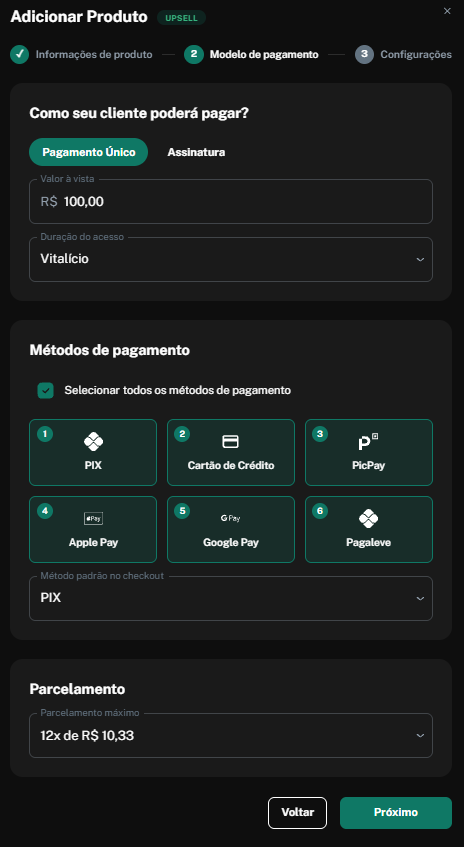
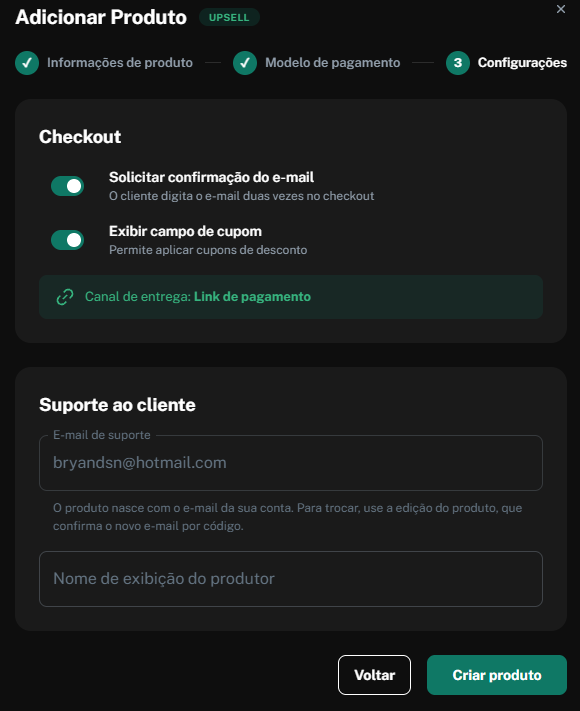
Ao clicar em + Criar um novo produto, você cadastra o produto sem sair da Área de Membros, em três etapas:
Informações de produto: imagem (recomendado 300 x 250 px), nome e descrição, com no mínimo 100 caracteres.
Modelo de pagamento: Pagamento Único (com valor e duração do acesso) ou Assinatura (com valor e frequência da cobrança), métodos de pagamento e parcelamento.
Configurações: opções do checkout, como confirmação de e-mail e campo de cupom, e os dados de suporte.
Clique em Criar produto. O produto já nasce com a oferta principal, vinculado à seção, e aparece a confirmação Upsell adicionado!.
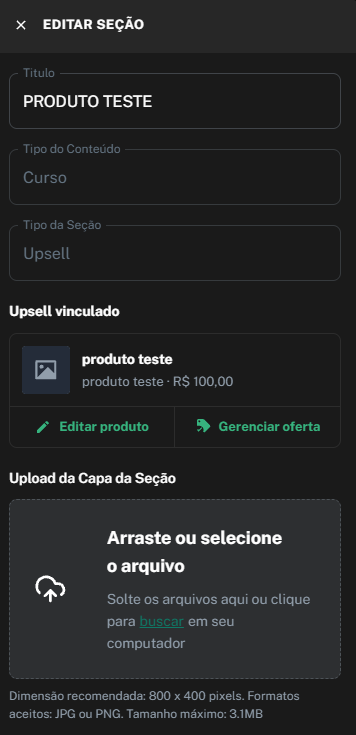
Clique na seção de upsell para abrir o painel de edição. Em Upsell vinculado, você vê o produto, a oferta e o preço, e pode:
Editar produto: alterar nome, descrição, imagem, pagamento e configurações.
Gerenciar oferta: trocar a oferta vinculada ou criar uma nova.
Quem já comprou continua com acesso quando você troca a oferta.
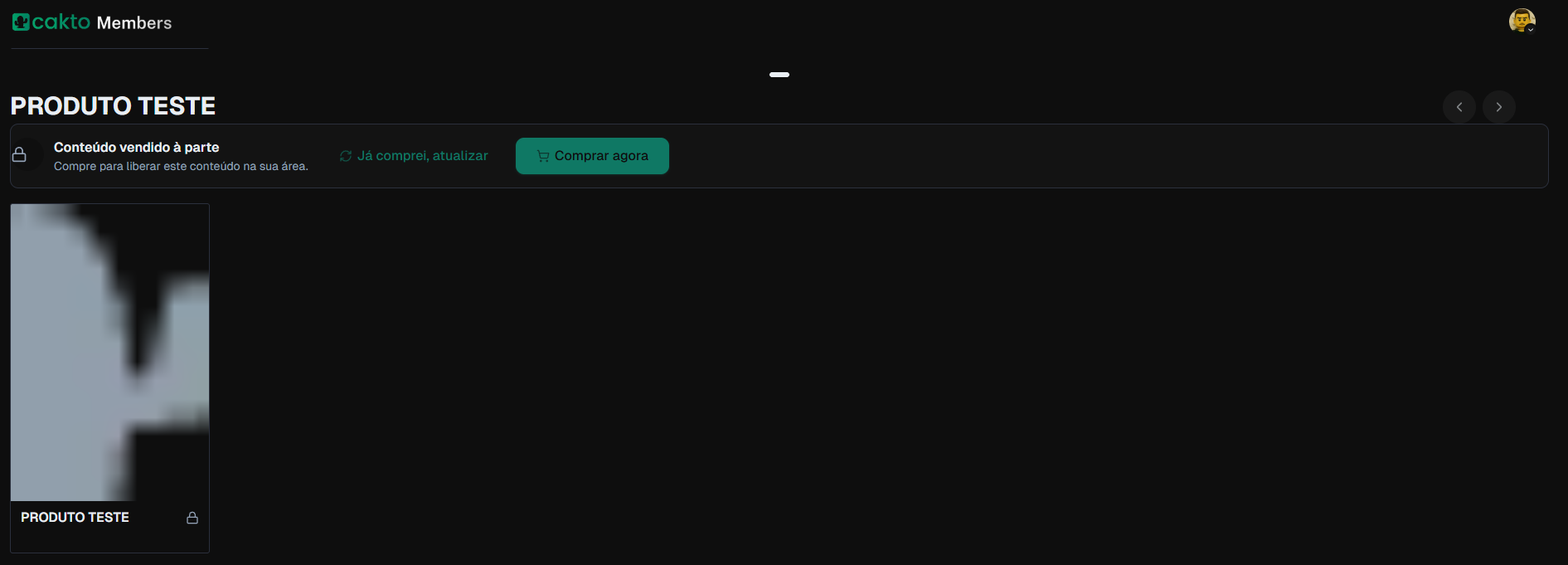
Antes da compra: a seção aparece com cadeado, a mensagem Conteúdo vendido à parte e o botão Comprar agora.
Na compra: o checkout da oferta abre em uma nova aba.
Depois de pagar: ao voltar para a área, o aluno vê Confirmando pagamento…, e o conteúdo é liberado ali mesmo assim que o pagamento é aprovado.
Pix e boleto: se o pagamento ainda não compensou, o aluno pode clicar em Já comprei, atualizar depois de alguns minutos.
Na prévia do construtor, a seção aparece exatamente como para um aluno que ainda não comprou.
P: O aluno comprou, mas o conteúdo não liberou. O que fazer?
R: Confira se a compra foi feita com o mesmo e-mail que o aluno usa para entrar na Área de Membros: a liberação é feita pelo e-mail do pedido. Em Pix e boleto, o conteúdo libera quando o pagamento compensa; depois disso, o aluno clica em Já comprei, atualizar.
P: Quem já tinha comprado o produto antes de eu criar a seção recebe o acesso?
R: Sim. Ao criar a seção, quem já tem uma compra aprovada desse produto, dentro do prazo de acesso, recebe a seção liberada automaticamente.
P: Desativei a oferta do upsell. O que acontece com a seção?
R: A seção continua na área, mas sem o botão de compra e com a mensagem Indisponível para compra no momento. Quem já comprou mantém o acesso. Para voltar a vender, ative a oferta ou escolha outra em Gerenciar oferta.
P: E se o aluno pedir reembolso do upsell?
R: O acesso à seção de upsell é removido. O acesso ao restante da Área de Membros não muda.
P: Por que Cartão + Pix e Dois cartões não aparecem no produto do upsell?
R: Essas formas de pagamento não estão disponíveis para o produto criado pelo upsell. Os demais métodos da sua conta podem ser usados normalmente.

