Na Cakto, tudo o que você vende fica organizado em Negócios. Sua conta começa com um, e você pode criar outros, cada um com seus próprios produtos, vendas e financeiro. Veja como funciona, como criar um novo Negócio e o que significa cada status.
Um Negócio reúne tudo o que faz parte da sua operação na Cakto: produtos, ofertas, vendas, assinaturas, relatórios e financeiro. Ao criar a sua conta, você já começa com o seu primeiro Negócio, sem precisar fazer nada.
E se você vende com mais de um CNPJ, não precisa mais de uma conta para cada empresa. Basta criar um novo Negócio para cada CNPJ e alternar entre eles na mesma conta, sem sair e entrar de novo.
Cada Negócio funciona de forma independente: o que você cria ou vende em um não aparece nos outros. Para alternar entre eles e criar novos, você usa o seletor de Negócios.
O seletor de Negócios fica na parte superior do menu lateral. Nele você vê o Negócio que está usando no momento, com o nome e o CPF ou CNPJ.
Clique no seletor para ver a lista com todos os seus Negócios.
Clique no Negócio que deseja acessar.
Pronto! A plataforma inteira passa a mostrar os dados desse Negócio: Dashboard, Produtos, Vendas, Assinaturas, Relatórios, Financeiro e as demais áreas.
Ao final da lista fica a opção + Novo Negócio, para criar um novo Negócio.
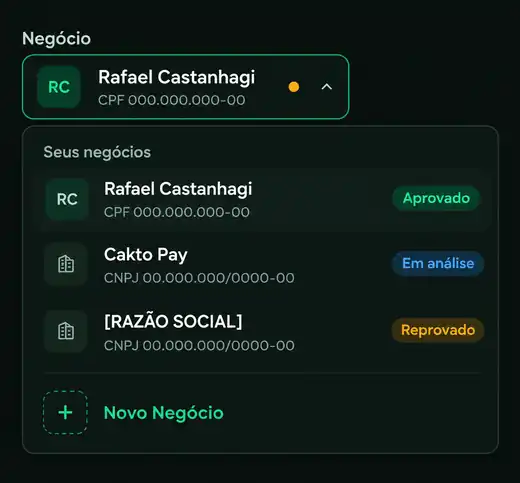
Cada Negócio aparece no seletor com um selo que indica a situação dele. O seu primeiro Negócio e os novos Negócios funcionam de forma um pouco diferente.
Primeiro Negócio
O seu primeiro Negócio está sempre liberado para uso, desde o primeiro acesso. Ele nunca fica bloqueado.
Sem selo: a sua validação cadastral ainda não foi aprovada. Você usa o Negócio normalmente: cria produtos e vende.
Aprovado: a sua validação cadastral foi aprovada.
Novos Negócios
Cada novo Negócio passa por uma análise antes de ser liberado.
Em análise: o cadastro do Negócio foi enviado e está sendo analisado pelo nosso time. É só aguardar. Enquanto isso, esse Negócio fica bloqueado, mas os seus outros Negócios aprovados continuam funcionando normalmente.
Aprovado: o Negócio foi validado e está liberado. Você pode usá-lo normalmente: criar produtos, vender e movimentar valores.
Reprovado: não foi possível aprovar o Negócio. Veja o que fazer na seção “Se o seu novo Negócio for reprovado”, mais abaixo.
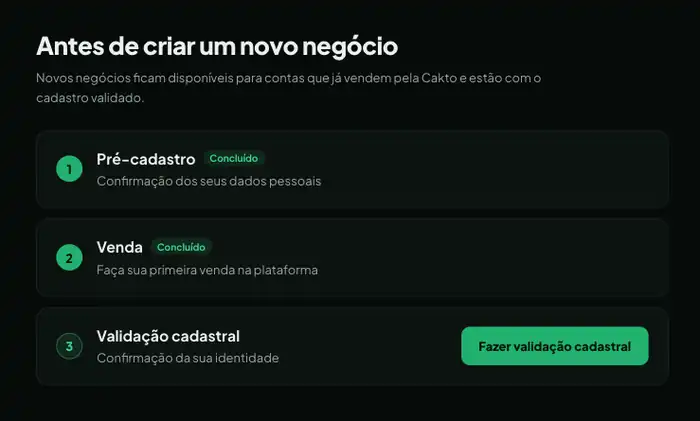
Para criar um novo Negócio, a sua conta precisa estar com o cadastro completo e validado. Isso acontece em três etapas, nesta ordem:
Pré-cadastro: confirmação dos seus dados pessoais. Você pode fazer a qualquer momento.
Primeira venda: realização da primeira venda. Ocorre de forma automática, ao fazer a primeira venda.
Validação cadastral: confirmação da sua identidade. Ela fica disponível depois da sua primeira venda na Cakto.
Se alguma etapa estiver pendente, ao clicar em + Novo Negócio você verá uma tela mostrando o que falta e o botão para continuar de onde parou:
Pré-cadastro pendente: clique em Fazer pré-cadastro.
Aguardando a primeira venda: é só fazer a sua primeira venda. Essa etapa é concluída automaticamente.
Validação cadastral pendente: clique em Fazer validação cadastral.
Validação em análise: é só aguardar. Avisaremos quando a validação for concluída.
Validação reprovada: clique em Tentar novamente.
Você também vai precisar de:
um CNPJ ativo, em que o seu CPF faça parte do quadro societário;
um documento que comprove a existência da empresa, em PDF, com até 10 MB:
para empresas: Contrato Social, Requerimento de Empresário ou Declaração de Desenquadramento MEI;
para MEI: Certificado MEI.
No menu lateral, clique no seletor de Negócios e depois em + Novo Negócio.
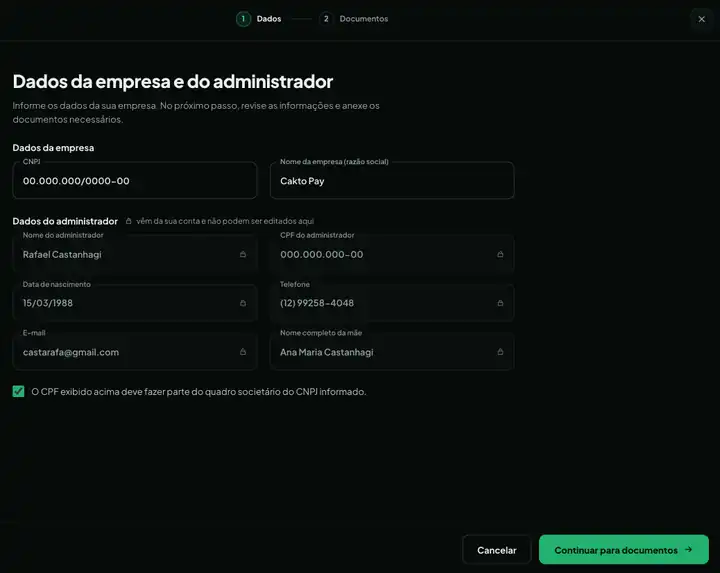
Etapa 1, Dados: informe o CNPJ e o Nome da empresa (razão social). Os seus dados pessoais já aparecem preenchidos a partir do seu cadastro.
Marque a confirmação de que o seu CPF faz parte do quadro societário da empresa.
Clique em Continuar para documentos. Nesse momento, a Cakto confere automaticamente se o CNPJ está ativo e se o seu CPF faz parte do quadro societário. Se algo não estiver certo, o motivo aparece logo abaixo do campo.
Etapa 2, Documentos: confira o resumo dos dados (para alterar, clique em Editar) e anexe o documento da empresa.
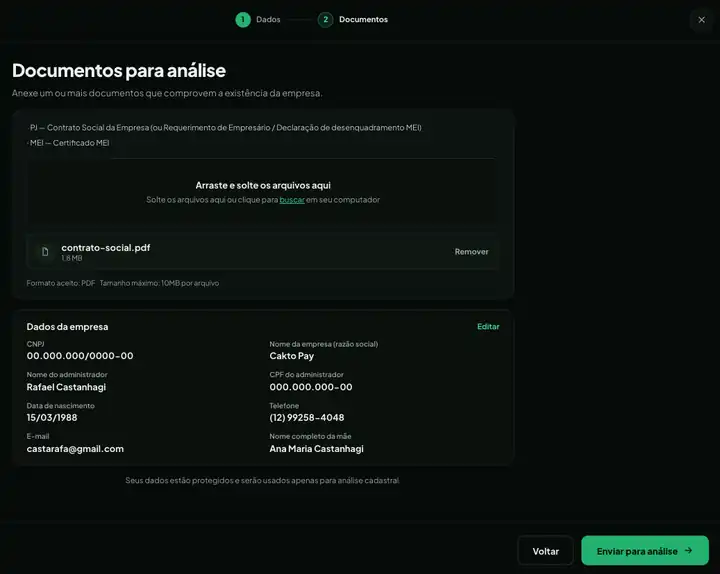
Clique em Enviar para análise.
Pronto! Você verá a confirmação de envio, e o novo Negócio passa a aparecer no seletor com o status Em análise.
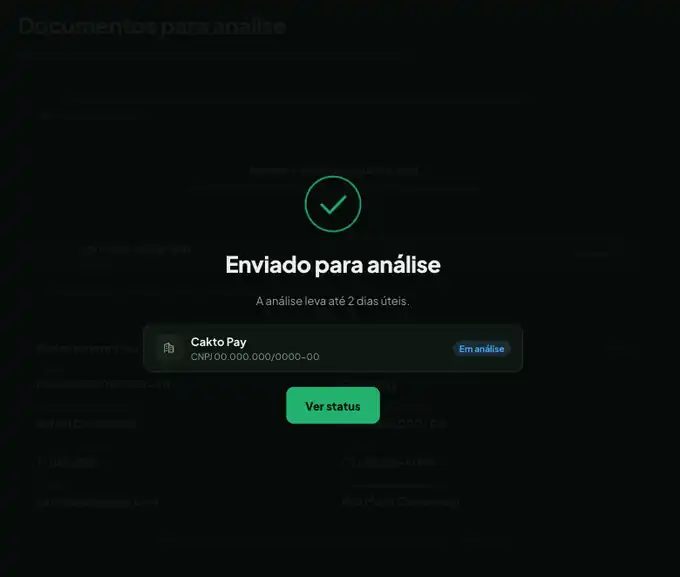
Aviso importante: se aparecer um erro no envio, clique em Tentar novamente. Não é preciso preencher nada de novo.
Enquanto o novo Negócio estiver Em análise:
os itens do menu desse Negócio ficam bloqueados (com um cadeado);
não é possível criar produtos, vender nem movimentar valores nesse Negócio;
os seus outros Negócios continuam funcionando normalmente, e você pode trocar de Negócio no seletor a qualquer momento.
O processo de análise é de 2 dias úteis, mas costuma ser concluído antes.
O Negócio passa a aparecer como Aprovado no seletor. É só selecioná-lo para começar a criar produtos e vender.
O Negócio passa a aparecer como Reprovado no seletor. Ao selecioná-lo, você verá uma destas situações:
Se for possível corrigir: você verá o motivo da reprovação e o botão Corrigir e enviar de novo. Ajuste o CNPJ ou o Nome da empresa e envie novamente. O Negócio volta para Em análise.
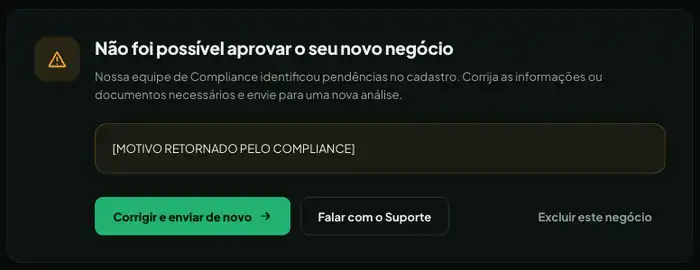
Se não for possível corrigir: você verá a mensagem informando. Nesse caso, clique em Falar com o Suporte para entender os próximos passos.
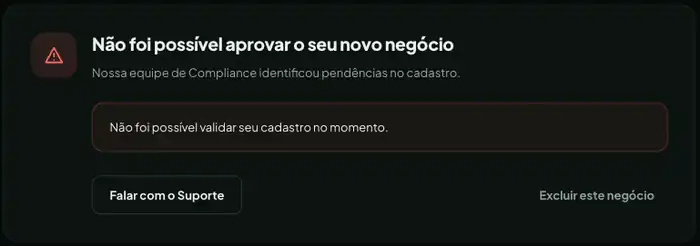
Nas duas situações, se não quiser mais esse Negócio, você pode clicar em Excluir este Negócio.
Em todos os casos, você recebe um e-mail informando.
Se você já usava a Cakto, a sua conta foi transformada automaticamente no seu primeiro Negócio. Isso acontece no seu primeiro acesso depois da novidade.
Você não precisa fazer nada, e nada foi perdido: produtos, ofertas, preços, páginas de vendas, links de checkout, order bumps, afiliados, integrações, saldo e todo o histórico continuam exatamente como antes.
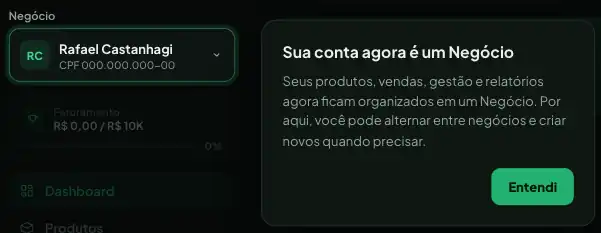
A única mudança visível é o seletor de Negócios no menu lateral. Você também verá o aviso Sua conta agora é um Negócio até clicar em Entendi.
P: Por que o meu primeiro Negócio aparece sem selo no seletor?
R: Porque a sua validação cadastral ainda não foi aprovada. Você continua usando o Negócio normalmente. Depois que a validação for aprovada, ele passa a aparecer como Aprovado.
P: Por que a validação cadastral só fica disponível depois da primeira venda?
R: Porque é a partir da primeira venda que você passa a ter valores a receber, e a validação é necessária antes do primeiro saque.
P: Quantos Negócios posso criar?
R: Não há limite.
P: Posso ter mais de um Negócio em análise ao mesmo tempo?
R: Sim.
P: Posso criar um novo Negócio com CPF?
R: Não. Os novos Negócios são sempre de CNPJ.
P: Não recebi o e-mail sobre a análise. O que faço?
R: Confira a caixa de spam. O status atualizado também aparece sempre no seletor de Negócios.
P: Vou perder algum dado com a mudança para Negócios?
R: Não. Tudo o que você tinha continua no seu Negócio, exatamente como antes: produtos, preços, páginas de vendas, links, order bumps, vendas, assinaturas, saldo e histórico.
P: Os links de checkout e as páginas de vendas mudam?
R: Não. Os mesmos endereços continuam funcionando.
P: As minhas vendas e integrações param durante a mudança?
R: Não. Vendas, cobranças recorrentes, saques e integrações continuam funcionando normalmente.