Se o seu comprador fez a compra de um curso online, mas não recebeu o e-mail com o acesso ao conteúdo, a causa quase sempre está em duas configurações do produto. Siga os passos abaixo, na ordem, para encontrar o problema.
Confirme se o canal de entrega Acesso por e-mail está configurado. Ele fica na seção Canais de Entrega, nas configurações do produto.
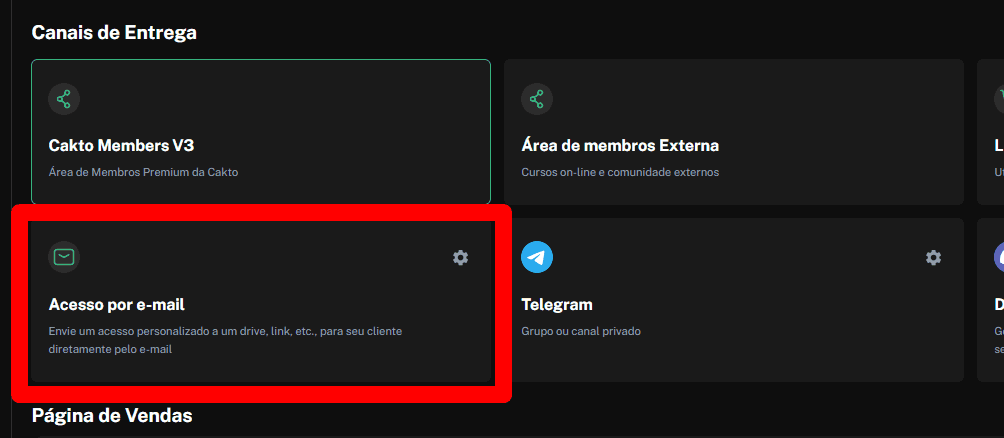
Se o canal estiver inativo: o comprador não vai receber o e-mail de acesso. Para o envio acontecer, ative esse canal.
Se o canal estiver ativo: o comprador deveria receber o e-mail. Se não recebeu, siga para o Passo 2.
Acesse a sua conta na Cakto.
Abra a aba Produtos.
Selecione o produto em questão.
Na barra de endereço do navegador, localize o ID do produto. Ele é o trecho do link que fica entre /resume-shell/ e /settings.
Copie esse código.
Exemplo de link:https://app.cakto.com.br/dashboard/products/resume-shell/179e7307-65e4-46c6-b5b1-7e9bd7c9a8f1/settings
No exemplo acima, o ID do produto é 179e7307-65e4-46c6-b5b1-7e9bd7c9a8f1.
Use o link abaixo como base:https://app.cakto.com.br/dashboard/products/<id-do-produto>/edit?tab=upSell
Troque o trecho <id-do-produto> pelo ID copiado no Passo 2. Tire também os sinais < e >. Com o ID do exemplo, o link fica assim:https://app.cakto.com.br/dashboard/products/179e7307-65e4-46c6-b5b1-7e9bd7c9a8f1/edit?tab=upSell
Aperte ENTER (ou atualize a página) para abrir a aba Upsell / Downsell do produto.
Na aba Upsell / Downsell, as duas opções destacadas abaixo precisam estar ativas:
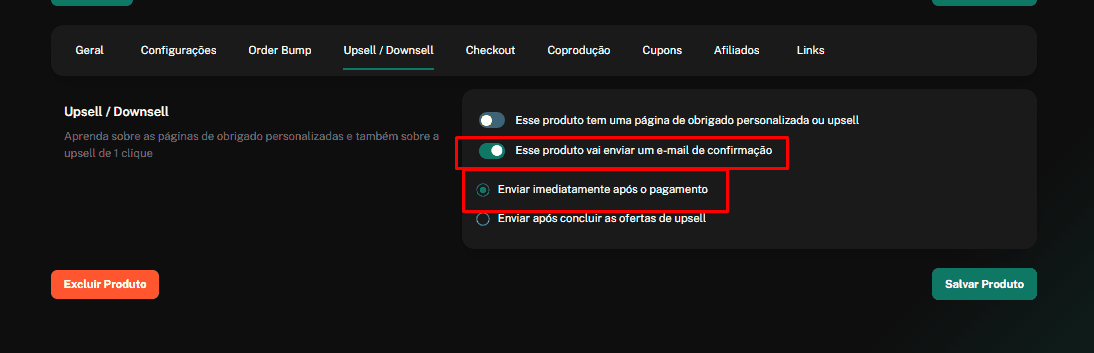
Esse produto vai enviar um e-mail de confirmação: chave ligada.
Enviar imediatamente após o pagamento: opção selecionada.
Aviso importante: se alguma delas não estiver ativa, o comprador não recebe o e-mail de confirmação, e essa é a causa do problema. Ative as duas opções e clique em Salvar Produto.
Acesso por e-mail (Configurações do produto › Canais de Entrega): precisa estar ativo.
Esse produto vai enviar um e-mail de confirmação (aba Upsell, /edit?tab=upSell): chave ligada.
Enviar imediatamente após o pagamento (aba Upsell, /edit?tab=upSell): opção selecionada.
P: O comprador pagou, mas o e-mail de acesso ao curso não chegou. Por onde começo?
R: Comece pelo canal Acesso por e-mail, em Canais de Entrega, nas configurações do produto. Se ele estiver inativo, o e-mail de acesso não é enviado.
P: O “Acesso por e-mail” está ativo e mesmo assim o comprador não recebeu. O que mais devo conferir?
R: Confira a aba Upsell / Downsell do produto. As opções “Esse produto vai enviar um e-mail de confirmação” e “Enviar imediatamente após o pagamento” precisam estar ativas.
P: Ativei as opções. Preciso salvar alguma coisa?
R: Sim. Depois de ativar as duas opções na aba Upsell / Downsell, clique em Salvar Produto para que a alteração passe a valer.

