Depois de ativar a Cakto Members V3 no seu produto, você personaliza toda a Área de Membros direto no painel, logo, banner, textos e a estrutura de conteúdo. Este guia mostra como deixar a área com a cara da sua marca.
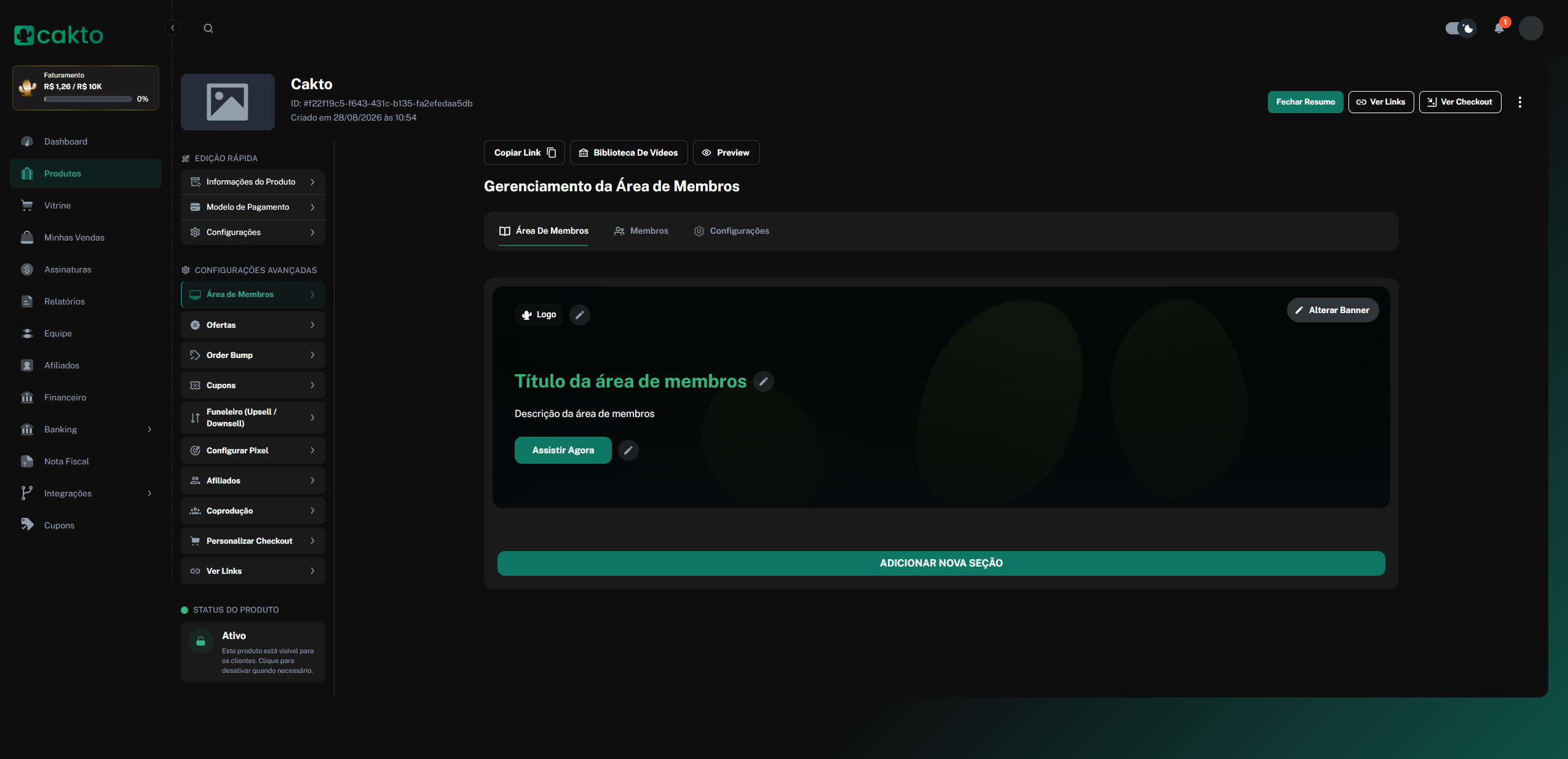
No menu lateral, acesse Produtos → Editar Produto e, em Configurações Avançadas, clique em Área de Membros. Você verá a tela Gerenciamento da Área de Membros, com as abas Área de Membros, Membros e Configurações, além dos botões Copiar Link, Biblioteca de Vídeos e Preview.
Logo — clique no lápis ao lado de "Logo" para enviar a sua marca (recomendado 256 x 256 px, JPG ou PNG, até 3.1 MB).
Banner — clique em Alterar Banner para enviar a imagem de topo (recomendado 1920 x 480 px), com opção de cor e opacidade de sobreposição.
Título e subtítulo — clique no lápis ao lado do título para editar os textos, a fonte e as cores.
Botão do banner — clique no lápis ao lado do botão (ex.: "Assistir Agora") para definir o texto, a URL, a fonte e a cor.
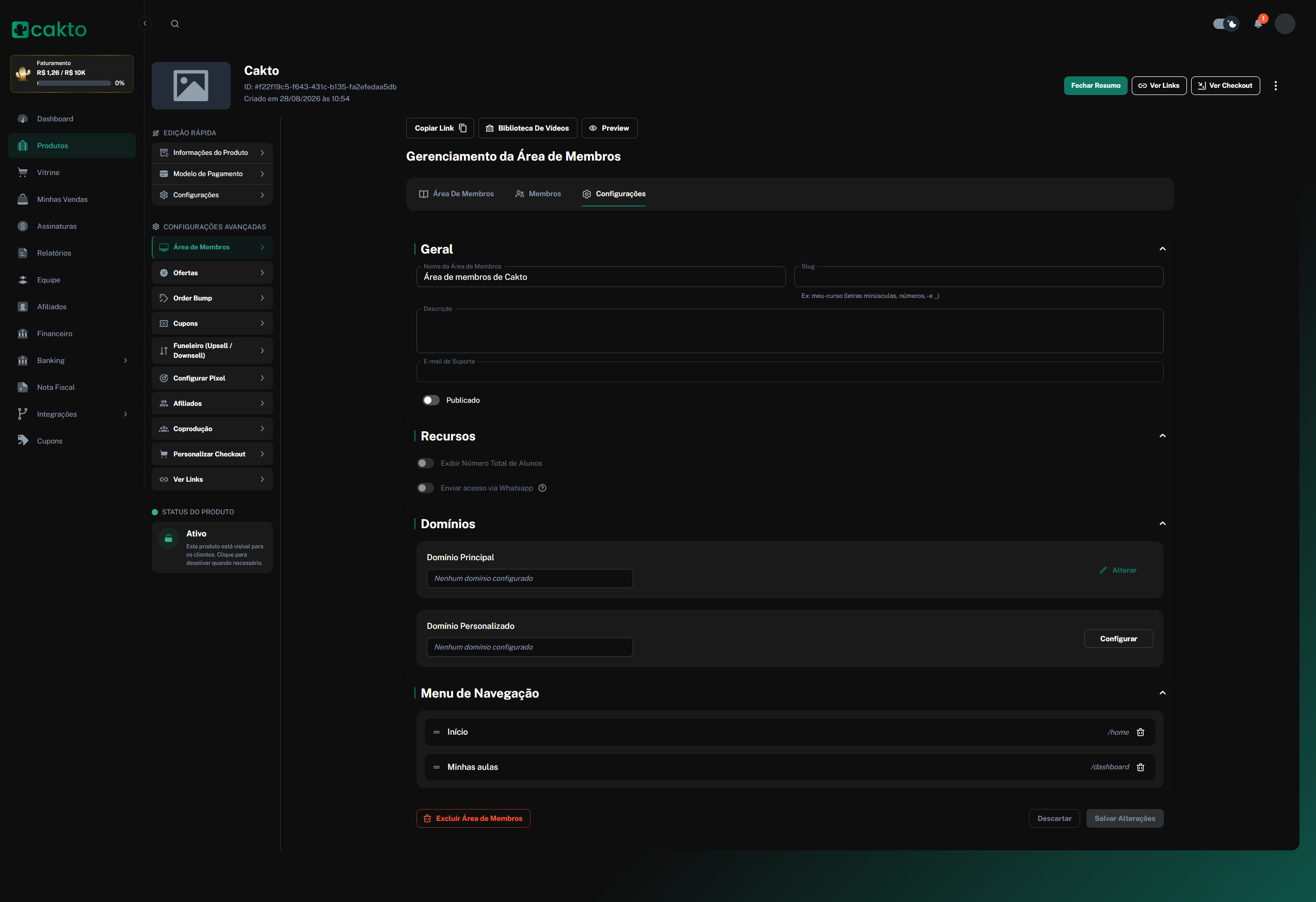
Geral: Nome da Área de Membros, Slug (final do link), Descrição e E-mail de Suporte. O endereço de acesso fica em Link da área para os alunos, com botão de copiar.
Recursos: Permitir comentários, Exibir sempre a vitrine e Exibir total de alunos.
Ao terminar, clique em Salvar Alterações. A área não tem chave de publicação: para controlar o que o aluno vê, use Publicar módulo e Publicar aula na estrutura do curso. Use o Preview (Desktop/Mobile) para conferir antes de divulgar.
P: Posso usar um domínio próprio na área de membros?
R: No momento, a V3 não aceita domínio próprio. O aluno acessa pelo endereço que aparece em Configurações → Geral, no campo Link da área para os alunos.
P: Como o aluno acessa a área?
R: Use o botão Copiar Link para pegar o endereço de acesso. Após a compra, o aluno também recebe o acesso automaticamente por e-mail.
P: Preciso publicar para o aluno ver?
R: A área não tem chave de publicação. Use Publicar módulo e Publicar aula para controlar o que o aluno vê. Excluir a área faz os alunos perderem acesso — é possível recriá-la publicando o produto novamente.