Inteligência de dados: o pixel avisa a rede de anúncios sobre quem realizou compras.
Mensuração de resultados: identifica qual anúncio gerou a venda.
Públicos personalizados: rastreia usuários que abandonaram o carrinho.
Na Cakto, a configuração é granular: você configura os pixels separadamente para cada produto.
Facebook Ads, Google Ads, Google Analytics, TikTok Ads e Kwai Ads.
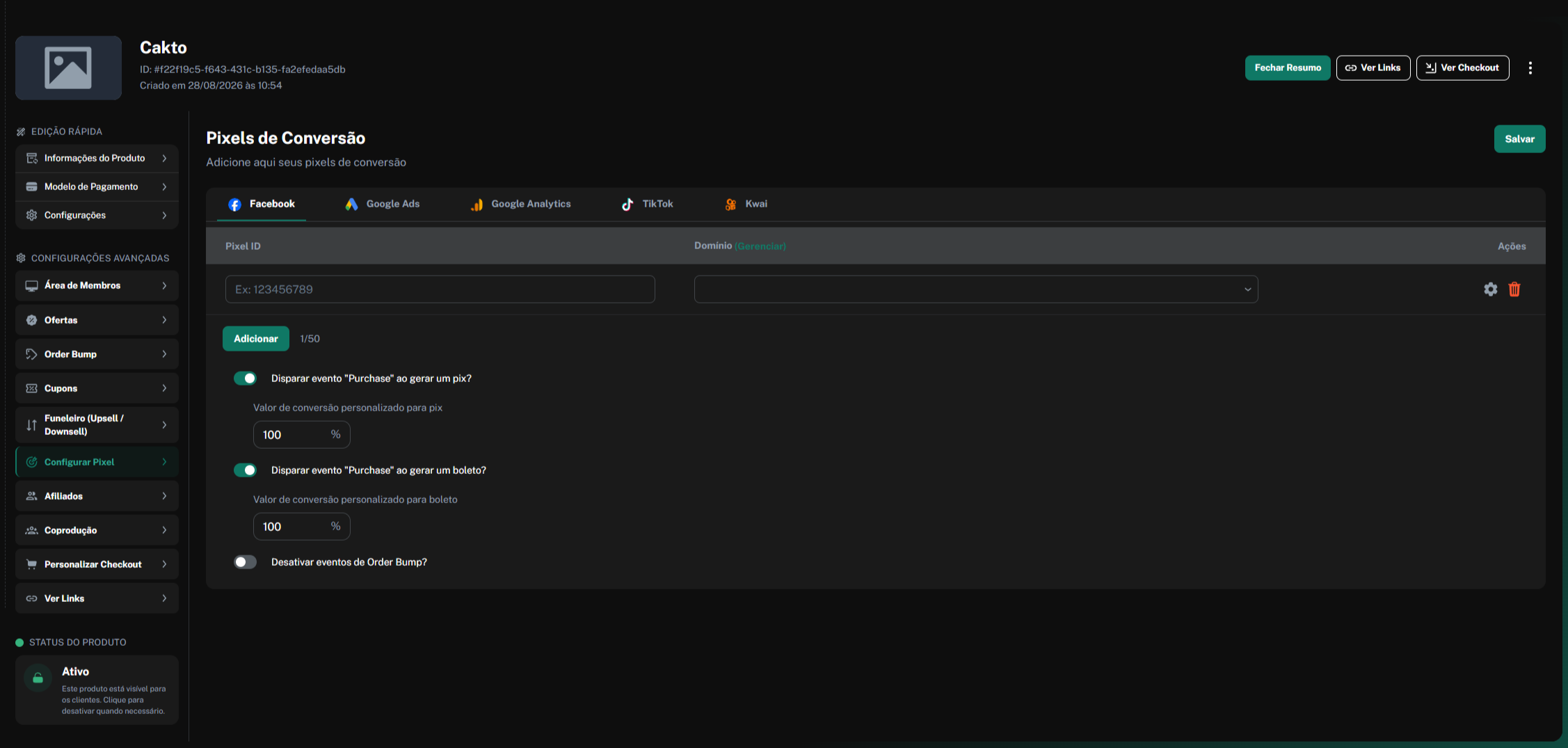
No menu lateral, acesse Produtos e clique em Editar Produto no produto desejado.
No menu lateral da edição, em Configurações Avançadas, clique em Configurar Pixel.
Selecione a aba da plataforma (Facebook, Google Ads, Google Analytics, TikTok ou Kwai).
Informe o Pixel ID e selecione o Domínio.
Clique em Adicionar (é possível cadastrar vários pixels no mesmo produto).
Ajuste os eventos de conversão conforme a sua estratégia:
Disparar evento "Purchase" ao gerar um pix (com valor de conversão personalizado em %);
Desativar eventos de Order Bump, se desejar.
Clique em Salvar.
P: Posso usar mais de um pixel no mesmo produto?
R: Sim. Múltiplos pixels funcionam simultaneamente no mesmo produto.
P: O rastreamento funciona com Pix? R: Sim. É possível disparar os eventos de conversão para o Pix gerado e para o pagamento aprovado.
P: Em quanto tempo o pixel começa a funcionar?
R: A ativação leva, em média, de 24 a 48 horas. A Cakto suporta rastreamento via navegador e via API.