Oferecer um cupom de desconto é um dos gatilhos mentais mais poderosos para fechar vendas que estão "em cima do muro". Quando você cria uma campanha promocional com prazo de validade, o seu cliente sente urgência em aproveitar a oportunidade na mesma hora — o que é o cenário perfeito para você faturar rápido com os pagamentos instantâneos via Pix!
Na Cakto, o gerenciamento de cupons é super flexível. Você tem liberdade para definir o código, o desconto (em porcentagem ou em valor fixo), o tempo de validade e até mesmo se o desconto será aplicado nos seus produtos adicionais (Order Bumps).
Para gerar o seu código promocional, siga as instruções no seu painel:
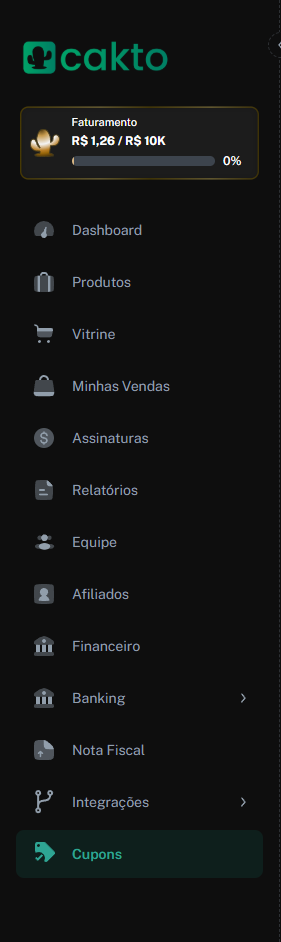
No menu lateral, acesse Produtos e clique em Editar Produto no produto desejado.
No menu lateral da edição, em Configurações Avançadas, clique em Cupons.
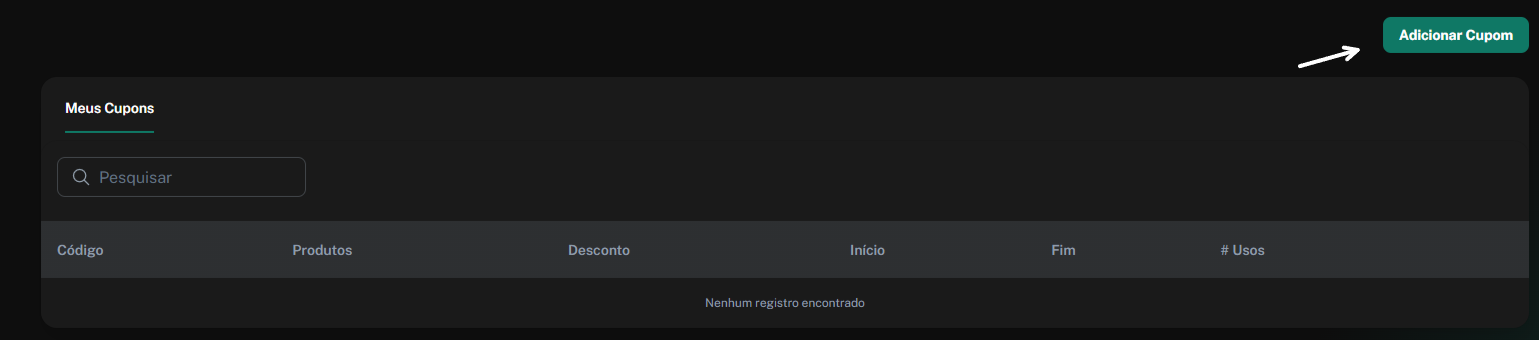
Clique em Adicionar Cupom.
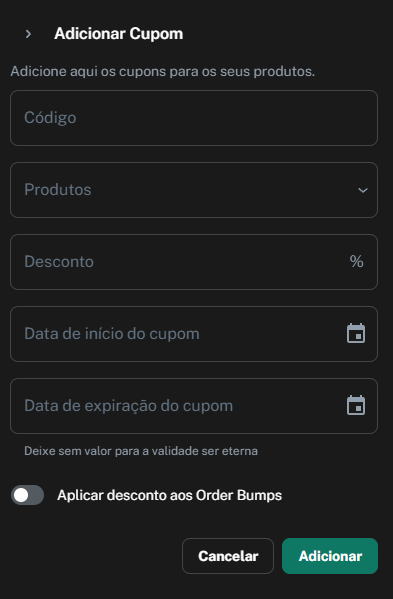
Crie o código que o cliente vai digitar no checkout (ex.: VIP20, BLACKFRIDAY, CLIENTE10).
Selecione o produto para o qual o cupom será válido.
Escolha o Tipo de desconto: Percentual (%), de 0,01% a 80% do preço da oferta, ou Valor (R$). O cupom em valor vale só na oferta principal, não se aplica a order bumps e só é aceito se não passar de 80% do preço da oferta.
Em produtos de assinatura, escolha também o Tipo do cupom: Desconto em todas as cobranças ou Desconto só na 1ª cobrança da assinatura. O cupom de 1ª cobrança vale para cartão, Pix e Pix Automático.
Configure o período de validade, com datas e horários de início e término. A data final é opcional: sem ela, o cupom não expira.
Escolha se o desconto também se aplica quando o cliente adicionar um Order Bump ao carrinho. Essa opção não vale para cupom em valor nem para cupom de 1ª cobrança.
Salve as configurações — o cupom já estará pronto para uso.
A Cakto calcula tudo de forma transparente para que você e os seus afiliados não saiam no prejuízo. A lógica financeira quando um cupom é aplicado no checkout funciona da seguinte maneira:
Primeiro, o valor do desconto é subtraído do preço original (base) do produto.
Em seguida, a taxa transacional da plataforma e a comissão do afiliado ou coprodutor são calculadas sobre o valor reduzido (o valor final com desconto).
Exemplo prático: Se o seu produto custa R$ 100 e o cliente aplica um cupom de 10%, a compra passará a valer R$ 90. Todas as taxas e divisões do pagamento (Split) incidirão sobre os R$ 90, e não sobre os R$ 100 originais.
Se você não está rodando nenhuma campanha de desconto no momento, deixar a pergunta "Possui um cupom de desconto?" visível na tela de pagamento pode ser perigoso. Isso muitas vezes faz o cliente sair do checkout para procurar códigos no Google, correndo o risco de ele não voltar para finalizar a compra.
Para ocultar essa opção, é muito simples:
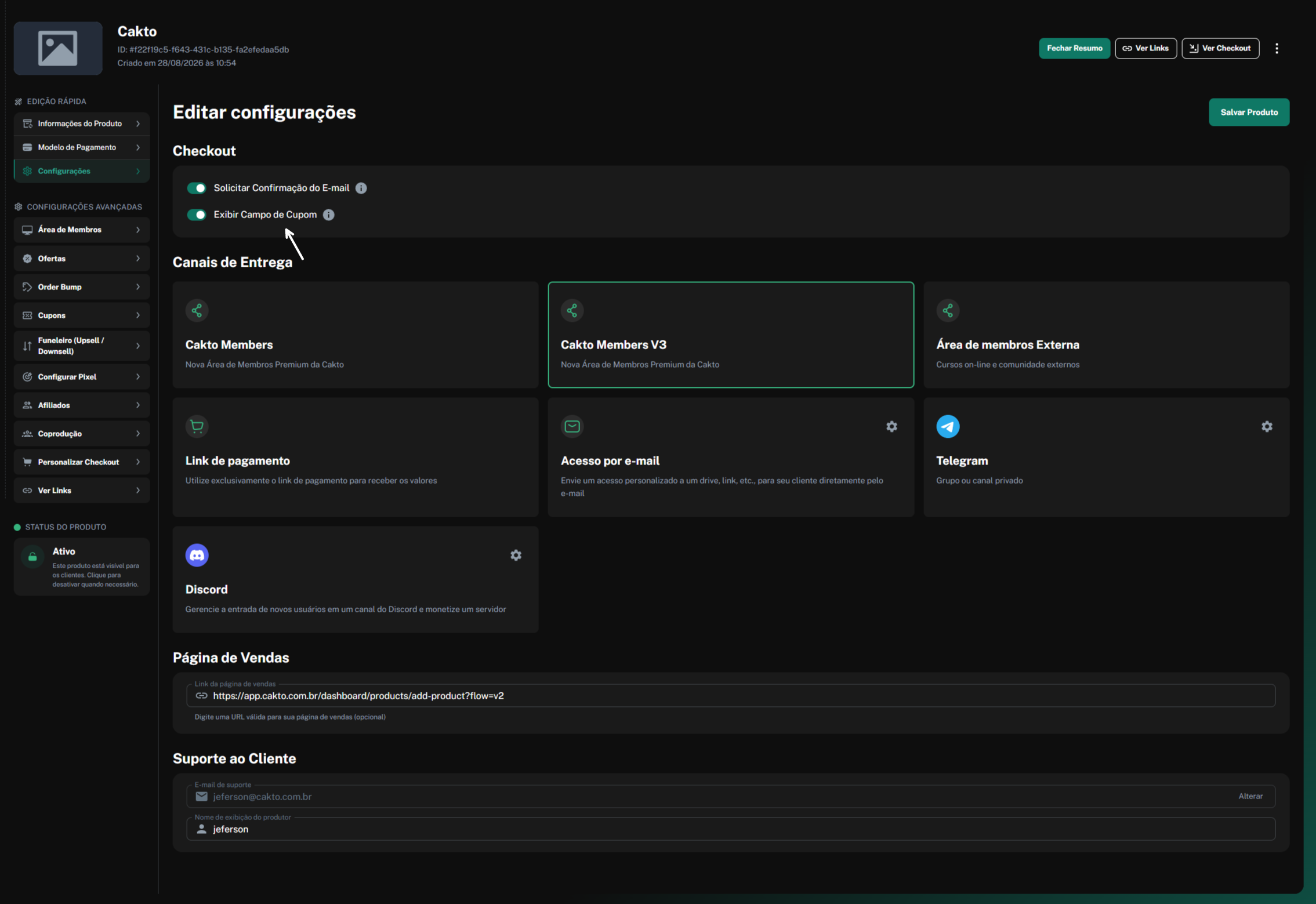
Em Editar Produto, acesse a aba Configurações (Edição Rápida).
No bloco Checkout, desative a chave Exibir Campo de Cupom.
Clique em Salvar Produto.
P: O cupom de desconto funciona para todos os métodos de pagamento? R: Sim! O seu cliente pode aplicar o cupom e escolher livremente se quer finalizar a compra com Pix ou Cartão de Crédito. O desconto é calculado em tempo real na tela, independentemente do método.
P: Posso criar cupons de desconto com valor fixo (ex: R$ 50 de desconto)?
R: Sim. Em Tipo de desconto, escolha Valor (R$). O cupom em valor vale só na oferta principal (não se aplica a order bumps) e até 80% do preço da oferta.
P: Consigo enviar o link do checkout para o cliente já com o cupom aplicado?
R: Com certeza! Essa é uma excelente estratégia de fechamento para o WhatsApp. Basta adicionar o parâmetro de URL ?coupon= seguido do código que você criou (exemplo: https://pay.cakto.com.br/LINK?coupon=VIP20). Quando o cliente clicar, a tela já abrirá com o valor promocional!