O Order Bump é uma daquelas estratégias de ouro para aumentar o faturamento do seu negócio sem gastar um centavo a mais com anúncios. Ele permite que você ofereça um ou mais produtos adicionais diretamente na mesma tela de checkout onde o cliente já está prestes a finalizar a compra principal.
Como o cliente só precisa marcar uma "caixinha" para adicionar a oferta extra ao carrinho, a fricção é quase zero! E o melhor: se o cliente optar por pagar via Pix, o valor somado dos dois produtos é gerado em um único código Copia e Cola. O pagamento é aprovado instantaneamente, elevando o seu ticket médio na hora!
Você precisa ter, no mínimo, dois produtos cadastrados: o Principal e o Adicional (que será o Order Bump). Crie também as ofertas de preço dentro de ambos.
Para ativar essa máquina de vendas adicionais, você precisa ter, no mínimo, dois produtos já cadastrados na plataforma: o produto Principal e o produto Adicional (que será o Order Bump). Não se esqueça de criar as ofertas de preço dentro de ambos os produtos.
Com os dois produtos cadastrados, siga estes passos:
No menu lateral, acesse Produtos e clique em Editar Produto no produto principal (onde a oferta extra vai aparecer).
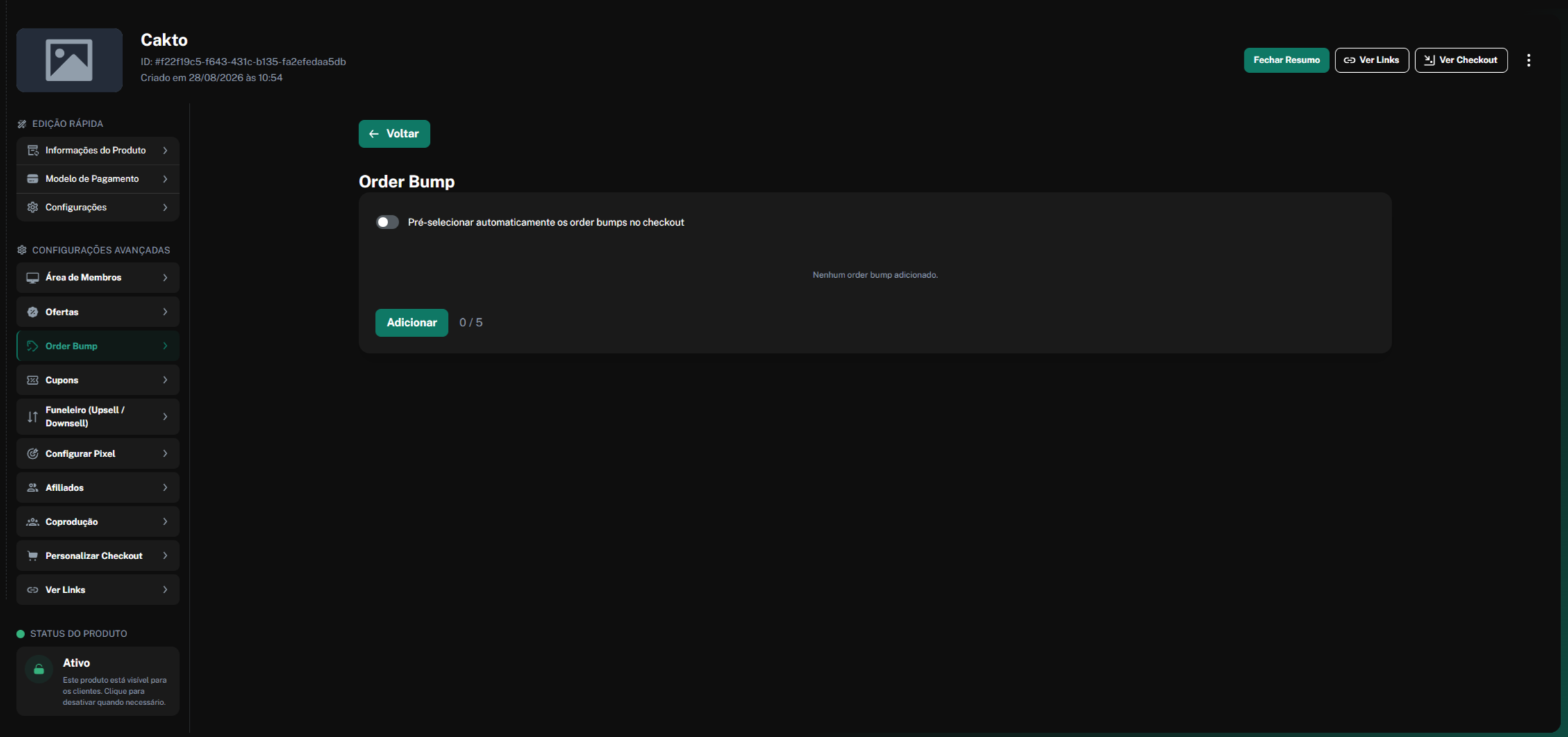
No menu lateral da edição, em Configurações Avançadas, clique em Order Bump.
Clique em Adicionar (é possível cadastrar até 5 order bumps por produto).
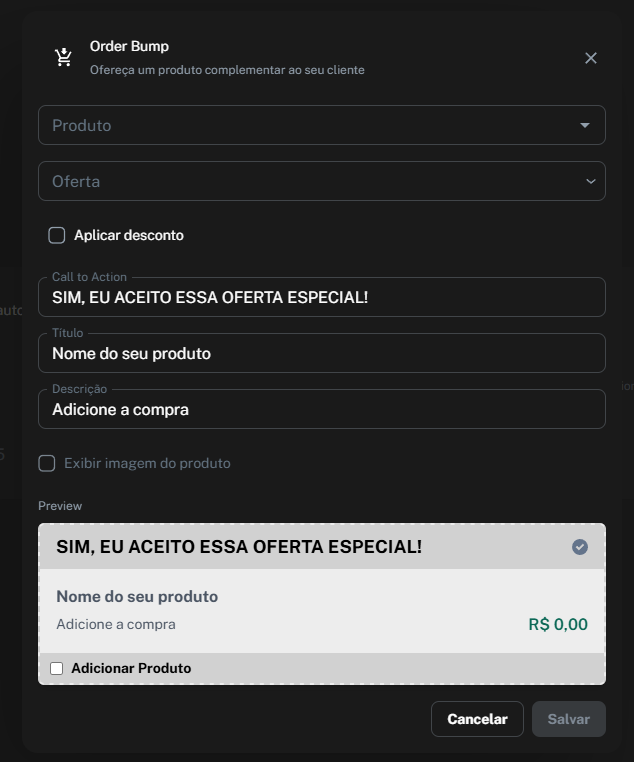
Na janela, escolha o produto adicional, selecione a oferta/preço dele e personalize o texto da chamada (ex.: "Sim, quero adicionar o VIP por apenas R$ 27").
Se quiser, ative a opção Pré-selecionar automaticamente os order bumps no checkout para que já venham marcados.
Clique em Salvar e, no final da página, em Salvar Produto.
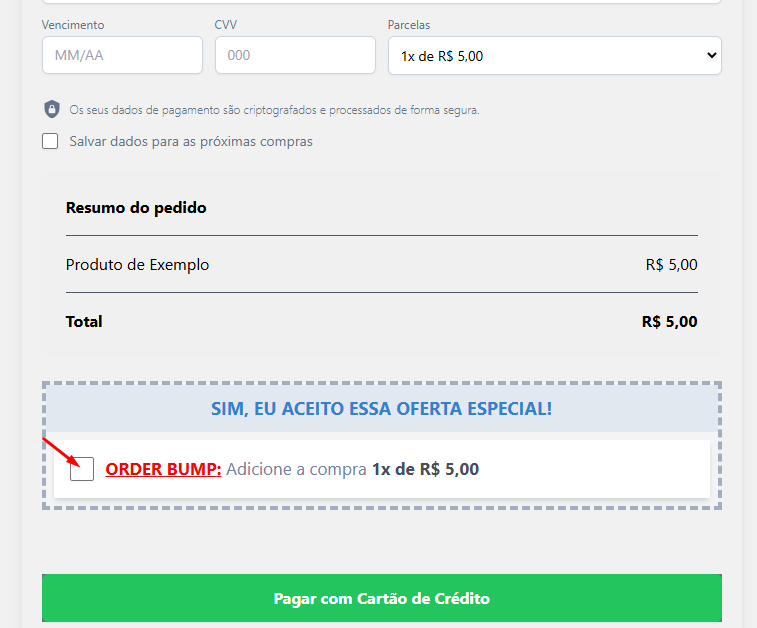
Pronto! Ao acessar o link do checkout principal, o produto adicional já aparece logo acima do botão de finalização.
Pronto! Ao acessar o link do seu checkout principal, você verá que o produto adicional já estará sendo exibido logo acima do botão de finalização de compra.
P: Posso colocar mais de um Order Bump no mesmo checkout?
R: Sim! Você pode criar múltiplos Order Bumps no mesmo produto principal. Basta repetir o processo de adicionar produtos na aba de Order Bump. Apenas tenha cuidado para não poluir muito o checkout e acabar distraindo o cliente.
P: O cliente recebe e-mails de acesso separados para cada produto?
R: Sim. A Cakto gerencia as entregas de forma inteligente. Se o cliente comprar o produto principal + o Order Bump pagando tudo junto num único Pix ou Cartão, ele receberá os acessos correspondentes a cada produto de forma automática.
P: Afiliados também recebem comissão sobre o Order Bump? R: Por padrão, sim: o afiliado recebe a comissão dele também sobre o order bump vendido pelo link dele. Isso é definido no produto principal, em Configurações Avançadas > Afiliados. Já no upsell e no downsell a comissão vem desligada e só é paga se você ativar Recebe comissão de Upsell.