O cache é um conjunto de ficheiros que o seu navegador descarrega e armazena temporariamente (como imagens e códigos). Isto serve para acelerar a navegação em visitas futuras. No entanto, com as constantes atualizações da plataforma Cakto para garantir a segurança e o processamento ultrarrápido de transações via Pix e cartão, o armazenamento de ficheiros antigos pode causar conflitos, lentidão ou o famoso erro de "ecrã branco" no seu painel.
Se estiver a enfrentar problemas no carregamento dos seus relatórios de vendas ou falhas na formatação visual, a limpeza dos dados de cache é a solução mais rápida.
Siga as instruções de acordo com o navegador que utiliza no seu computador:
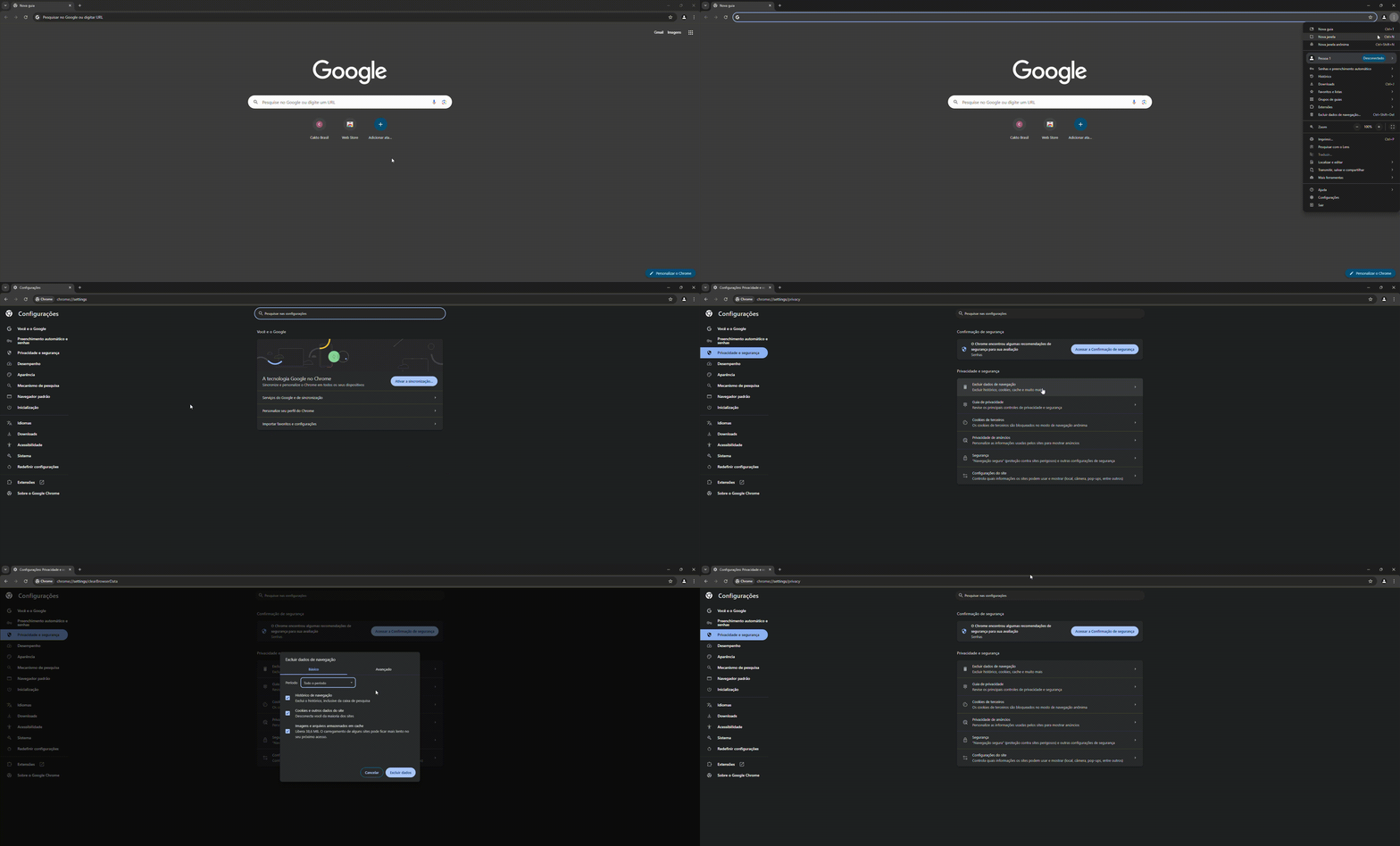
Com o Chrome aberto, clique em Mais (ícone de 3 pontos verticais) no canto superior direito.
Selecione Mais ferramentas > Limpar dados de navegação.
No topo da janela, escolha o intervalo de tempo Todo o período.
Marque as caixas "Cookies e outros dados do site" e "Imagens e ficheiros armazenados em cache".
Clique em Limpar dados.
Abra o Safari e, no canto superior esquerdo da barra de menus, clique em Safari.
Selecione a opção Limpar Histórico.
Escolha um período de tempo para apagar os dados.
Clique no botão Limpar histórico para confirmar.
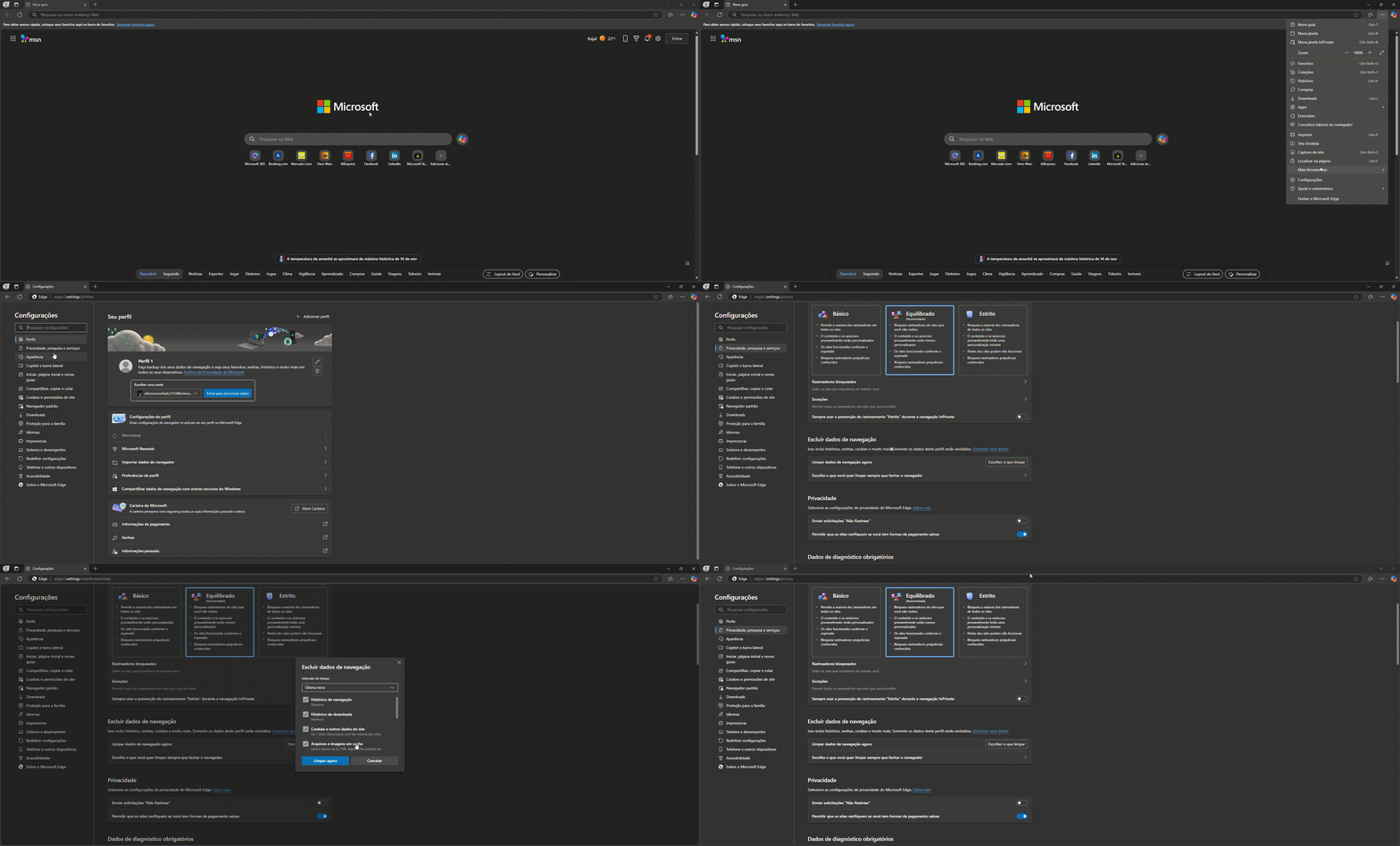
No canto superior direito, clique em Configurações e muito mais (ícone de 3 pontos ou pressione Alt + F).
Vá a Configurações > Privacidade, pesquisa e serviços.
Em Limpar dados de navegação, clique em Escolher o que limpar.
Marque Imagens e ficheiros em cache e Cookies e outros dados do site, depois clique em Limpar agora e reinicie o navegador.
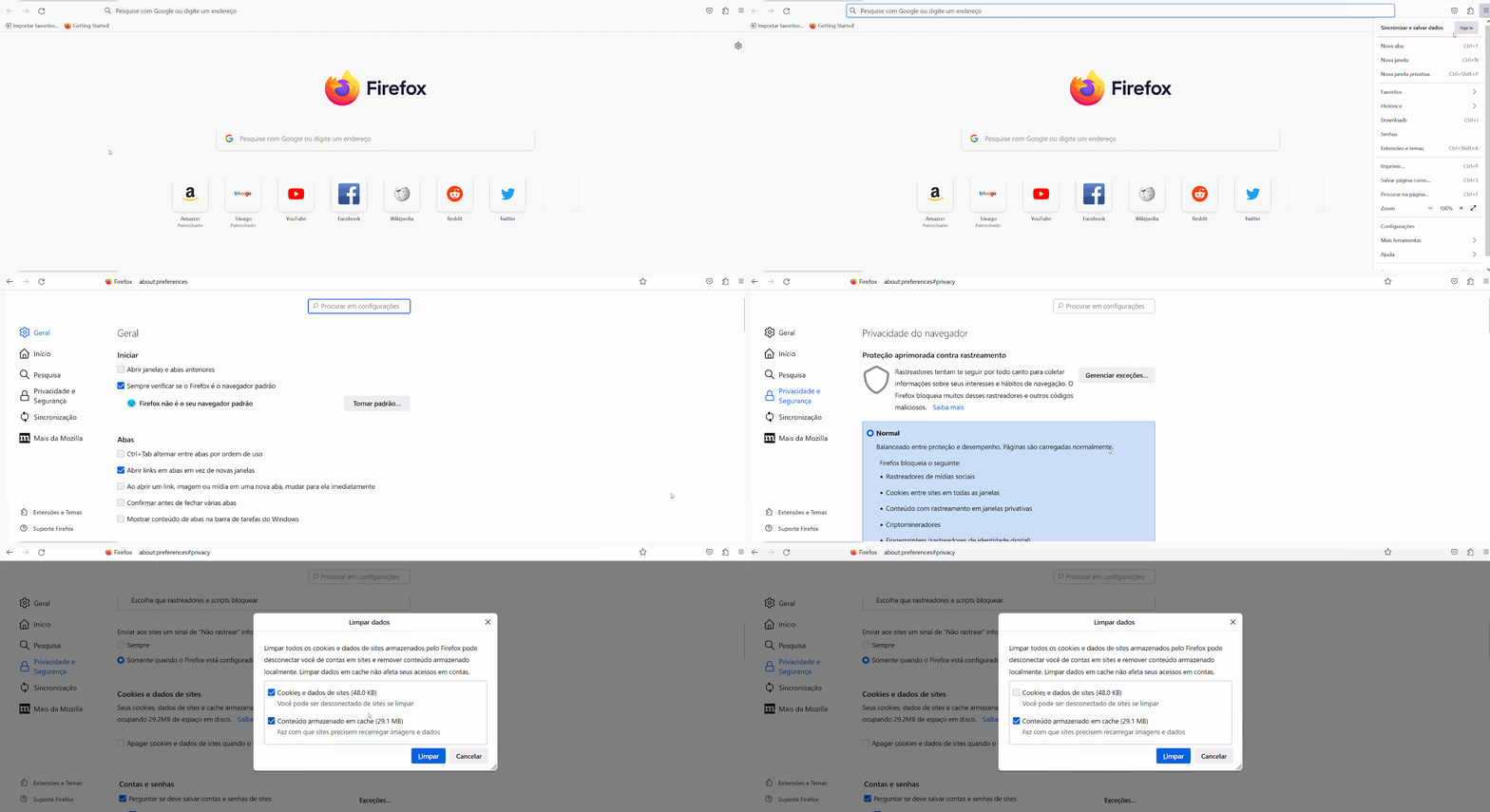
Clique no menu de 3 traços e selecione Configurações.
Aceda ao separador Privacidade e Segurança.
Role até à secção Cookies e dados de sites e clique em Limpar dados.
Deixe apenas a opção Conteúdo armazenado de sites marcada e clique em Limpar.
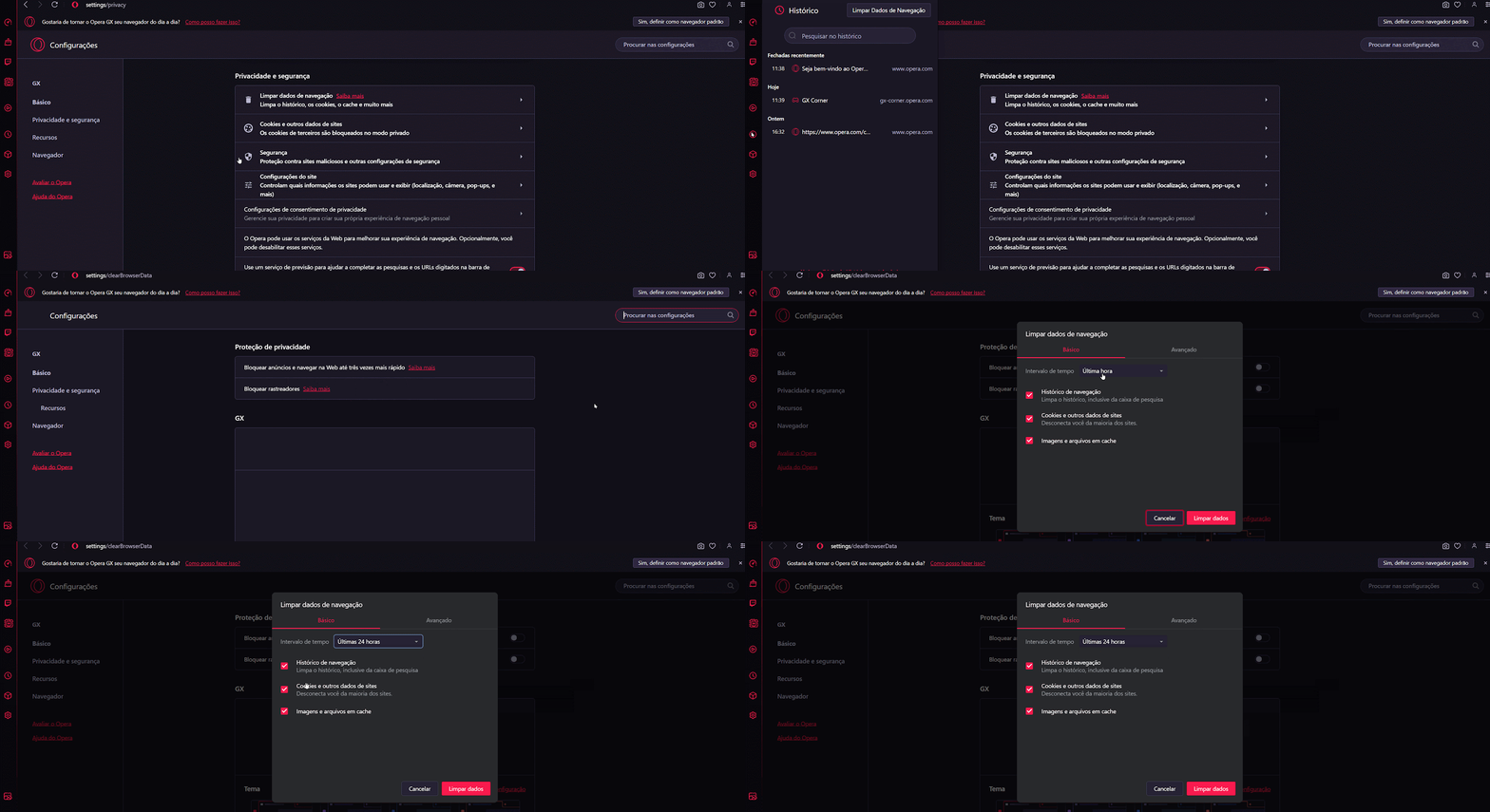
No menu inferior esquerdo, clique em Histórico (ícone de relógio).
Selecione Limpar dados de navegação.
Marque os itens Cookies e outros dados do site e Imagens e ficheiros em cache, escolha o intervalo de tempo e clique em Limpar Dados.
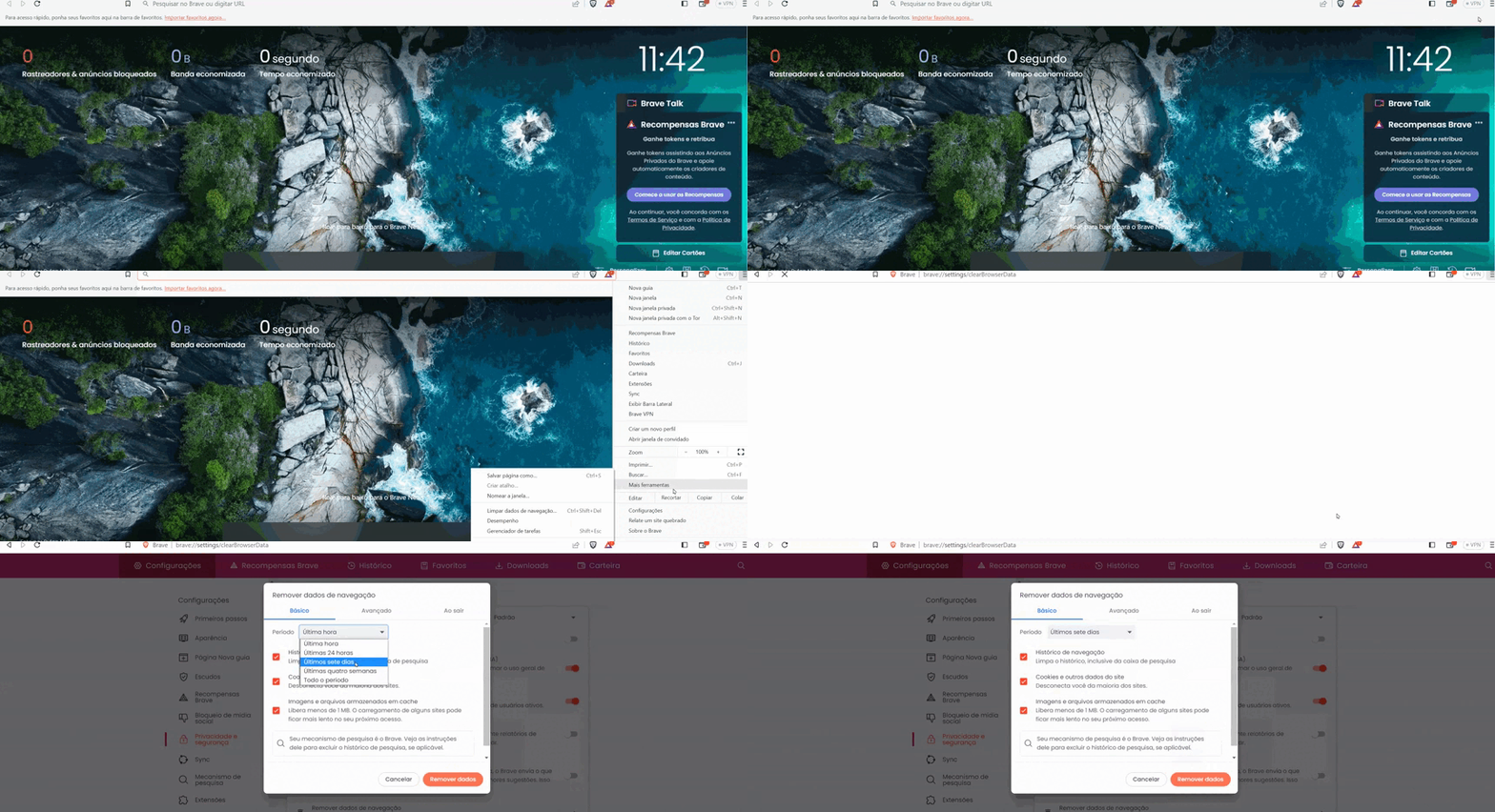
Vá ao menu superior direito (3 listras) e aceda a Mais Ferramentas > Limpar dados de navegação.
Escolha o intervalo de tempo e marque as opções de cache e cookies.
Clique em Limpar dados de navegação.
P: Limpar o cache apaga as minhas vendas ou produtos na Cakto?
R: Não. O cache está ligado apenas à memória visual e temporária do seu navegador (o seu computador). Os dados de vendas, relatórios, transferências de Pix e configurações da Cakto ficam armazenados de forma segura na nuvem, nos nossos servidores.
P: Com que frequência devo limpar o cache?
R: Apenas quando notar alguma instabilidade, ecrã em branco ou lentidão para carregar gráficos no seu Dashboard da Cakto. Fora isso, não há necessidade de limpeza diária.
P: Ao limpar o cache, serei desligado da minha conta Cakto?
R: Sim, se tiver marcado a opção de eliminar "Cookies". Terá apenas de fazer login novamente na plataforma (app.cakto.com.br) utilizando o seu e-mail e palavra-passe.