Webhook na Cakto é uma forma de fazer a Cakto “conversar” automaticamente com outros aplicativos sempre que algo acontece — como uma venda aprovada, um Pix gerado ou um reembolso processado. Funciona enviando um pacote de informações no formato JSON para um endereço (URL) que você configura, em menos de 1 segundo após o evento. É utilizado principalmente para conectar a Cakto com ferramentas como n8n, Make, Zapier, Google Sheets e plataformas de membros — mesmo sem integração nativa entre elas.
Pense no webhook como um “aviso automático”. Quando um evento acontece na Cakto — por exemplo, uma compra aprovada — ela envia imediatamente uma notificação para outro sistema da sua escolha, com todas as informações daquela venda.
Isso permite, por exemplo:
Adicionar uma nova linha automaticamente no Google Sheets a cada venda aprovada.
Matricular um aluno em uma plataforma de membros assim que o pagamento for confirmado.
Registrar dados de compra no seu CRM sem nenhuma ação manual.
A Cakto envia essas notificações no formato JSON — um padrão amplamente utilizado para troca de informações entre sistemas, compatível com praticamente qualquer ferramenta de automação do mercado.
💡 Vale lembrar que webhooks são uma funcionalidade um pouco mais avançada. Recomendamos utilizá-los se você já tem experiência com integrações — ou se contar com o apoio de alguém técnico para a configuração inicial.
No menu lateral da Cakto, acesse Integrações e clique na sub-aba Webhooks. Conforme a release note oficial do Squad de Plataforma da Cakto (março/2026), essa área foi completamente reformulada — e agora funciona como um painel de monitoramento completo, não apenas uma tela de configuração.
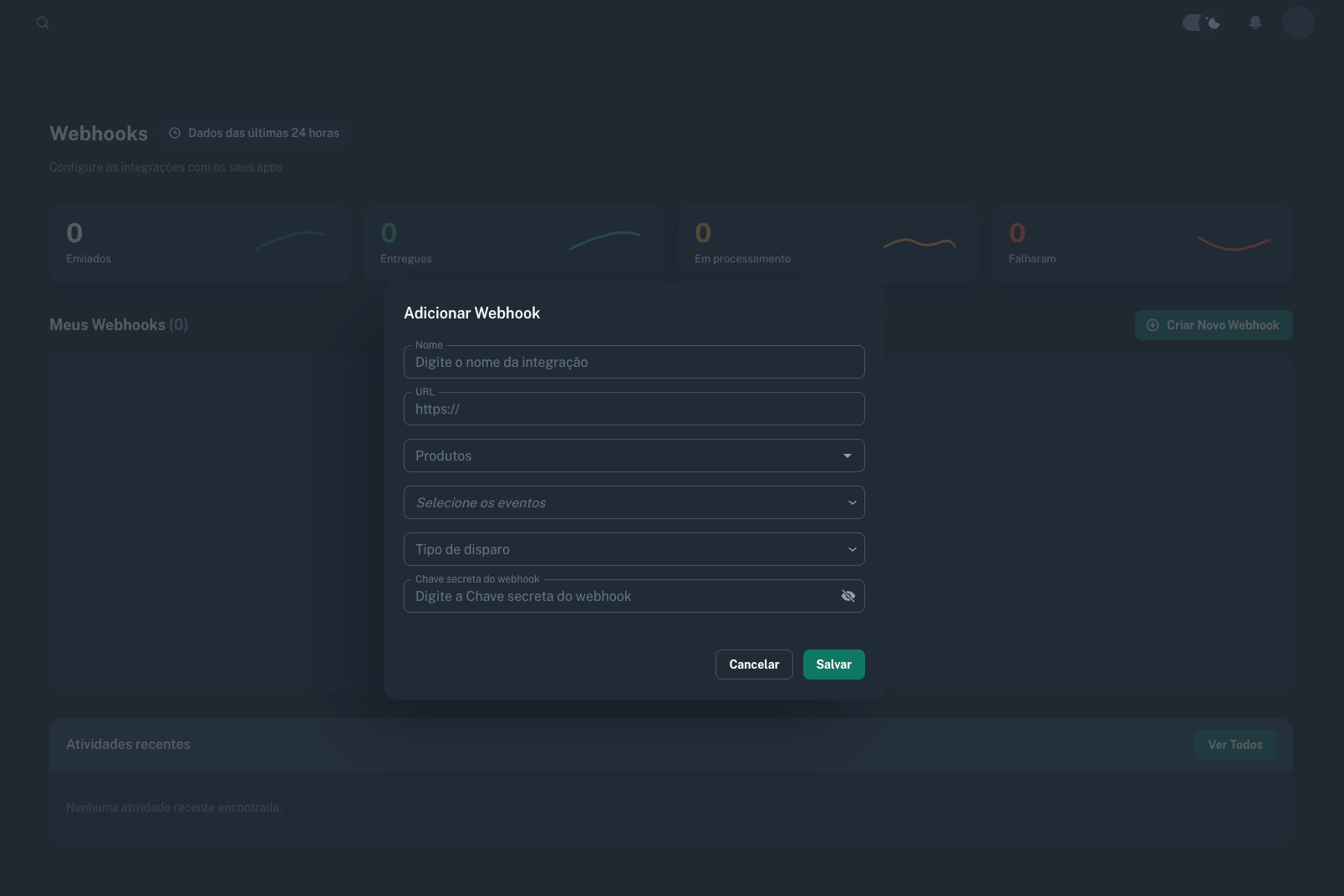
Clique em “Criar Novo Webhook”.
Preencha o Nome — use algo que identifique facilmente o que esse webhook faz (ex: “Planilha de Vendas” ou “Matrícula Automática”).
Insira a URL de destino — é o endereço do sistema que vai receber as informações. Essa URL é gerada pela ferramenta que você quer integrar, como n8n ou Make.
Selecione os Produtos que vão acionar esse webhook.
Escolha os Eventos — os momentos em que o aviso será disparado. Você pode selecionar mais de um evento para a mesma URL. Veja a lista completa na seção abaixo.
Defina uma Chave Secreta — uma senha que garante que só a Cakto consegue enviar avisos para essa URL, protegendo sua integração de acessos não autorizados.
Clique em Salvar.
Exemplo prático: Quer que cada venda aprovada gere uma linha nova no Google Sheets? Configure um webhook com o evento purchase_approved e a URL gerada pelo n8n. A partir daí, cada aprovação registra os dados automaticamente na planilha em menos de 2 segundos — sem você precisar fazer nada.
A prática recomendada é sempre testar o webhook antes de apontá-lo para seu sistema real. Para isso, use o Request Bin — uma ferramenta gratuita em pipedream.com/requestbin que gera uma URL temporária para capturar e exibir exatamente o que a Cakto está enviando.
Na lista de webhooks, clique nos três pontinhos ao lado do webhook criado.
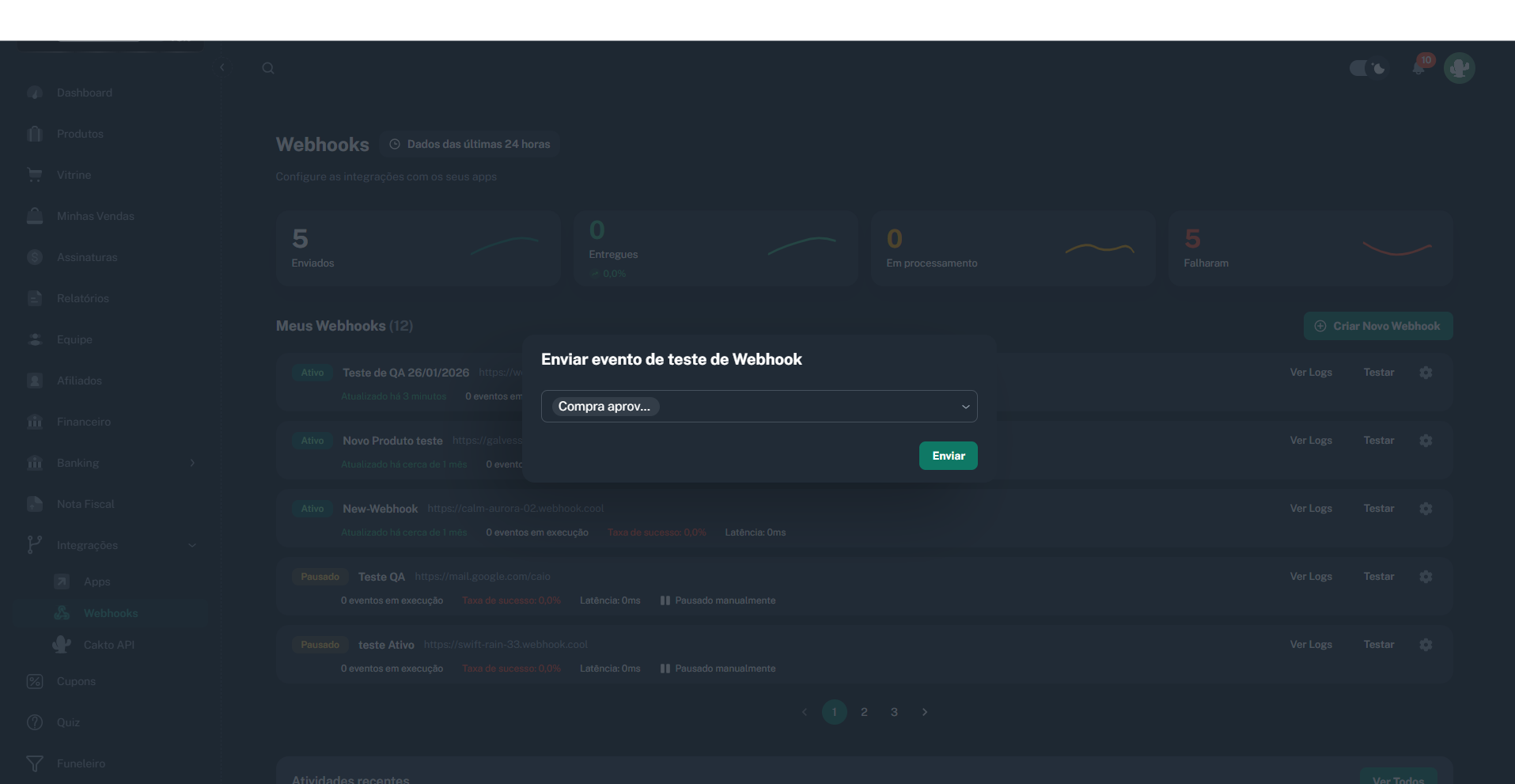
Selecione “Enviar evento de teste”.
Escolha o tipo de evento e confirme — a Cakto vai disparar um aviso de teste para a URL configurada.
Verifique no Request Bin se as informações chegaram corretamente.
Conforme a documentação oficial da Cakto, estes são todos os eventos disponíveis:
Evento | O que dispara |
purchase_approved | Compra aprovada (pagamento único ou recorrente) |
purchase_refused | Tentativa de pagamento recusada |
pix_gerado | QR Code Pix criado, aguardando pagamento |
boleto_gerado | Boleto emitido, aguardando pagamento (o boleto não está disponível para novas vendas no momento) |
picpay_gerado | Cobrança PicPay criada, aguardando pagamento |
refund | Pedido reembolsado |
chargeback | Disputa de pagamento iniciada pelo cliente |
subscription_canceled | Assinatura recorrente cancelada |
subscription_renewed | Assinatura recorrente renovada com sucesso |
checkout_abandonment | Cliente preencheu dados mas não finalizou a compra |
Para consultar os payloads completos de cada evento, acesse a documentação oficial de webhooks da Cakto.
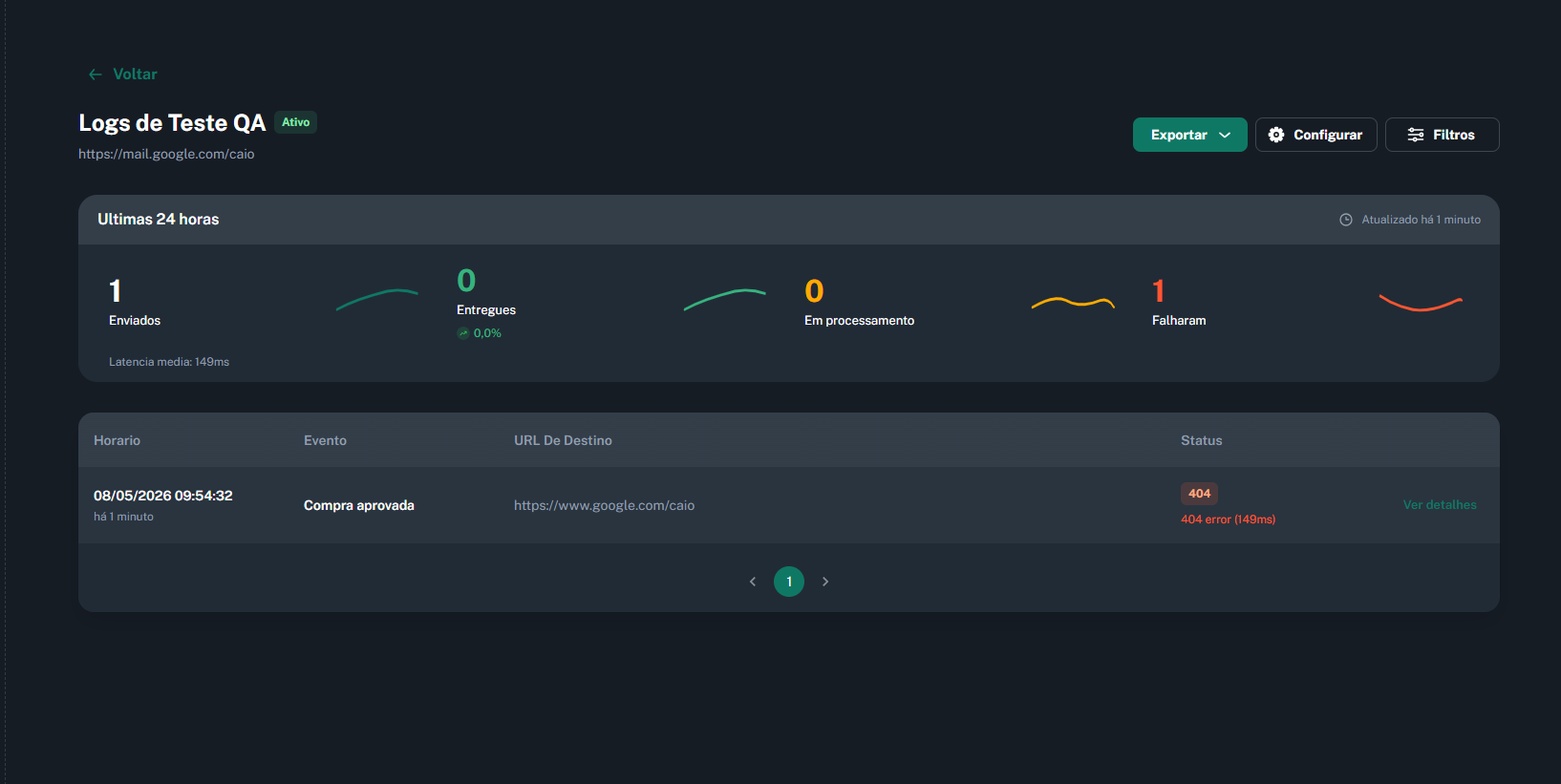
Conforme a release note oficial de março de 2026, o Dashboard de Webhooks foi a principal novidade da atualização — transformando o que antes era só uma configuração técnica em um painel de controle completo com 4 indicadores em tempo real:
Enviados: Total de avisos disparados pela Cakto nas últimas 24 horas.
Entregues: Avisos que chegaram com sucesso ao sistema de destino.
Em processamento: Avisos sendo enviados ou aguardando uma nova tentativa automática. A Cakto só tenta de novo sozinha quando o sistema de destino não responde (fora do ar ou demora acima de 8 segundos).
Falharam: Avisos que o sistema de destino recusou (resposta com código fora de 2xx, como 404 ou 500) ou que não foram entregues nem depois das tentativas automáticas. Precisam de reenvio manual.
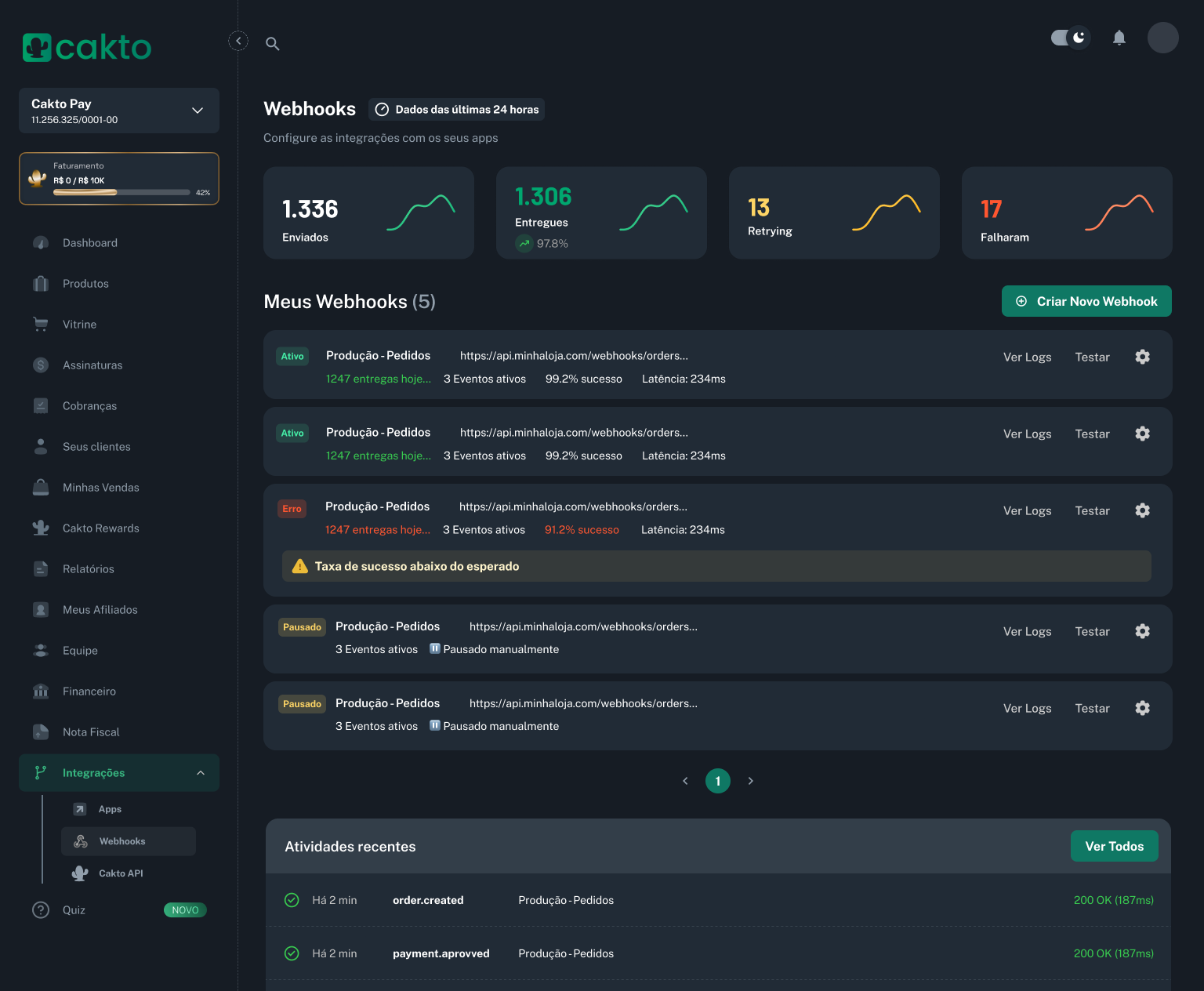
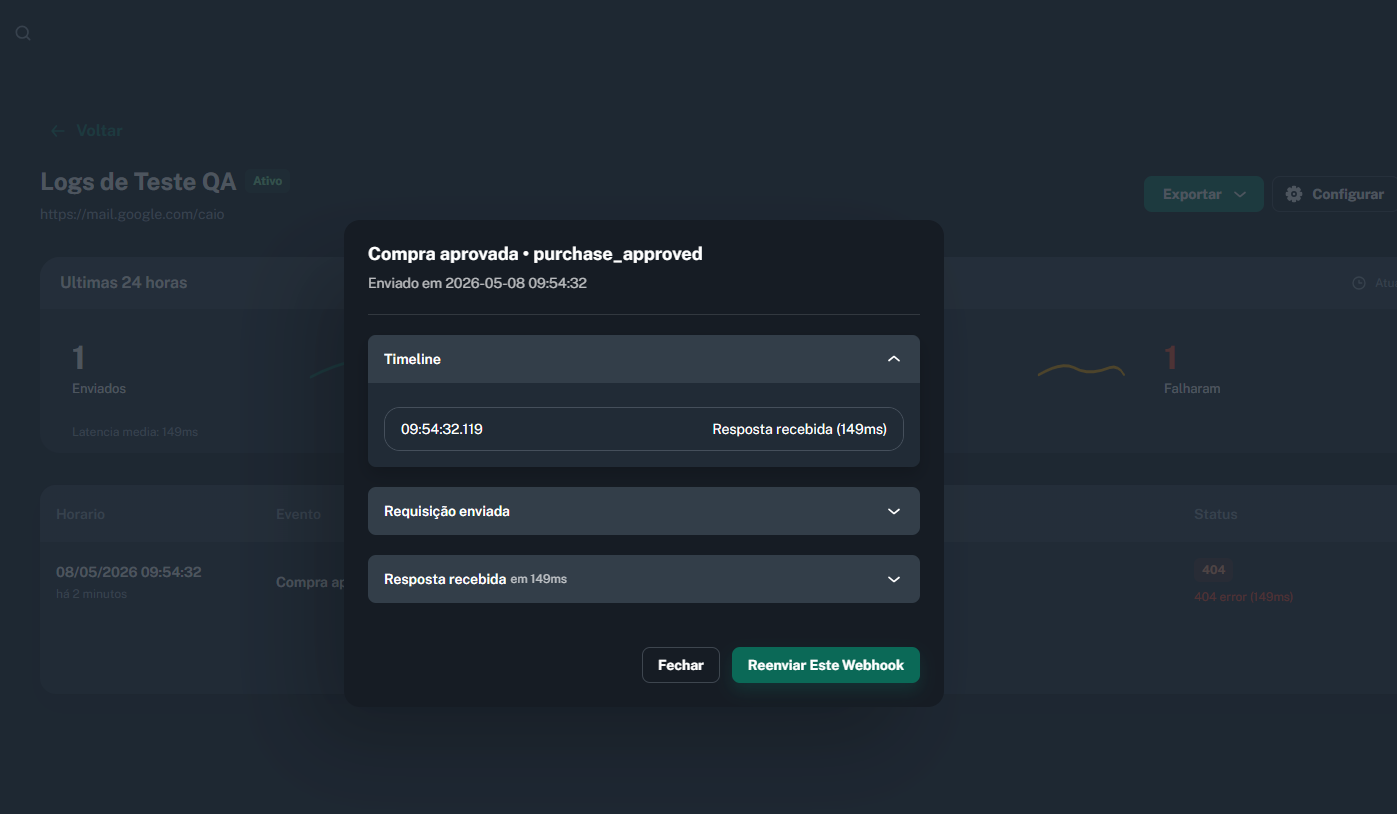
Clique em “Ver Logs” para acessar o histórico completo de qualquer webhook. Cada registro mostra 3 informações essenciais: o que a Cakto enviou, o código de resposta do sistema de destino (200 = sucesso, 500 = erro no servidor de destino, 404 = URL não encontrada) e o detalhe exato do erro, quando houver.
Você também verá a métrica de latência — o tempo que o sistema de destino levou para responder ao aviso da Cakto. Se esse tempo estiver acima de 5 segundos, pode indicar que o servidor que recebe o webhook está sobrecarregado.
Se um aviso foi para o card “Falharam”, você não precisa acionar o suporte. Basta abrir o detalhe do log e clicar em “Reenviar Este Webhook” — o aviso é disparado novamente na hora, independentemente de quando a falha aconteceu.
P: O que significa o status “Pausado” em um webhook? R: Significa que o envio para aquela URL foi interrompido manualmente. Enquanto estiver pausado, nenhum aviso é disparado. Para reativar, acesse as configurações do webhook e altere o status.
P: A Cakto tenta reenviar automaticamente quando um webhook falha? R: Depende da falha. Se o seu sistema não responder (fora do ar ou demora acima de 8 segundos), a Cakto tenta de novo até 5 vezes, com intervalos de 5 s, 1 min, 2 min 30 s, 6 min e 30 min. Se o seu sistema responder com erro (qualquer código fora de 2xx, como 404 ou 500), a entrega fica registrada em “Falharam” e não é reenviada sozinha: abra o log e clique em “Reenviar Este Webhook”. Por isso, responda 2xx assim que receber o aviso e processe depois.
P: Posso usar a mesma URL para receber diferentes tipos de eventos? R: Sim. Na criação ou edição do webhook, você pode selecionar vários eventos ao mesmo tempo — como purchase_approved e checkout_abandonment — e todos serão enviados para a mesma URL de destino.
P: Como encontro o registro de uma venda específica que não foi recebida? R: Acesse “Atividades Recentes” e use o botão Filtros. É possível buscar pelo ID do pedido ou pelo tipo de evento. Ao abrir o detalhe, você vê exatamente o que a Cakto enviou e qual foi a resposta do sistema de destino.
P: O que é a latência mostrada no dashboard? R: É o tempo que o sistema de destino levou para responder ao aviso da Cakto. Latência acima de 5 segundos pode indicar que o servidor que recebe o webhook está sobrecarregado ou processando as informações lentamente.
Termo | O que significa |
Webhook | Aviso automático enviado pela Cakto para outro sistema quando algo acontece |
JSON | Formato padrão usado para empacotar e enviar as informações da venda |
URL de destino | Endereço do sistema que vai receber os avisos da Cakto |
Evento | O momento que dispara o aviso — o “gatilho” da integração |
Chave Secreta | Senha que protege sua integração, garantindo que só a Cakto pode enviar avisos para aquela URL |
Latência | Tempo que o sistema de destino levou para confirmar que recebeu o aviso |
1. Usar uma URL de destino incorreta ou inativa
Problema: O webhook dispara mas o aviso nunca chega — fica preso em “Falharam”. Por que acontece: A URL foi digitada errada, o sistema de destino estava fora do ar, ou a ferramenta de automação não estava ativa no momento do disparo. Solução: Sempre teste com o Request Bin antes de usar em produção. Confirme que a Cakto consegue se comunicar com a URL configurada antes de apontar para o sistema real.
2. Escolher o evento errado
Problema: A integração não dispara no momento esperado. Por que acontece: Confusão entre os tipos de evento — por exemplo, usar pix_gerado quando o correto seria purchase_approved. O Pix gerado significa que o QR Code foi criado, mas o pagamento ainda não foi confirmado. Solução: Se você quer agir só após a confirmação do pagamento, o evento certo é sempre purchase_approved. Consulte a tabela de eventos acima para escolher o gatilho correto para cada situação.
3. Ignorar o card “Em processamento” e só olhar “Falharam”
Problema: Integrações ficam com problemas por horas sem que ninguém perceba. Por que acontece: A maioria dos usuários só nota que algo está errado quando a integração para completamente de funcionar. Solução: Monitore o card “Em processamento” regularmente. Avisos presos em reenvio automático por mais de 3 tentativas consecutivas são sinal de problema no sistema de destino — vale investigar antes de virar uma falha definitiva.
Webhooks na Cakto são a forma mais eficiente de conectar a plataforma com outros sistemas de forma automática, enviando informações no formato JSON em menos de 1 segundo após cada evento. Conforme a release note oficial do Squad de Plataforma de março de 2026, o novo Dashboard de Webhooks transformou o que era uma configuração técnica em um painel de controle completo — com monitoramento em tempo real, histórico detalhado de erros e reenvio manual com 1 clique, sem precisar acionar o suporte. Para começar, acesse Integrações > Webhooks no menu lateral da Cakto e configure sua primeira integração.